
Как заказать печатные фото и фотокнигу через Google Photos

Быстрые ссылки
- Что нужно знать
- Как заказать фотокнигу в Google Photos
- Как заказать отдельные отпечатки в Google Photos
Что нужно знать
Google Photos — это не только облачное хранилище: в сервис встроен магазин печати. Вы можете заказать отпечатки для самовывоза в местном CVS, Walgreens или Walmart, а также оформить доставку на дом.
Пользоваться функцией можно с iPhone, iPad и Android, но интерфейс и возможности удобнее в десктопном браузере (например, Google Chrome). В этом руководстве приведены шаги для веб‑версии.
Важно: перечисленные ниже размеры и цены приводятся по состоянию на сентябрь 2021 года и указаны в долларах США.
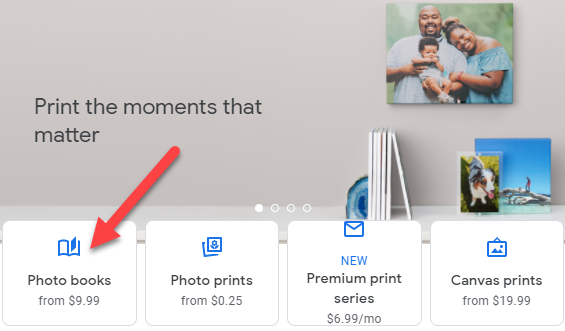
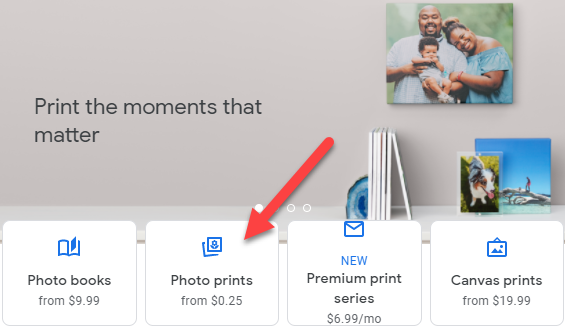
Форматы и стартовые цены (по состоянию на сентябрь 2021):
- Фотокниги: твердый переплёт 9×9” (≈23×23 см) или мягкая обложка 7×7” (≈18×18 см), от $9.99
- Отпечатки: 4×6”, 5×7”, 8×10”, от $0.25
- Premium Print Series: 10 премиальных 4×6” отпечатков в месяц за $6.99/мес
- Холсты (Canvas): 8×8”, 11×14”, 16×20”, от $19.99
Принцип для всех продуктов схож: выбрать фотографии, настроить компоновку и оформить оплату и доставку/самовывоз.
Как заказать фотокнигу в Google Photos
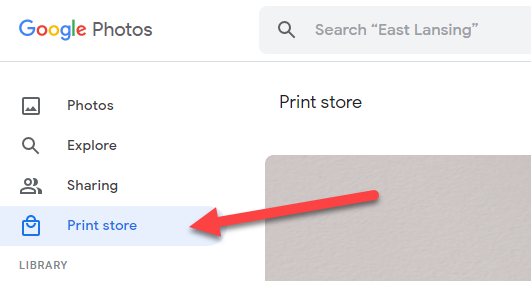
- Откройте photos.google.com в десктопном браузере и в левом меню выберите вкладку “Print Store”.
- Нажмите “Photo Books” (Фотокниги).
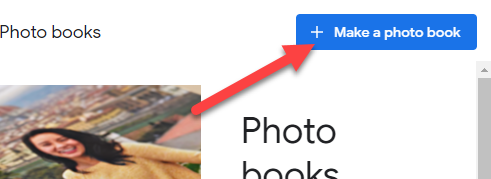
- Нажмите кнопку “Make a Photo Book” (Создать фотокнигу).
- Выберите все фотографии, которые хотите включить. Порядок можно изменить позже. Когда выбор завершён, нажмите “Done”.

- В превью книги наведите на страницу, чтобы выбрать способ отображения фото (полная страница, коллаж и т. п.).

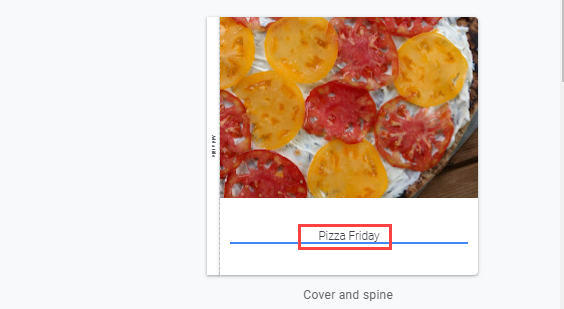
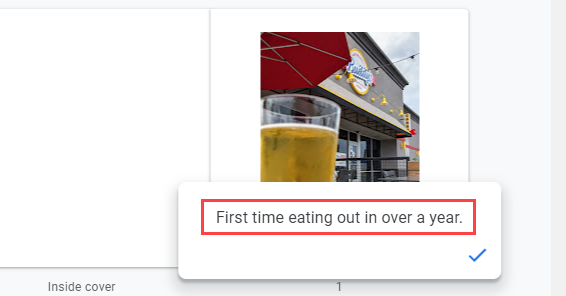
- Добавьте заголовок обложки и при необходимости подписи на страницах.
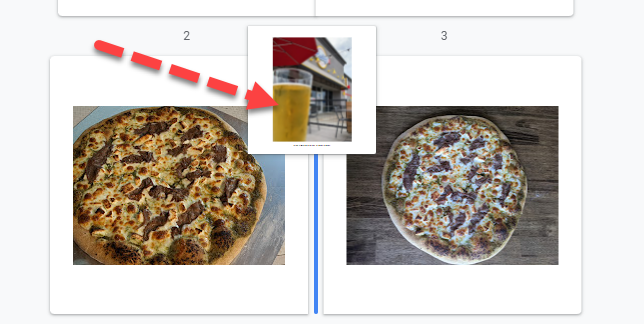
- Перетаскиванием страниц измените порядок по желанию.
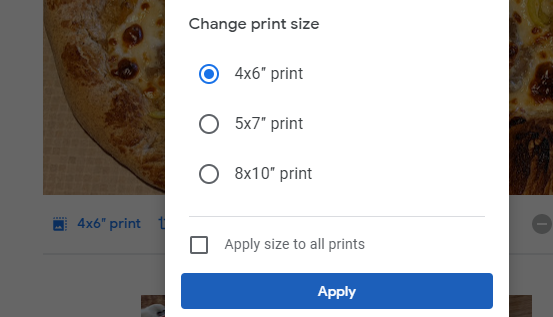
- Нажмите “Next” (Далее) в правом верхнем углу, затем выберите тип книги (твёрдая/мягкая обложка) и нажмите “Apply”.
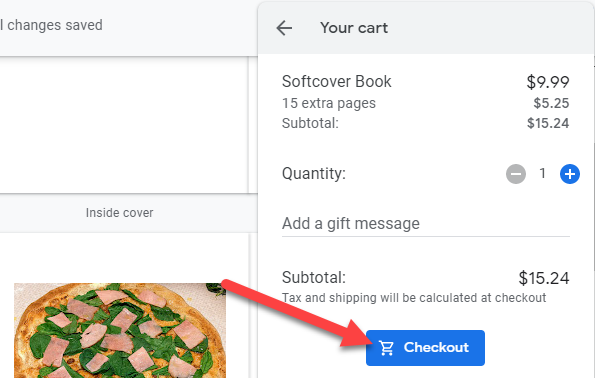
- Осталось оформить оплату и доставку: нажмите “Checkout” и следуйте подсказкам.
Как заказать отдельные отпечатки в Google Photos
- В “Print Store” выберите “Photo Prints”.
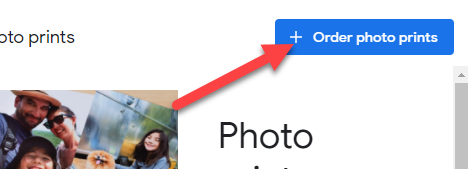
- Нажмите синюю кнопку “Order Photo Prints” (Заказать отпечатки).
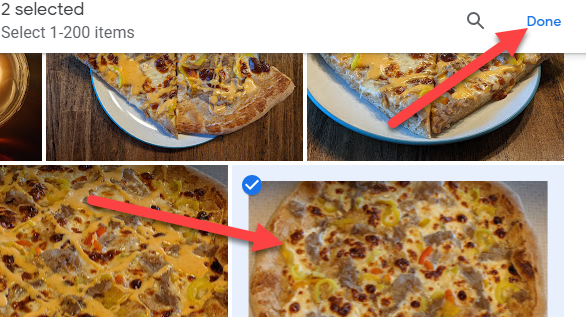
- Отметьте фотографии для печати — каждая выбранная картинка станет отдельным отпечатком. Нажмите “Done”.
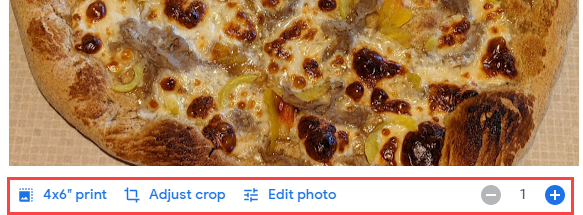
- Выберите размер отпечатка, отрегулируйте кадрирование, внесите минимальные правки и укажите количество копий.
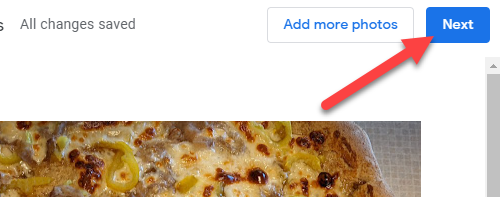
- Нажмите “Next” и укажите своё местоположение, чтобы найти варианты самовывоза или проверить доставку.
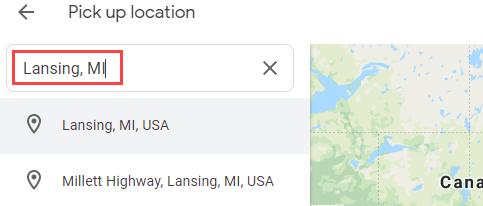
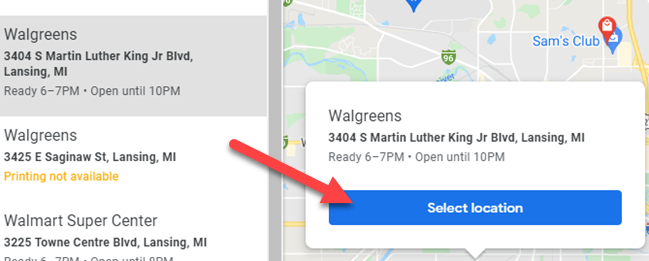
- Выберите один из предложенных пунктов самовывоза или доставку на дом.
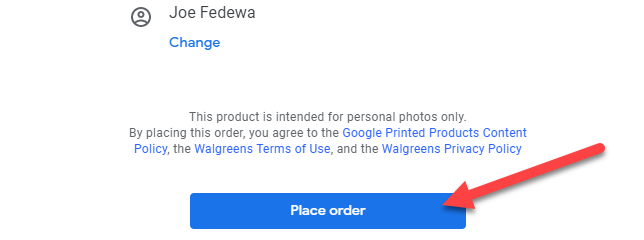
- Нажмите “Place Order” (Оформить заказ). В большинстве магазинов оплатить отпечатки можно при самовывозе.
Полезные советы и контрольный список перед заказом
Важно: проверьте разрешение фото и кадрирование — малое разрешение может привести к размытым отпечаткам.
Контрольный список перед оформлением:
- Убедитесь, что фото не размыто и имеют достаточное разрешение.
- Проверьте ориентацию (портрет/альбом) и обрезку в превью.
- Добавьте подписи и титул на обложку, если нужно.
- Выберите тип доставки: курьер или самовывоз.
- Сохраните проект (если доступно), чтобы внести изменения позже.
Краткая методология проверки качества:
- Откройте фотографию в полном размере и увеличьте на 100% — проверьте резкость. 2. Убедитесь, что важные части кадра не будут обрезаны при выбранном соотношении сторон. 3. При сомнении — уменьшите количество фото на одной странице или выберите другой макет.
Когда это работает не так хорошо (ограничения и ситуации неудачи)
- Низкое разрешение или сильный цифровой шум на исходных фото — отпечатки будут выглядеть хуже.
- Специфические цветовые профили: если критична точная цветопередача (например, для печати портфолио), профессиональные лаборатории с поддержкой ICC профилей лучше подходят.
- Доступность мест самовывоза зависит от региона — в некоторых странах опция может быть ограничена.
Альтернативные варианты печати
- Локальные фото‑лаборатории: быстрый самовывоз, возможность личной консультации.
- Специализированные онлайн‑сервисы (Shutterfly, Snapfish, локальные российские сервисы): часто больше вариантов материалов и профилей печати.
- Сервис печати в розничных сетях напрямую через приложения сетей, если вам нужен срочный самовывоз.
Роль‑ориентированные чеклисты
Фотограф-профессионал:
- Проверьте исходные файлы в формате высокого качества (RAW/TIFF → конвертация в sRGB для веб‑профиля).
- Используйте отдельный проект для тестовой печати перед тиражом.
Родитель/домашний пользователь:
- Выберите лучшие моменты, уменьшите количество дублей.
- Добавьте даты/подписи, чтобы сохранить контекст для семейного альбома.
Факто‑бокс: ключевые параметры
- Поддерживаемые размеры: от 4×6” до 16×20” (см. описание в Print Store).
- Цены: стартуют от $0.25 за отпечаток и $9.99 за фотокнигу (по состоянию на сентябрь 2021).
- Форматы доставки: курьерная доставка или самовывоз в партнерских магазинах.
Безопасность и конфиденциальность
Google обрабатывает ваши изображения в соответствии с политикой конфиденциальности Google. Если вы печатаете чувствительные материалы, убедитесь, что понимаете условия хранения и доступа к вашим фото.
Часто задаваемые вопросы
Можно ли распечатать фото напрямую из мобильного приложения?
Да, можно. Но веб‑интерфейс на десктопе обычно даёт более удобные инструменты для компоновки и проверки качества.
Что делать, если отпечатки пришли с дефектами?
Проверьте политику возврата/гарантии Google Photos Print Store и обратитесь в службу поддержки через свой аккаунт.
Можно ли сохранить проект и вернуться позже?
Обычно проекты можно сохранить как черновик — проверьте интерфейс в вашем аккаунте.
Короткое объявление (100–200 слов)
Google Photos теперь позволяет легко превращать цифровые снимки в реальные отпечатки и фотокниги. Через вкладку Print Store вы можете создать фотокнигу с твёрдой или мягкой обложкой, заказать отдельные отпечатки разных размеров или подписаться на Premium Print Series. Процесс интуитивен: выберите фото, настройте макет и оформите доставку или самовывоз. Для качественного результата проверьте разрешение, кадрирование и подписи. Это простой способ сделать семейные воспоминания «осязаемыми» — всё доступно прямо из вашего аккаунта Google Photos.
Итог
Google Photos — удобный инструмент для печати домашних фотографий и создания фотокниг. Для наилучшего результата используйте десктопный браузер, проверяйте разрешение изображений и стройте композицию заранее. При необходимости рассмотрите профессиональные лаборатории для цветокоррекции и точной цветопередачи.
Важно: перед заказом всегда проверяйте предпросмотр и условия доставки/возврата.

Похожие материалы

Несколько аккаунтов Skype: Multi Skype Launcher

Журнал для работы: повысить продуктивность

Персональные звуки уведомлений на Android

Скачивание шоу Hulu для офлайн‑просмотра

Microsoft Start: персонализированная новостная лента
