
Scrybe — управление жестами Synaptics на Windows

Краткое введение
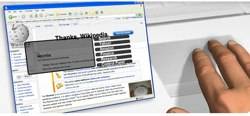
Scrybe помогает повысить продуктивность при работе на ноутбуке двумя путями: добавляет удобные жесты и улучшает поведение встроенного тачпада. Для пользователей macOS многие жесты привычны из-за качества трекпада Apple, но в мире Windows часто приходится полагаться на софт от производителей тачпада. Scrybe — один из таких инструментов от Synaptics, производителя большинства сенсорных панелей в Windows-ноутбуках.
Важно: Scrybe не обязана работать на каждой модели. Часто требуется обновление драйвера Synaptics и отключение других утилит управления тачпадом.
Начало работы с Scrybe
- Зарегистрируйтесь на сайте Synaptics, если это требуется для загрузки Scrybe.
- Скачайте Scrybe и установщик Synaptics-драйвера последней версии, если установщик попросит обновление драйвера.
- Перед установкой временно отключите другие приложения для изменения поведения трекпада, чтобы избежать конфликтов.
- После установки значок Scrybe появится в панели задач.
Настройка двухпальцевой прокрутки
Установка Scrybe добавит поддержку двухпальцевой прокрутки — вертикальной и горизонтальной. Чтобы настроить чувствительность и скорость прокрутки:
- Щёлкните правой кнопкой мыши по значку тачпада в панели задач и выберите “Pointing Device Properties”.
- Перейдите на вкладку “Wheel” и установите параметр “The following number of lines at a time” в удобное значение. Я рекомендую начать с 1 и при необходимости увеличивать.
Совет: если прокрутка кажется слишком резкой, уменьшите число строк; если слишком медленной — увеличьте.
Создание жестов и работа со Scrybe
Scrybe позволяет вызывать действие по трёхпальцевому тапу и последующему «рисованию» символа на тачпаде. Действия могут открывать сайт или запускать приложение.
- Щёлкните правой кнопкой по иконке Scrybe в панели задач и выберите “Scrybe Control Panel”.
- Нажмите зелёный плюс, чтобы добавить новый жест.
- В окне “New Gesture” задайте имя, тип (“Visit Website” или “Launch Application”) и действие. Для сайта укажите URL, для приложения — путь к исполняемому файлу.
- Выберите символ, который будет распознаваться системой при рисовании. Нажмите на стрелку под полем “Symbol” и выберите подходящий значок.
После создания жест появится во вкладке “Favorites”. Повторяйте процесс, чтобы создать набор часто используемых действий.
В настройках “Preferences” можно сменить движок поиска по умолчанию и несколько других параметров поведения.
Чтобы вызвать ввод жестов: тапните тремя пальцами по тачпаду. Появится индикатор ввода и подсказки по популярным жестам.
Нарисуйте жест и отпустите палец — действие выполнится. При успешном исполнении появится подтверждающее окно над панелью задач.
Список доступных жестов можно открыть кнопкой “Gesture List” в панели управления — он откроется в браузере по умолчанию.
Практические советы по комфортной настройке
- Начните с небольшого набора жестов (3–5). Проверяйте, насколько система правильно распознаёт каждую форму.
- Используйте простые символы: вертикальные и горизонтальные линии, буквы L, V и т.п. Сложные «рисунки» увеличивают шанс ложного распознавания.
- Привяжите к жестам самые часто повторяющиеся задачи: открытие почты, запуска редактора, переключение вкладки браузера.
- Если жесты срабатывают случайно при обычных касаниях, уменьшите чувствительность тачпада или увеличьте минимальную длину жеста в настройках.
Важно: некоторые ноутбуки используют не-Synaptics устройства. В таких случаях Scrybe может вообще не запускаться или не видеть тачпад.
Когда Scrybe не подойдёт — типичные проблемы
- Нет поддержки аппаратного контроллера Synaptics. Тогда Scrybe не работает.
- Конфликт с другими утилитами для тачпада (Elan, производительские утилиты от Lenovo/HP). Отключите их перед установкой.
- Старые или кастомные драйверы Windows могут блокировать установщик. Обновите Windows и драйверы через сайт производителя ноутбука.
- Неправильные права пользователя: установите программу под учётной записью администратора.
Если после установки появляется нестабильность в работе тачпада, следуйте разделу отката ниже.
Альтернативы и дополнительные подходы
- Производственные утилиты: многие производители (Lenovo, HP, Dell) поставляют свои панели управления тачпадом с набором жестов.
- Сторонние приложения: Touchpad Blocker, MultiSwipe, AutoHotkey (скрипты для имитации жестов) — разные уровни гибкости.
- Аппаратное обновление: внешняя мышь или внешняя мультисенсорная панель обеспечат стабильность и расширенные жесты.
Преимущество Scrybe — интеграция с Synaptics и простота создания «рисуемых» жестов. Минус — зависимость от драйвера Synaptics и ограниченная поддержка на некоторых машинах.
Чеклист совместимости перед установкой
| Шаг | Вопрос | Действие |
|---|---|---|
| 1 | Совместим ли контроллер с Synaptics? | Проверьте информацию в диспетчере устройств или на сайте производителя ноутбука |
| 2 | Есть ли установленные утилиты для тачпада? | Временно отключите или удалите их перед инсталляцией |
| 3 | Доступны ли права администратора? | Запустите установку от администратора |
| 4 | Есть ли резервная копия драйверов? | Создайте точку восстановления Windows или сохраните старые драйверы |
Плейбук установки и отката (SOP)
- Создайте точку восстановления Windows.
- Запишите текущую версию драйвера Synaptics (Диспетчер устройств → Мыши и другие указывающие устройства).
- Установите последний драйвер Synaptics, если требуется.
- Установите Scrybe и проверьте базовую функциональность (прокрутка, три пальца).
- Настройте 3–5 жестов и протестируйте их.
- Если возникли проблемы: откатите драйвер через Диспетчер устройств или восстановите систему к точке восстановления. Удалите Scrybe через Панель управления.
Критерий отката: если после установки тачпад теряет базовую функциональность или появляются зависания — выполните откат.
Критерии приёмки и тесты
- Базовая прокрутка двумя пальцами работает без задержек в браузере и в проводнике.
- Трёхпальцевый тап открывает панель ввода жестов в 95% попыток.
- Созданный жест выполняет назначенную команду в 9 из 10 случаев.
- После установки не наблюдается увеличения потребления CPU или заметных лагов интерфейса.
Минимальные тест-кейсы:
- Тест 1: вертикальная прокрутка в браузере (10 страниц) — без заиканий.
- Тест 2: создание и исполнение жеста “L” для запуска калькулятора — запускается в течение 2 секунд.
- Тест 3: отключение Scrybe — тачпад работает как до установки.
Подсказки по безопасности и приватности
- Scrybe запрашивает доступ к событиям ввода для распознавания жестов. Это необходимо для работы, но убедитесь, что вы скачали программу с официального источника.
- При предоставлении доступа приложениям указывайте минимально необходимые права.
- Если жесты открывают URL-адреса, избегайте назначения опасных сайтов или URL с личными токенами в виде явных параметров.
Быстрый справочник по настройке (cheat sheet)
- Двухпальцевая прокрутка: Pointing Device Properties → Wheel → The following number of lines at a time = 1–3.
- Создать жест: Scrybe Control Panel → + → New Gesture → Имя + Тип + Символ → OK.
- Список жестов: Scrybe Control Panel → Gesture List.
- Смена поисковой системы: Scrybe Control Panel → Preferences.
Часто задаваемые вопросы
Работает ли Scrybe на всех ноутбуках?
Нет. Scrybe ориентирован на контроллеры Synaptics. На устройствах с контроллерами других производителей поддержка ограничена.
Можно ли создавать свои символы для распознавания?
По умолчанию в Scrybe набор символов фиксирован. Пользовательские символы не поддерживаются, хотя это было бы полезно.
Как откатить изменения, если после установки появились проблемы?
Верните драйвер через Диспетчер устройств или восстановите систему к точке восстановления, созданной до установки. Также можно удалить Scrybe через Панель управления.
Глоссарий (одно предложение на термин)
- Тачпад: сенсорная панель в ноутбуке, заменяющая мышь.
- Synaptics: производитель аппаратных контроллеров тачпада и сопутствующего ПО.
- Жест: нарисованная или выполненная комбинация касаний, которая запускает действие.
Вывод и рекомендации
Scrybe — практичный инструмент для пользователей Windows-ноутбуков с аппаратными контроллерами Synaptics. Если ваша цель — добавить пару удобных жестов и получить двухпальцевую прокрутку там, где её нет, Scrybe стоит попробовать. Всегда создавайте точку восстановления и сохраняйте старые драйверы перед изменениями.
Если вы установили Scrybe, опишите в комментариях модель ноутбука и ваш опыт работы: это поможет другим пользователям понять уровень совместимости.
Image credit: Scrybe

Похожие материалы

Несколько аккаунтов Skype: Multi Skype Launcher

Журнал для работы: повысить продуктивность

Персональные звуки уведомлений на Android

Скачивание шоу Hulu для офлайн‑просмотра

Microsoft Start: персонализированная новостная лента
