
Оптимизация Steam Deck для плавной игры
TL;DR
Коротко: включите производительный оверлей, используйте профили для каждой игры, настройте лимиты частоты кадров и тактов GPU/TDP, уменьшите графику в игре и при необходимости установите утилиты (например, CryoUtilities). Эти шаги обычно устраняют подёргивания и перепады FPS без необходимости сложного апгрейда.
Важно: сначала включите оверлей и посмотрите реальные метрики. Это покажет, где узкое место — ЦП, ГП или память.
Введение
Steam Deck — портативная консоль с огромной библиотекой игр. Однако не все игры одинаково хорошо работают на этом устройстве. Иногда вы столкнётесь с падениями FPS, подёргиваниями, троттлингом или управлением энергопотреблением, которое снижает производительность. В этой статье описаны практические шаги по диагностике и оптимизации игр на Steam Deck. Текст адаптирован для русскоязычных пользователей и содержит конкретные рекомендации, чеклисты и шаблоны для разных случаев использования.
Основные понятия в одном предложении
- FPS: кадры в секунду, показывает плавность изображения.
- TDP: тепловая/энергетическая граница процессора/графики, влияет на производительность и нагрев.
- VRAM: видео-память GPU.
1. Включите оверлей производительности, чтобы увидеть текущие показатели

Оверлей производительности показывает в реальном времени FPS, загрузку CPU и GPU, температуру, использование VRAM и RAM, уровень зарядки батареи, задержки и другие метрики. Это основной инструмент диагностики: без метрик вы настраиваете вслепую.
Как включить оверлей прямо во время игры:
- Нажмите кнопку Быстрого доступа (Quick Access Menu, QAM) — она расположена справа под сенсорной панелью.
- В меню выберите значок батареи и нажмите A, чтобы открыть раздел Производительность.
- Найдите пункт Уровень оверлея производительности и нажмите A.
- Переключите уровень от OFF до 4 в зависимости от требуемого объёма данных.
Пояснения по уровням:
- 0 / OFF — выключено.
- 1 — только FPS (минимум отвлечений).
- 2–3 — добавляют базовые показатели CPU/GPU и температуры.
- 4 — полный набор метрик: использование VRAM, RAM, RPM вентилятора, FSR, Gamescope и пр.
Если видите, что GPU загружен на 95–100% и температура высокая — узкое место GPU. Если GPU загружен мало, а CPU — на 90–100% — проблема в процессоре или потоках игры.
Совет: запишите или сфотографируйте показания оверлея в проблемные моменты. Это упростит тестирование изменений.
2. Включите профили для каждой игры, чтобы сохранять настройки
Не все игры Deck Verified. Пер-игровой профиль позволяет сохранить оптимальные параметры отдельно для каждой игры. Алгоритм:
- Нажмите QAM.
- Перейдите к значку батареи → Производительность.
- Включите переключатель Использовать профиль для игры.
После этого любые изменения в настройках производительности сохраняются только для текущей игры. Это удобно: для тяжёлых игр вы можете ставить строгие лимиты FPS и TDP, а для инди-тайтлов выбирать максимально возможное качество.
Важно: перед включением профиля сделайте скриншот исходных настроек. Если эксперимент не оправдает ожиданий, вернуться назад будет проще.
3. Настройте параметры производительности для конкретной игры
После включения пер-игрового профиля в меню Производительность доступны ключевые настройки. Разберём каждую и как её балансировать.
Лимит частоты кадров (Framerate Limit). Если игра дергается при пиковых нагрузках, установите предсказуемый лимит, например 30 или 40 FPS вместо «без лимита». Это уменьшит скачки и снизит энергопотребление.
Частота обновления (Refresh Rate). Подберите частоту дисплея близкую к лимиту FPS. Хорошее правило: частота должна быть кратной целевому FPS (например, 30 FPS → 60 Гц, 40 FPS → 40 Гц).
Разрешить разрывы (Allow Tearing). Включение даёт более высокий FPS, но появятся визуальные артефакты. Отключите, если важна картинка; включите, если важнее максимальная отзывчивость.
Half Rate Shading. Снижает нагрузку на GPU за счёт упрощения шейдинга. Полезно на старте для снижения нагрузки, но качество картинки может пострадать.
Лимит TDP (Thermal Power Limit). Уменьшает энергопотребление и нагрев. Полезно при длительных сессиях или в жаркой обстановке, но снижает максимальный FPS.
Ручной контроль тактов GPU (Manual GPU Clock Control). Позволяет увеличить тактовые частоты для повышения FPS (риски троттлинга и нагрева) или уменьшить их для экономии батареи.
Фильтр масштабирования (Scaling Filter). Выбирается в зависимости от того, как игра масштабируется с нативного рендера в выводимый размер экрана.
Показывать оверлей в Steam (Show Perf Overlay in Steam). Всегда включайте при тестах.
Методика тестирования изменений:
- Включите пер-игровой профиль.
- Зафиксируйте текущие показатели оверлея (скриншот).
- Изменяйте только один параметр и проигрывайте 10–15 минут в типичных нагрузках игры.
- Сравните показатели и субъективное ощущение.
- Если стало хуже — отмените изменение.
Примеры: для эмуляторов часто полезны повышенные GPU clocks и разрешение ниже nativa; для современных AAA-тайтлов — пониженная детализация теней и текстур, лимит 30–40 FPS.
4. Настройте графику в самой игре
Внутриигровые настройки часто дают самый заметный прирост. Что стоит проверить в первую очередь:
- Разрешение рендера / масштаб рендера. Понизьте до 80–90% или ниже для ощутимого прироста FPS.
- Качество текстур. Большие текстуры потребляют VRAM; если VRAM пересекает лимит, возможны фризы или подгрузки.
- Качество теней и дальность прорисовки. Эти параметры очень тяжёлые для GPU — уменьшите их.
- Постобработка: эффект глубины резкости, motion blur, SSAO, ambient occlusion. Их можно отключить без большой потери качества.
- V-Sync. Как и Allow Tearing, влияет на устранение разрывов в изображении, но может добавить задержку.
Быстрый набор настроек «для старта»:
- Разрешение рендера: 80%–100% (в зависимости от игры).
- Текстуры: средние/низкие при ограниченной VRAM.
- Тени: низкие.
- Постобработка: отключить motion blur, снизить эффекты.
Если игра поддерживает встроенные профили (Low/Medium/High), начните с Low и постепенно повышайте важные опции.
5. Попробуйте сторонние утилиты для оптимизации
Если базовые приёмы не дали результата, можно использовать проверенные инструменты. Одна из популярных утилит — CryoUtilities от разработчика с ником CryoByte33 на GitHub. Она автоматизирует некоторые оптимизации и помогает управлять выделенной под подкачку областью.
Что делает CryoUtilities (описательно):
- Управляет пространством под виртуальную память/подкачку, которое Steam Deck иногда резервирует.
- Применяет подбор оптимальных настроек производительности по одному нажатию.
- Предоставляет дополнительные инструменты для мониторинга и управления хранилищем.
Важно: устанавливайте плагины и скрипты только из доверенных источников и внимательно прочитайте инструкции на GitHub. Установка сторонних утилит меняет системные настройки и требует базовых навыков Linux/SteamOS.
Ссылки: найдите репозиторий и инструкцию установки на GitHub по имени проекта и автора.
Дополнительные разделы: практические шаблоны, чеклисты и отладка
Чеклист перед тестированием игры
- Включён оверлей производительности и уровень 2–4.
- Включен пер-игровой профиль.
- Сохранены исходные настройки игры.
- Заряд батареи ≥ 30% (записывайте состояние зарядки при тестах).
- Устройство не перегрето (перед началом закройте тяжёлые фоновые процессы).
Шаблоны профилей для жанров (рекомендации)
Для эмуляторов и ретро-игр (например, эмуляторы старых консолей):
- Лимит FPS: 60 или 30 в зависимости от оригинала.
- GPU clocks: небольшая форсировка допустима.
- TDP: средний уровень.
- Half Rate Shading: off / on в зависимости от качества.
Для инди и 2D-игр:
- Лимит FPS: «без лимита» или 60.
- Графика: максимум, так как нагрузка обычно мала.
Для современных AAA:
- Лимит FPS: 30–40.
- Текстуры: средние.
- Тени/постобработка: низкие.
- TDP: высокий/сбалансированный, если нужна максимальная производительность.
SOP — пошаговый план оптимизации на одну игру
- Запустите игру и включите пер-игровой профиль.
- Включите оверлей уровня 4 и зафиксируйте показатели.
- Установите лимит FPS на 30 или 40.
- Снизьте тени и текстуры на 1–2 шага.
- Прогоните игру 15–20 минут и снимите метрики.
- Если наблюдается перегрев — уменьшите TDP.
- При необходимости попробуйте Half Rate Shading и/или Manual GPU Clock Control.
- Если не помогло — установите утилиту оптимизации и повторите тест.
Критерии приёмки
- Средний FPS стабильнее (колебания ±10% от среднего) в течение 15 минут игровой сессии.
- Отсутсвие длительных подёргиваний (>200–300 мс) при переходе между локациями.
- Температура корпуса не превышает комфортного уровня для длительных сессий.
- При необходимости — сохранённое качество картинки устраивает игрока.
Ролевые чеклисты
- Игрок (casual): приоритет — стабильность и комфорт. Действия: установить лимит FPS 30, снизить тени, отключить motion blur.
- Power user: приоритет — максимальный FPS. Действия: тесты с повышением GPU clocks, настройка TDP, мониторинг температур, создание пер-игровых профилей.
- Разработчик/моддер: приоритет — отладка. Действия: соберите логи, используйте профилирование, проводите A/B тесты с различными параметрами отображения.
Когда эти приёмы НЕ помогут
- Игра плохо портирована и потребляет ресурсы неэффективно (узкие места в коде).
- Игра требует больше VRAM, чем есть в Steam Deck, и динамическая подгрузка вызывает фризы.
- Проблемы совместимости с Proton/Wine (в случае Windows-версий в SteamOS).
В таких случаях рассматривайте возврат игры по политике Steam или поиск патчей от разработчиков.
Мини-методология тестирования
- Измерьте базу (Baseline): 10–15 минут игрового процесса с оверлеем.
- Изменяйте только одну настройку за прогон.
- Фиксируйте результаты и субъективное впечатление.
- Сравните и оставьте наилучшую конфигурацию как профиль.
Диаграмма принятия решения (Mermaid)
flowchart TD
  A[Начало: Игра идет плохо] --> B{Падает FPS или есть фризы?}
  B -- FPS падает --> C[Включить оверлей и записать метрики]
  B -- Подёргивания --> C
  C --> D{Что перегружено?}
  D -- GPU --> E[Уменьшить качество текстур, тени, включить HRS]
  D -- CPU --> F[Понизить физику/попробовать Proton-совместимость]
  D -- VRAM --> G[Понизить разрешение рендера и качество текстур]
  D -- Не ясно --> H[Создать пер-игровой профиль и тестировать опции по очереди]
  E --> I[Тест 15 мин]
  F --> I
  G --> I
  H --> I
  I --> J{Проблема решена?}
  J -- Да --> K[Сохранить профиль]
  J -- Нет --> L[Попробовать CryoUtilities или откат/возврат]
Частые вопросы
Нужно ли всегда устанавливать сторонние утилиты?
Нет. Большинству пользователей достаточно корректной настройки оверлея, пер-игровых профилей и простого изменения графики в игре. Утилиты полезны в случае специфических проблем с подкачкой и хранилищем.
Как безопасно изменять Manual GPU Clock Control?
Увеличивайте частоты постепенно, тестируйте стабильность и следите за температурой. Если появляются артефакты или сильный троттлинг — откатитесь.
Что делать, если игра постоянно теряет связь с Proton или запускается с багами?
Проверьте совместимость в базе Steam (Deck Verified). Попробуйте другую версию Proton, посмотрите комьюнити-струки и баг-репорты. Иногда помогает запуск с параметрами совместимости или использование нестабильной ветки Proton.
Краткая сводка и рекомендации
- Всегда начинайте с оверлея и пер-игровых профилей.
- Меняйте одну настройку за раз и записывайте результаты.
- Для большинства тяжёлых игр лимит 30–40 FPS + снижение теней/текстур даст лучший пользовательский опыт.
- Используйте утилиты только при необходимости и из проверенных источников.
Цитата: «Оптимизация — это баланс между плавностью и качеством изображения; найдите свою точку равновесия и сохраните её в профиле.»
1‑строчный глоссарий
- FPS — кадры в секунду; чем выше, тем плавнее.
- TDP — лимит энергопотребления/тепла, влияет на максимальную производительность.
- VRAM — видеопамять, важна для текстур и ассетов.
Короткое объявление для соцсетей (100–200 слов)
Если Steam Deck подтормаживает, не спешите расстраиваться. Включите встроенный оверлей производительности, активируйте профиль для каждой игры и начните с простых настроек: лимит FPS, уменьшение качества теней и текстур, тестирование Half Rate Shading. Для тонкой доводки есть утилиты вроде CryoUtilities. Пошаговые советы и чеклисты — в статье: простые тесты, SOP и решения для разных жанров помогут вернуть плавность и продлить время автономной работы.
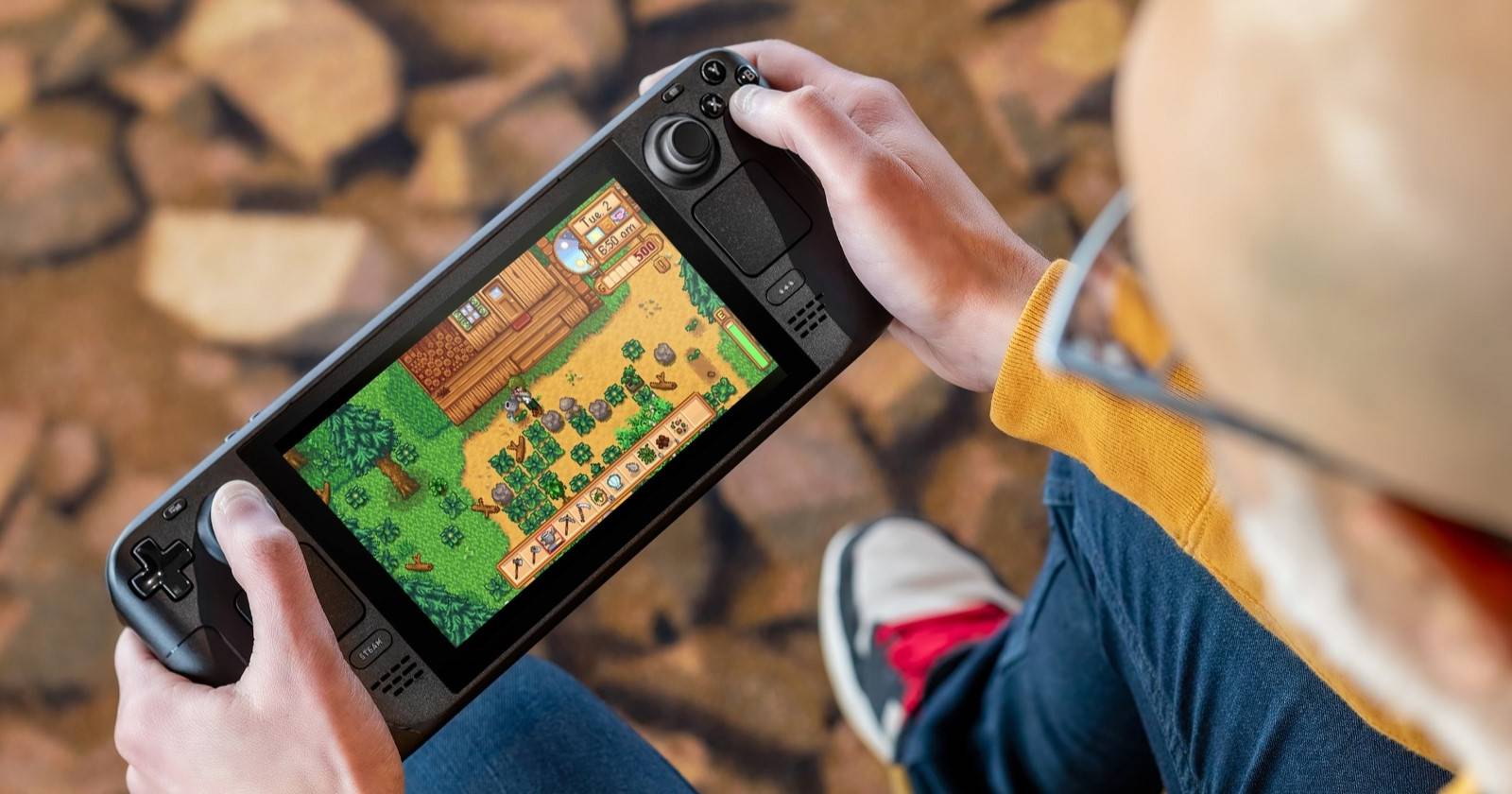
Иллюстрация показывает типичное меню настроек и пример графика метрик оверлея.
Заключение
Оптимизация Steam Deck — это итеративный процесс: измеряйте, меняйте и сравнивайте. Для большинства проблем достаточно стандартных приёмов, описанных выше. Если же игра по‑прежнему плохо работает, обратитесь к сообществу, документации Proton или рассмотрите возврат игры по политике Steam.
Критерии приёмки
- Игра воспроизводится без повторяющихся долгих фризов в течение 20 минут на выбранном профиле.
- Средний FPS соответствует выбранному лимиту ±10%.
- Температура не вызывает дискомфорта при длительной игре.

Похожие материалы

RDP: полный гид по настройке и безопасности

Android как клавиатура и трекпад для Windows

Советы и приёмы для работы с PDF

Calibration в Lightroom Classic: как и когда использовать

Отключить Siri Suggestions на iPhone
