
Как оптимизировать Steam Deck: 5 шагов для плавного и стабильного гейминга
TL;DR
Если Steam Deck тормозит или вылетает — сначала включите оверлей производительности, чтобы понять, что именно страдает (FPS, CPU, GPU, нагрев). Затем включите индивидуальные профили для каждой игры и поочерёдно настраивайте лимит кадров, частоту обновления, TDP и масштабирование. Если нужно — поменяйте внутриигровые настройки и попробуйте проверенные утилиты оптимизации. Ниже подробная пошаговая инструкция, чек-листы, методология тестирования и план действий при проблемах.
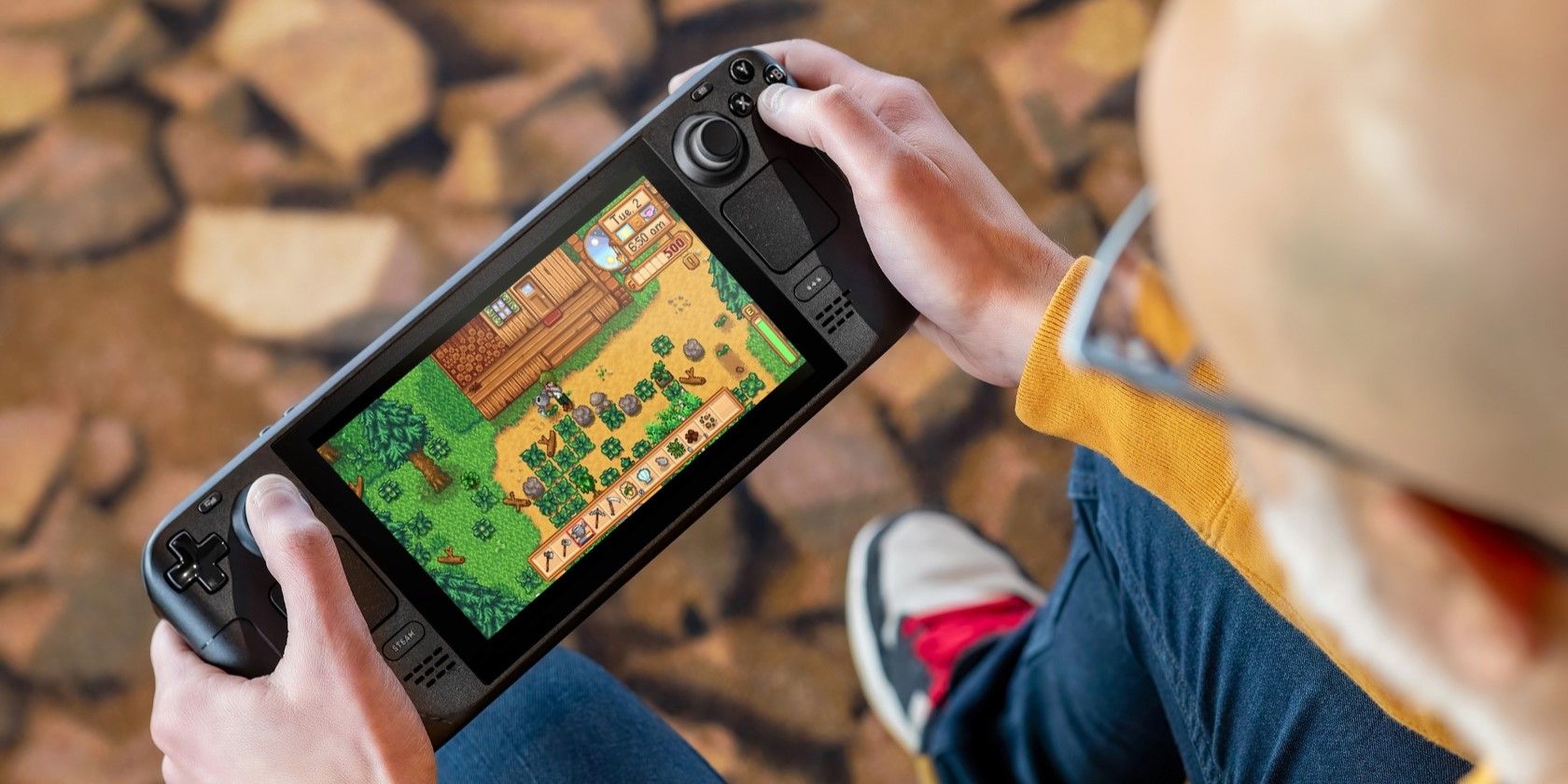
Картинка: портативная консоль Steam Deck с открытым экраном и интерфейсом игры
Steam Deck — гибкое устройство для игр в формате «handheld». Но не все игры сразу хорошо работают на консоли. Если вы встречаете просадки FPS, фризы, высокую температуру или вылеты, то обычно достаточно настроек — как в системе, так и в самих играх.
В этой статье вы найдёте практическую дорожную карту в пять шагов и дополнительные ресурсы: когда методы не работают, альтернативы, чек-листы для разных ролей и план отладки.
Что такое «оверлей производительности» и зачем он нужен
Оверлей производительности — это наложение информации на экран игры в реальном времени. Он показывает FPS, загрузку CPU и GPU, использование памяти, температуру и другие метрики. Это ваш основной инструмент диагностики: без данных вы будете менять параметры вслепую.
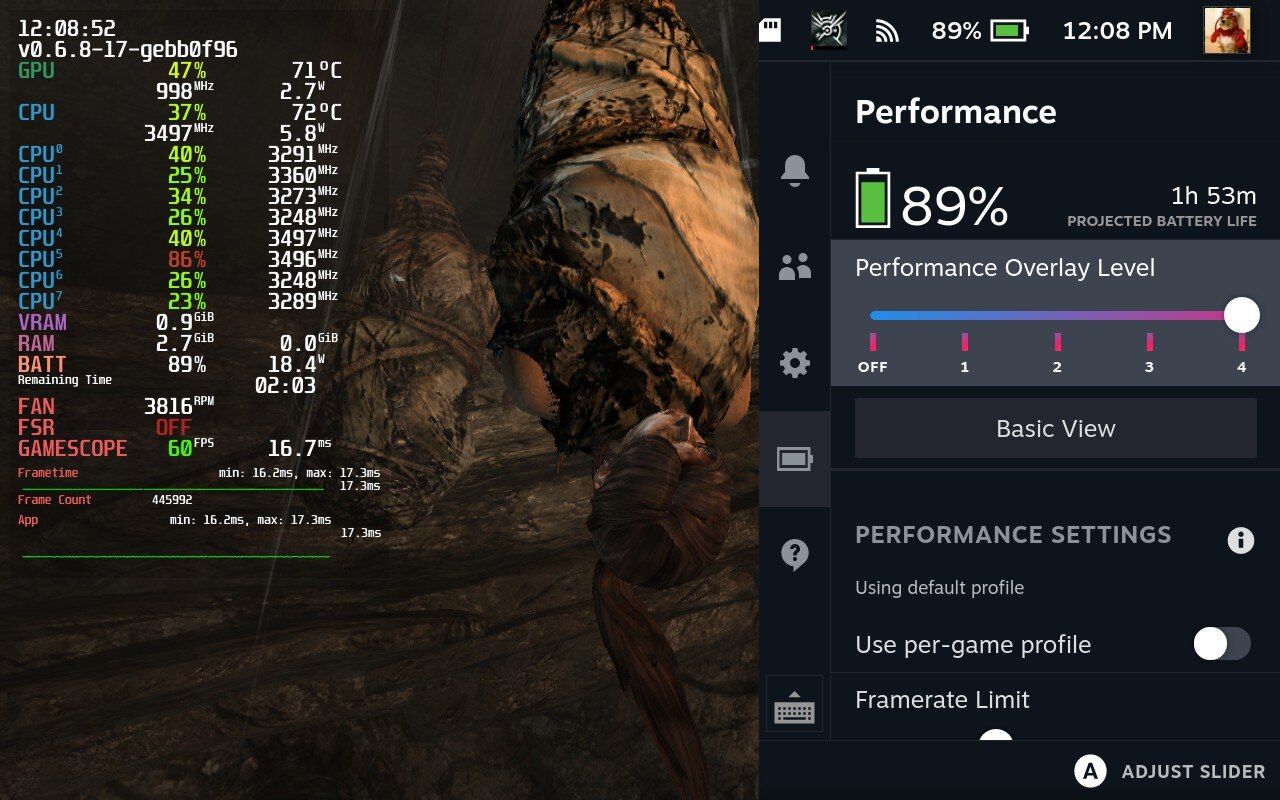
Картинка: интерфейс Steam Deck с показателями оверлея производительности в игре
Важно: включите оверлей перед тем, как менять параметры. Снимайте показания до и после каждого изменения. Это минимизирует угадывание и поможет выбрать оптимальные значения.
Как включить оверлей (шаги в системе Steam Deck)
- Нажмите кнопку меню быстрого доступа (кнопка меню быстрого доступа, QAM), она находится справа под правым тачпадом.
- Пролистайте до значка батареи и нажмите A, чтобы открыть меню Производительность.
- Перейдите к Параметру уровня оверлея Производительности и нажмите A.
- Переключайтесь между режимами от OFF до 4, чтобы выбрать объём отображаемой информации.
Если вам нужен только FPS — оставьте уровень 1. Для детальной диагностики используйте уровень 4.
1. Включите индивидуальные профили для каждой игры
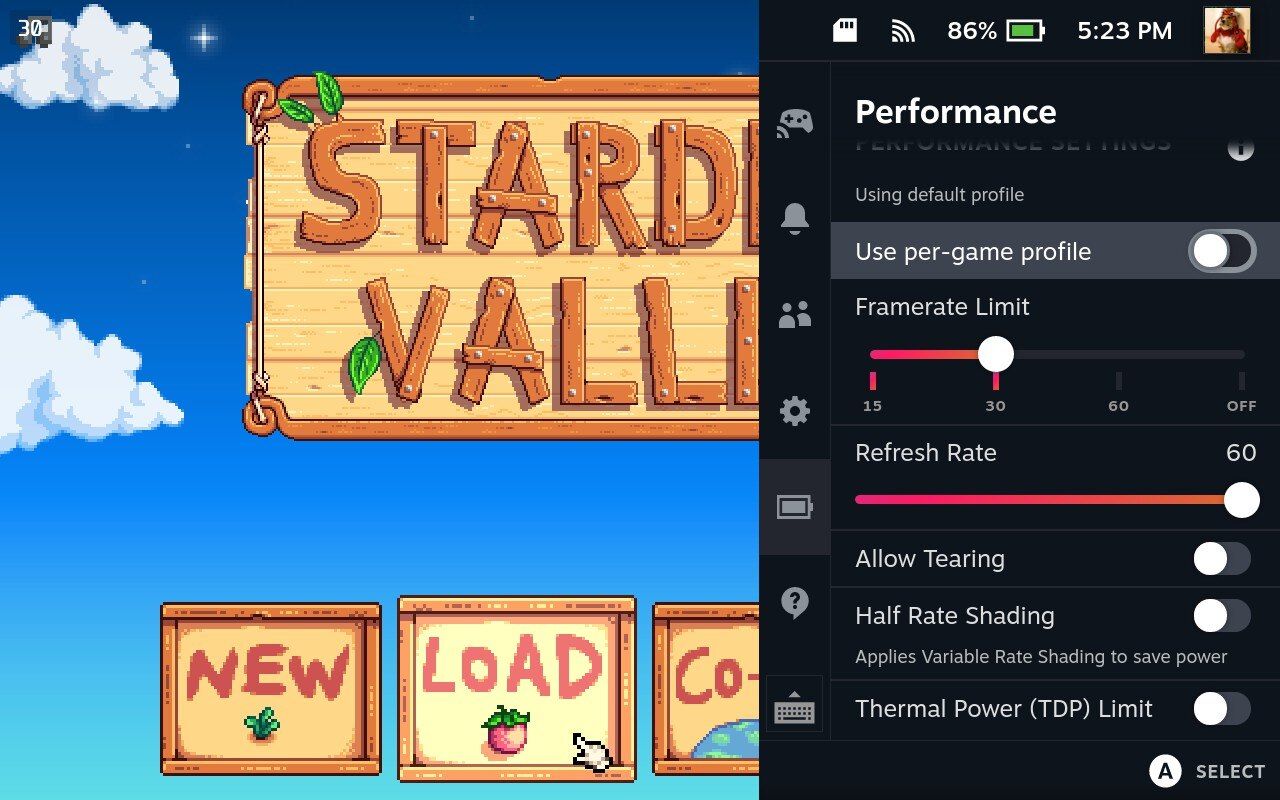
Картинка: окно с переключателем «Use per-game profile» в меню производительности Steam Deck
Не все игры «знают», как правильно работать на Steam Deck. Параметры, подходящие одной игре, могут ухудшать показатели в другой. Включив «Use per-game profile», вы сохраняете набор настроек для каждой игры отдельно. Это избавляет от постоянной ручной перенастройки.
Как включить: снова откройте меню быстрого доступа → Производительность → включите Use per-game profile. После этого все изменения будут применяться только к текущей игре.
2. Подберите оптимальные системные параметры для игры
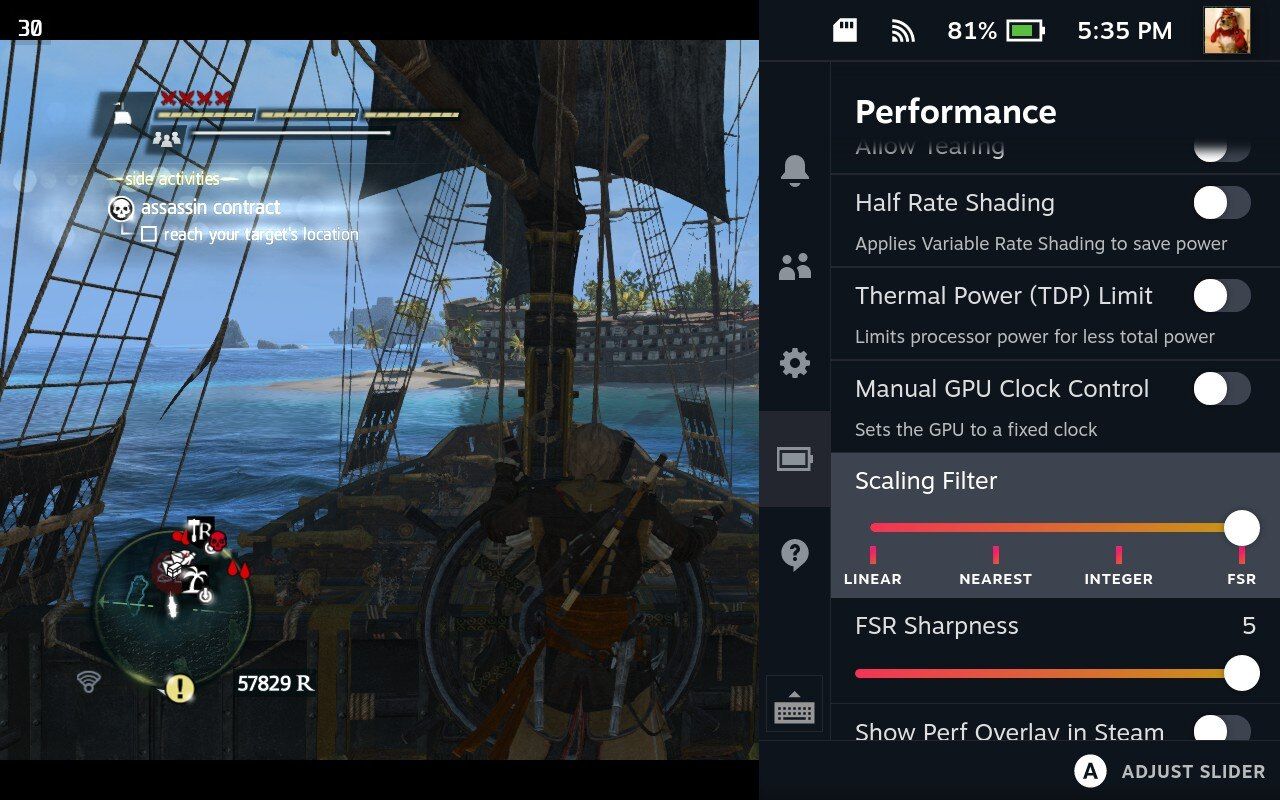
Картинка: экран с настройками Framerate Limit, TDP и другими параметрами производительности
После включения per-game профиля переходите к пошаговой оптимизации. Меняйте только один параметр за раз и фиксируйте результат.
Ключевые параметры и как с ними работать:
- Framerate Limit (лимит кадров). Если FPS скачет — попробуйте ограничить его. Многие игры выглядят стабильнее при фиксированных 30 или 40 FPS, но выбор зависит от жанра. Ограничение уменьшит падения и снизит потребление батареи.
- Refresh Rate (частота обновления экрана). Установите кратную частоту относительно лимита FPS (например, 60 Гц для 30 FPS). Это помогает уменьшить рассинхронизацию кадров и артефакты.
- Allow Tearing (разрешить разрывы изображения). Это вопрос предпочтений: без V-Sync можно получить более высокий FPS, но появятся разрывы изображения. На портативном устройстве многие предпочитают стабильность кадров без разрывов.
- Half Rate Shading. Уменьшает нагрузку на GPU за счёт сокращения работы пиксельных шейдеров. Улучшает производительность ценой качества картинки.
- Thermal Power (TDP) Limit. Ограничьте энергопотребление, чтобы снизить нагрев и троттлинг. Но помните: заниженный TDP уменьшит пиковую производительность.
- Manual GPU Clock Control. Для опытных пользователей: ручное управление тактовой частотой GPU. Используйте аккуратно и по возможности с мониторингом температуры.
- Scaling Filter. Меню фильтра масштабирования помогает подобрать компромисс между качеством и быстродействием (число вариантов зависит от игры и драйвера).
- Show Perf Overlay in Steam. Включите, если хотите всегда видеть текущие показатели в Steam OS.
Совет: начинайте с ограничения FPS и Half Rate Shading, затем пробуйте TDP и частоту обновления. Всегда фиксируйте, что вы изменили, и какие показатели получили.
3. Настройте графику внутри игры
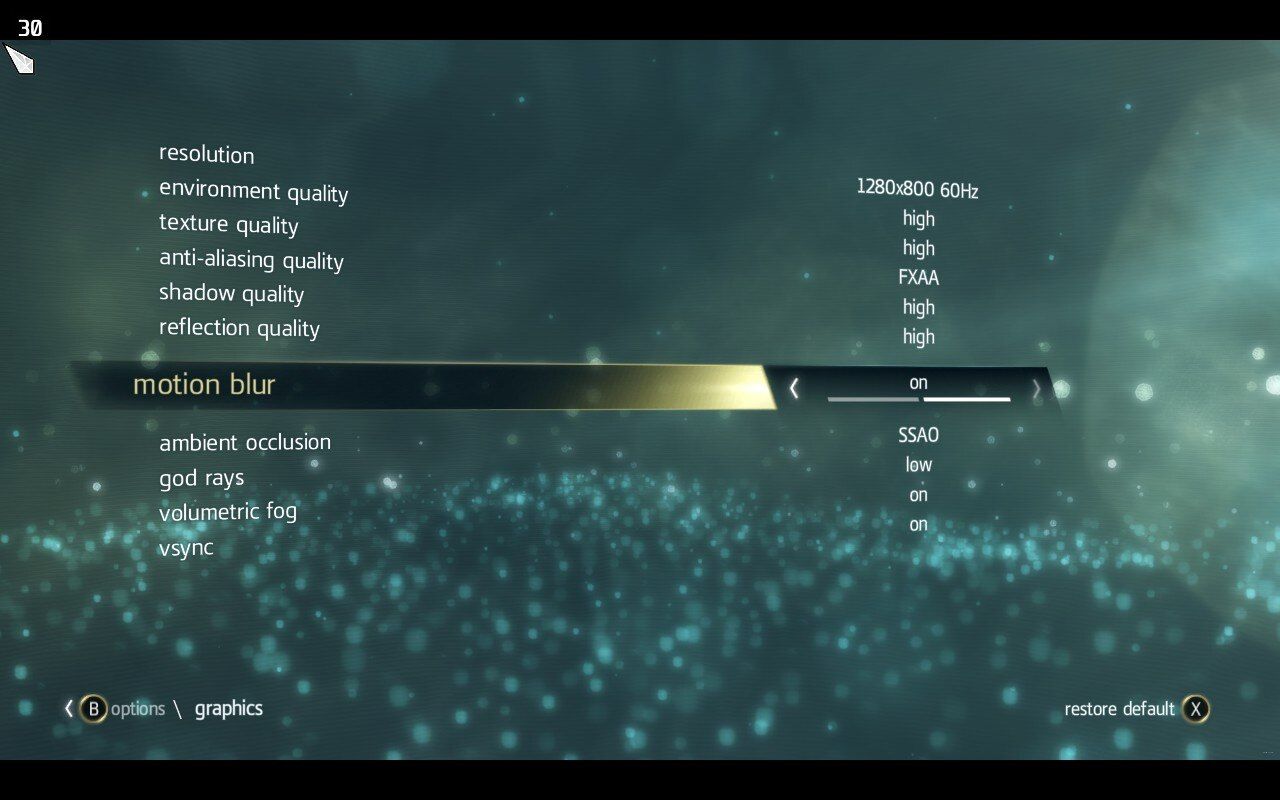
Картинка: меню графических настроек внутри игры, показывающее разрешение, качество текстур и тени
Системные настройки помогают, но многие игры имеют свои графические опции. Обычно достаточно снизить несколько ключевых параметров:
- Разрешение (Resolution). Снижение разрешения — самый заметный плюс к производительности. Небольшое уменьшение рендера с последующим масштабированием часто почти не заметно на экране Steam Deck.
- Качество текстур (Texture Quality). Высокие текстуры занимают VRAM и ОЗУ. Если наблюдаются шевеления при загрузке локаций, понизьте текстуры.
- Тени, отражения, сглаживание (Shadows, Reflections, Anti-aliasing). Эти опции гораздо дороже в плане производительности — снизьте или выключите.
- Пост-обработка: motion blur, depth of field, ambient occlusion. Отключите для более чёткого изображения и лучшей производительности.
Практика: начните с отключения пост-эффектов и снижения теней, затем пробуйте текстуры и разрешение. Если игра поддерживает автонастройку для «low/medium/high», используйте её как отправную точку и затем вручную доработайте профиль.
4. Попробуйте сторонние утилиты и плагины оптимизации
Если ручные настройки не дали нужного результата, существуют утилиты, которые упрощают процесс. Одна из таких — CryoUtilities. Она оптимизирует использование хранилища и RAM, а также предлагает рекомендованные профили.
Важно: установку сторонних инструментов делайте из доверенных источников. Читайте инструкции автора и отзывы сообщества. Плагины могут изменить системные файлы или поведение ОС.
Пример типового эффекта плагина: утилита освобождает пространство под «swap» (виртуальную память), корректирует параметры управления питанием и применяет набор оптимальных значений в один клик.
5. Обновления, совместимость и базовая поддержка
Всегда проверяйте:
- Есть ли обновления Steam OS и драйверов GPU. Они часто содержат исправления для конкретных игр или улучшения производительности.
- Статус игры в Deck Verified. Метка Deck Verified даёт представление о том, насколько игра корректно работает на Steam Deck. Но даже игры без метки могут отлично идти после ручной настройки.
- Используемая совместимость: Proton/Proton Experimental, native Linux, или сторонние совместимости. Иногда переход на другую версию Proton улучшает совместимость и производительность.
Если игра не запускается вообще: попробуйте переключиться на Proton Experimental, проверить целостность файлов игры через Steam, установить необходимые рантаймы и библиотеки.
Методология тестирования: как измерять и принимать решения
Шаги для системного тестирования оптимизации:
- Зафиксируйте исходные параметры и сделайте короткий игровой сеанс с оверлеем. Запишите средний FPS, видимые просадки и возникающие ошибки.
- Измените один параметр (например, ограничение FPS) и повторите сеанс.
- Сравните показатели. Если стало лучше — сохраните настройку в per-game профиле. Если хуже — верните назад.
- Повторяйте до достижения баланса между стабильностью и качеством изображения.
Хак: для стандартизированного теста используйте одно и то же место/сцену в игре или бенчмарк-режим, если он есть. Это уменьшит вариативность замеров.
Чек-листы по ролям
Для разных сценариев использования нужны разные приоритеты. Ниже краткие чек-листы.
Геймер, предпочитающий качество:
- Включите Half Rate Shading только если изображение остаётся приемлемым.
- Снизьте тени и пост-обработку, но оставьте текстуры чуть выше.
- Ограничьте FPS на уровне, обеспечивающем плавность (например, 40–60 FPS).
Геймер в дороге (портативность и автономность важнее):
- Установите агрессивные лимиты FPS и TDP.
- Выключите лишние визуальные эффекты.
- Включите экономию батареи и используйте per-game профиль.
Эмуляция и ретро-игры:
- Попробуйте поднять Manual GPU Clock, если наблюдается недогруз GPU.
- Используйте сохранённые пресеты для конкретного эмулятора.
- Проверьте конфигурацию контроллеров и частоты обновления для синхронизации звука.
Стример / создатель контента:
- Ориентируйтесь на стабильный FPS для записи/стрима.
- Отключите режимы, вызывающие скачки кадров.
- Используйте внешнюю систему для захвата при необходимости.
Планы на случай проблем: пошаговый план отладки (runbook)
Если игра сильно тормозит, зависает или вылетает — выполняйте следующие шаги по порядку:
- Включите оверлей и запишите базовые метрики.
- Ограничьте FPS и включите Half Rate Shading. Проверьте результат.
- Понизьте качество теней и отключите пост-эффекты в игре.
- Ограничьте TDP, чтобы снизить троттлинг.
- Переключитесь на другую версию Proton или проверьте Deck Verified-статус.
- Очистите кэш игры и проверьте целостность файлов.
- Если проблема сохраняется: временно удалите сторонние плагины и утилиты.
- В крайнем случае: сохраните профиль настроек, переустановите игру или свяжитесь с поддержкой разработчика.
Важно: не гонитесь за максимальным FPS любой ценой — стабильность и предсказуемость важнее, особенно на портативных устройствах.
Когда оптимизация не поможет: контр-примеры и альтернативы
Иногда оптимизация не даёт желаемого эффекта. Типичные причины:
- Игра использует неподдерживаемые движки или старые API, из-за чего возникают ошибки совместимости.
- Системные баги в драйверах, которые не исправлены в текущей версии.
- Проблемы, связанные с мультиплеером или античитом, блокируют работу в Proton.
Альтернативные подходы:
- Играйте на другом устройстве (ПК/консоли) для критичных проектов.
- Попробуйте облачный стриминг (Steam Remote Play, GeForce NOW) — это снимает нагрузку с Deck.
- Свяжитесь с сообществом и разработчиками — иногда есть неофициальные патчи или советы.
Набор пресетов и шпаргалка (cheat sheet)
Базовые пресеты, которые можно использовать как отправную точку:
- Экономия батареи: низкие текстуры, отключённые эффекты, строгий лимит FPS.
- Сбалансированный: средние текстуры, ограничение FPS для стабильности, умеренный TDP.
- Пиковая производительность: более высокий TDP, отключённый бойлер экономии, агрессивное масштабирование изображения.
Запомните: сохраняйте пресеты как per-game профили.
Критерии приёмки (как понять, что оптимизация успешна)
- Игра работает стабильно в типичных игровых сценах без заметных просадок FPS.
- Нагрев и шум системы остаются в комфортных пределах для портативного использования.
- Качество изображения соответствует вашим ожиданиям: баланс между чёткостью и производительностью.
- Времена загрузки и частые подёргивания отсутствуют.
Совместимость и миграция: Proton и другие опции
- Proton — основной инструмент совместимости Windows-игр в Steam OS. Иногда переход на другую ветку Proton (например, Experimental) решает проблемы.
- Нативные Linux-сборки обычно дают лучшие результаты, но не всегда доступны.
- Для специфичных проблем проверяйте базы данных совместимости и форумы сообщества — там часто публикуют рабочие конфигурации.
Безопасность и приватность
Утилиты оптимизации могут запрашивать права или менять системные параметры. Убедитесь, что вы понимаете, какие изменения вносятся, и делайте резервные копии профилей перед значительными правками.
Краткое резюме
Оптимизация Steam Deck — это цикл: измерение → изменение → проверка. Начинайте с оверлея, используйте per-game профили, меняйте один параметр за раз и сохраняйте рабочие пресеты. Если ничего не помогает, обратитесь к сообществу, разработчикам или используйте облачный стриминг.
Полезные ссылки и ресурсы
- Документация Steam Deck и форум сообщества (ищите официальные темы по Deck Verified и Proton).
- Репозитории и ролики авторов утилит (например, CryoUtilities) — читайте инструкции и отзывы.
Важно: перед установкой сторонних приложений делайте резервные копии и проверяйте рекомендации сообщества.
Краткие выводы
- Оверлей производительности даёт вам данные, без которых оптимизация бессмысленна.
- Per-game профиль сохраняет ваши настройки для каждой игры отдельно.
- Меняйте по одному параметру за раз и тестируйте результат.
- Если ручные правки не помогают, используйте проверенные утилиты, но соблюдайте осторожность.

Похожие материалы

Несколько аккаунтов Skype: Multi Skype Launcher

Журнал для работы: повысить продуктивность

Персональные звуки уведомлений на Android

Скачивание шоу Hulu для офлайн‑просмотра

Microsoft Start: персонализированная новостная лента
