
Оптимизация SSD в Windows с помощью SSD Fresh
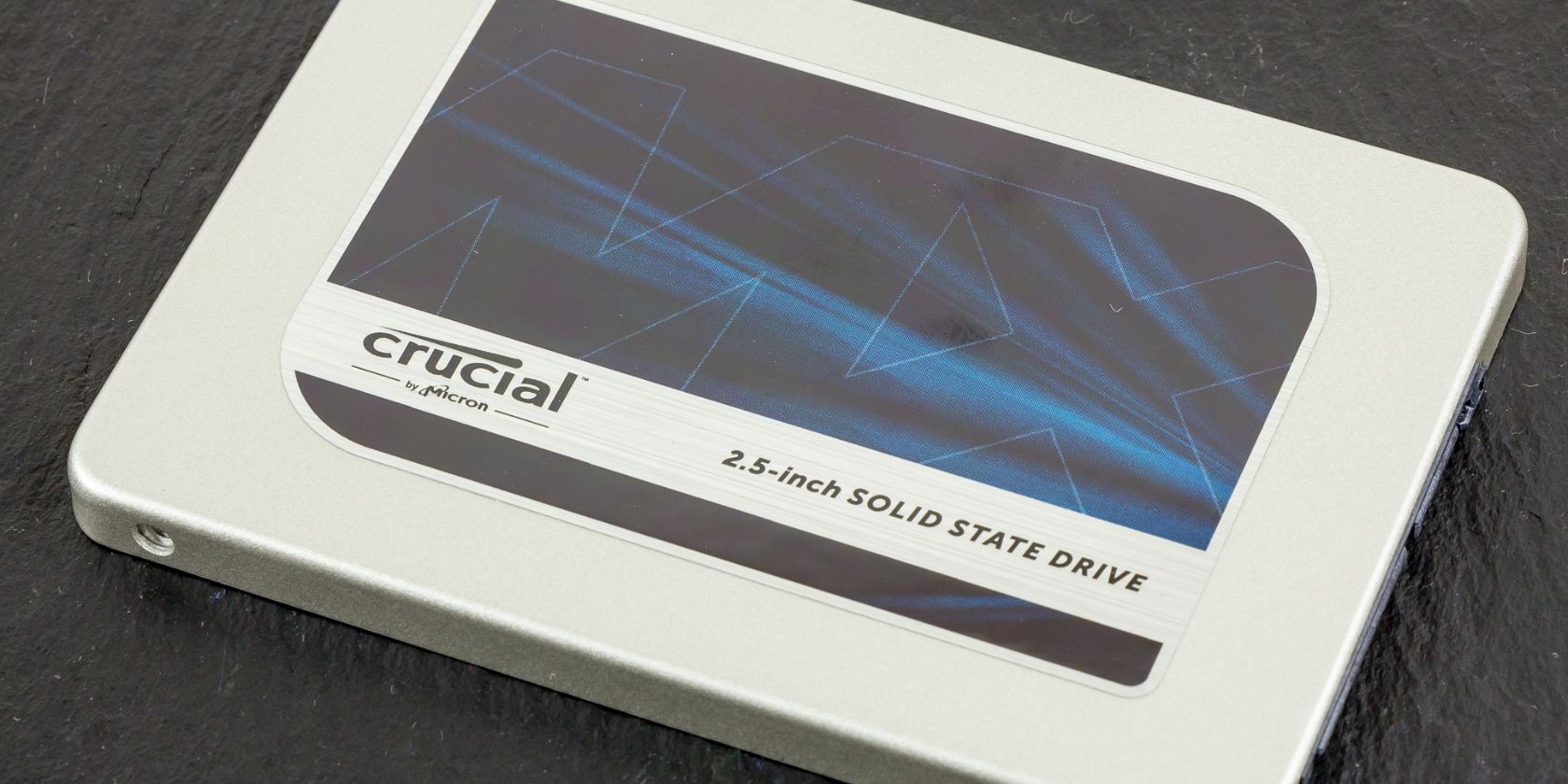
Современные твердотельные накопители (SSD) по многим параметрам превосходят традиционные жёсткие диски и оптические приводы: они быстрее, тише и не требуют дефрагментации. Однако это не значит, что настройки по умолчанию всегда оптимальны. SSD Fresh — утилита, которая помогает настроить Windows так, чтобы продлить срок службы SSD и получить максимальную производительность.
Что такое SSD Fresh?
SSD Fresh — это freemium-приложение для управления и оптимизации SSD, включая M.2-накопители. Приложение доступно для скачивания с сайта разработчика Abelssoft и через ряд библиотек ПО.
Ключевые функции в одном предложении: утилита автоматически применяет набор оптимизаций Windows, показывает состояние дисков и сохраняет резервные копии настроек.
Важно: версию Plus можно купить для фоновой защиты и звуковых оповещений об ошибках.
Как работает автоматическая оптимизация
После установки и запуска SSD Fresh открывается обзорная страница. Она показывает информацию о дисках — объём, разделы, температуру и текущую степень оптимизации.
- На главной странице отображается текущий уровень оптимизации и количество активных шагов оптимизации.
- Нажмите кнопку «Оптимизировать автоматически», чтобы позволить приложению выполнить все рекомендуемые действия.
- Через несколько секунд будут применены доступные оптимизации, и вы увидите обновлённый рейтинг эффективности.
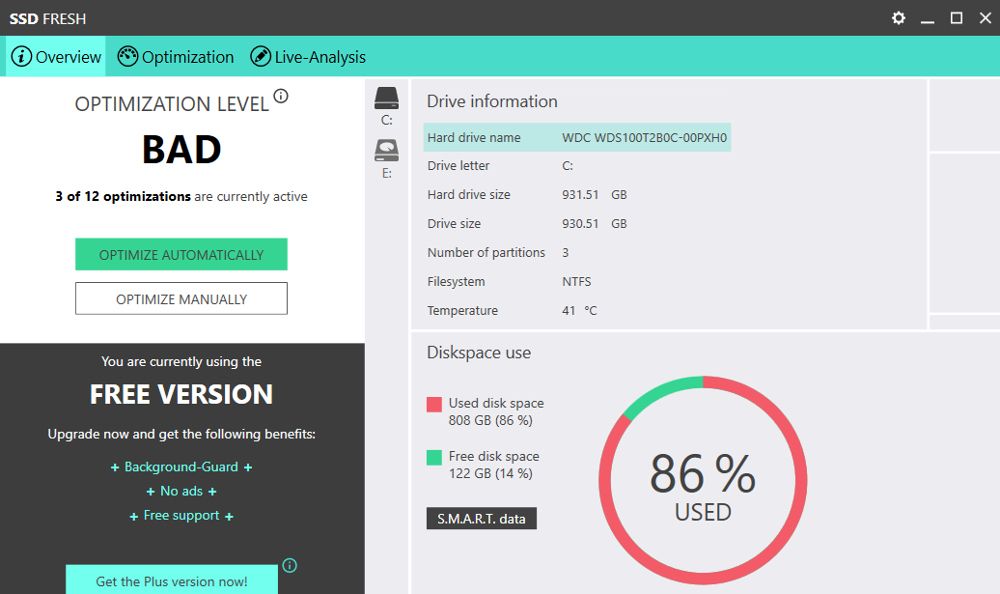
- Если в системе установлено несколько SSD, переключайтесь между ними по иконкам в средней колонке.
- После выбора другого диска снова нажмите кнопку оптимизации для него.
После завершения оптимизации рекомендуется перезагрузить компьютер. В ряде случаев вы заметите прирост скорости отклика и операций ввода-вывода.
Совет: если прирост производительности отсутствует, это может быть признаком износа накопителя. Нажмите кнопку S.M.A.R.T. на странице обзора, чтобы просмотреть данные самоконтроля диска.
Ручная оптимизация: что и как менять
Программа хорошо определяет рекомендуемые действия, но вы всегда можете управлять ними вручную.
- Откройте SSD Fresh и перейдите на вкладку «Оптимизировать вручную» или нажмите соответствующую кнопку.
- В правой колонке появится список возможных оптимизаций с переключателями «вкл/выкл».
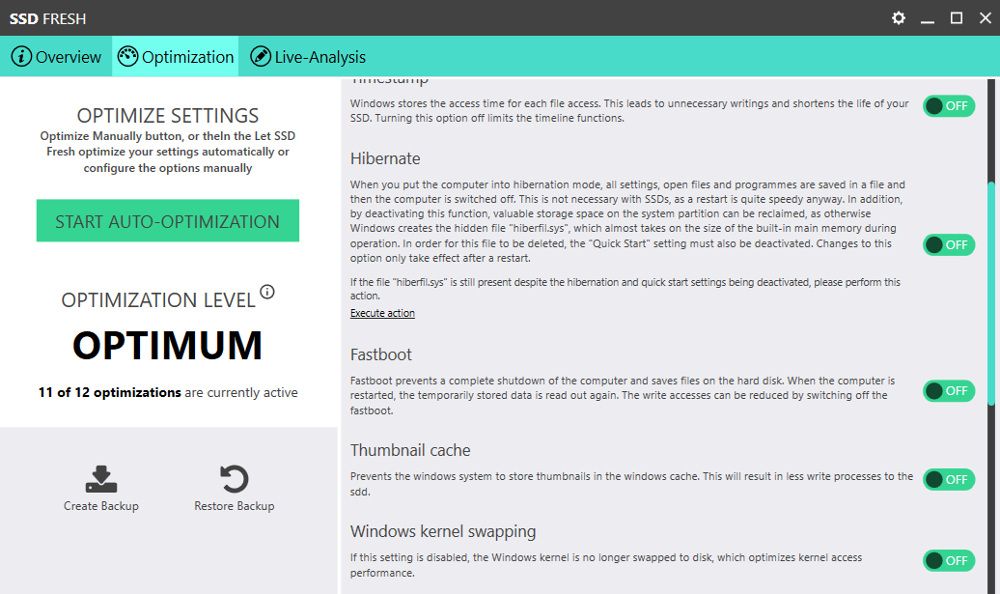
- Многие действия (например, отключение дефрагментации) предназначены для продления ресурса SSD. Читайте описание каждой опции перед включением или отключением.
- Перед внесением изменений нажмите «Создать резервную копию». Если изменения пошли не так, используйте «Восстановить резервную копию».
Краткая методика безопасной ручной настройки: сначала создайте резервную копию, затем включайте по одной опции и проверяйте систему 24–48 часов.
Использование «Живого анализа» для поиска нагрузок
Инструмент «Живой анализ» показывает 10 самых активных процессов в реальном времени. Это помогает найти приложения, интенсивно читающие или записывающие данные на SSD.
- Перейдите на вкладку «Живой анализ» и нажмите «Запустить».
- Процессы с наибольшей активностью появятся в списке под графиком записи на диск.
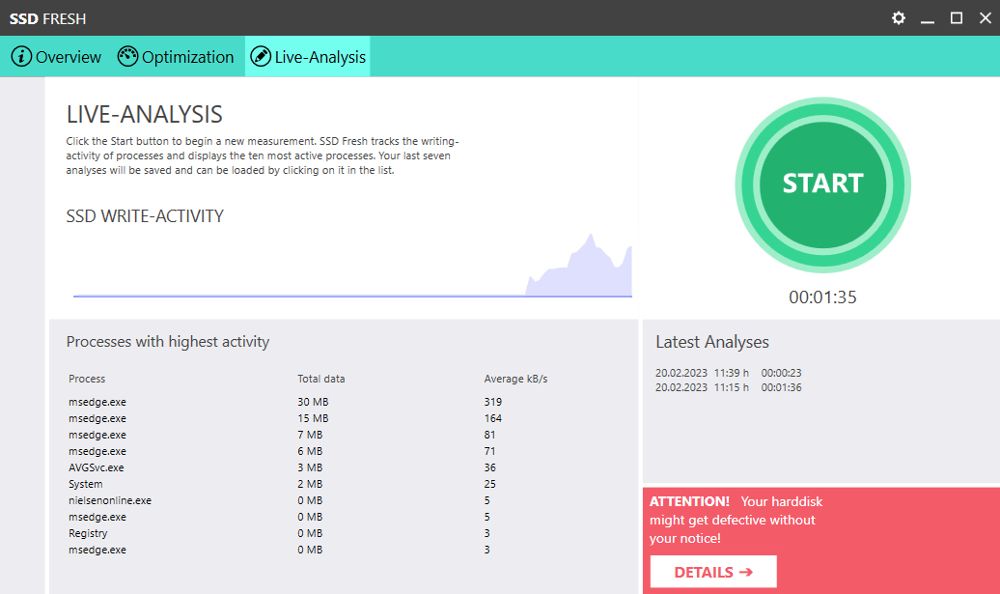
- Остановите запись, когда собрали достаточно данных.
- Последние семь анализов сохраняются и доступны для просмотра — это удобно для сравнения «до» и «после» оптимизации.
Практический совет: если один процесс постоянно лидирует по записи, исследуйте его поведение — возможно, это резервное копирование, индексатор или фоновая задача, которую стоит перенастроить.
Когда SSD Fresh не помогает: признаки и причины
Важно понимать, что ПО не исправит физические проблемы накопителя. SSD Fresh полезен для настройки ОС, но не для восстановления изношенных ячеек.
Признаки, что проблема аппаратная:
- Частые ошибки S.M.A.R.T. или предупреждения в журнале.
- Значительное падение доступной ёмкости или рост числа перераспределённых блоков.
- Произвольные сбои чтения/записи.
Если вы видите такие признаки, выполните резервное копирование данных и подготовьтесь к замене накопителя. SSD Fresh поможет диагностировать проблему (через S.M.A.R.T.), но не заменит сервисный ремонт.
Альтернативные и дополнительные подходы
Если вы хотите сравнить или дополнить SSD Fresh, рассмотрите следующие шаги:
- Встроенные средства Windows: команда TRIM включается автоматически в современных Windows, а инструмент «Оптимизация дисков» (Optimize Drives) поддерживает выполнение операций TRIM и анализа дисков.
- Специализированные утилиты производителя диска: Samsung Magician, Crucial Storage Executive и другие предлагают фирменные функции и обновления прошивки.
- Утилиты для S.M.A.R.T.: CrystalDiskInfo и другие показывают подробные параметры состояния дисков.
- Мониторинг и аудит: для серверов используйте централизованные системы мониторинга и журналы, чтобы отслеживать деградацию в масштабе инфраструктуры.
Рекомендация: сочетайте SSD Fresh с фирменными инструментами производителя накопителя для полной картины состояния и последних версий прошивок.
Минимальная процедура (SOP) по безопасной оптимизации
- Сделайте полную резервную копию важных данных.
- Проверьте S.M.A.R.T. и исключите аппаратные ошибки.
- Запустите «Оптимизировать автоматически» в SSD Fresh.
- Перезагрузите систему и проведите «Живой анализ» 24–48 часов.
- Если наблюдаете проблемы, восстановите резервную копию настроек и отмените последние изменения.
Рольовые чек-листы
Для рядового пользователя:
- Создайте резервную копию личных файлов.
- Нажмите «Оптимизировать автоматически».
- Перезагрузите компьютер и проверяйте производительность.
Для IT-администратора:
- Сравните показания S.M.A.R.T. с отчётами производителя.
- Используйте SSD Fresh в связке с инструментами производителя.
- Автоматизируйте отчёты о состоянии дисков и плановой замены при достижении порогов износа.
Краткая терминология
- TRIM: команда, помогающая контроллеру SSD освобождать удалённые ячейки, улучшая производительность.
- S.M.A.R.T.: система самоконтроля диска для раннего обнаружения ошибок.
- M.2: форм-фактор твердотельного накопителя, часто быстрый и компактный.
Безопасность и конфиденциальность
SSD Fresh работает с системными настройками Windows. Всегда создавайте точки восстановления и резервные копии перед изменениями. Проверяйте источник загрузки приложения — используйте официальный сайт или проверенные репозитории.
Часто задаваемые вопросы
Нужно ли дефрагментировать SSD?
Нет. Дефрагментация на SSD не повышает производительность и ускоряет износ ячеек. Вместо этого используйте TRIM и управление фоновыми задачами.
Как часто нужно запускать оптимизацию?
Обычно достаточно один раз после установки и затем по необходимости при изменениях в конфигурации. Для серверов — по графику обслуживания.
Можно ли доверять автоматическим настройкам?
Да, но всегда делайте резервную копию перед применением глобальных изменений и проверяйте S.M.A.R.T., если есть сомнения.
Итог
SSD Fresh — удобный инструмент для большинства пользователей, которые хотят быстро привести SSD к оптимальной конфигурации в Windows. Он объединяет автоматические рекомендации, ручное управление и инструменты диагностики. Для полной уверенности комбинируйте его с утилитами производителя накопителя и регулярными бэкапами.
Важно: если диск показывает признаки аппаратного износа, программные оптимизации не решат проблему — приоритетом должна быть защита данных и замена накопителя.

Похожие материалы

Несколько аккаунтов Skype: Multi Skype Launcher

Журнал для работы: повысить продуктивность

Персональные звуки уведомлений на Android

Скачивание шоу Hulu для офлайн‑просмотра

Microsoft Start: персонализированная новостная лента
