
Как оптимизировать SSD в Windows с помощью SSD Fresh
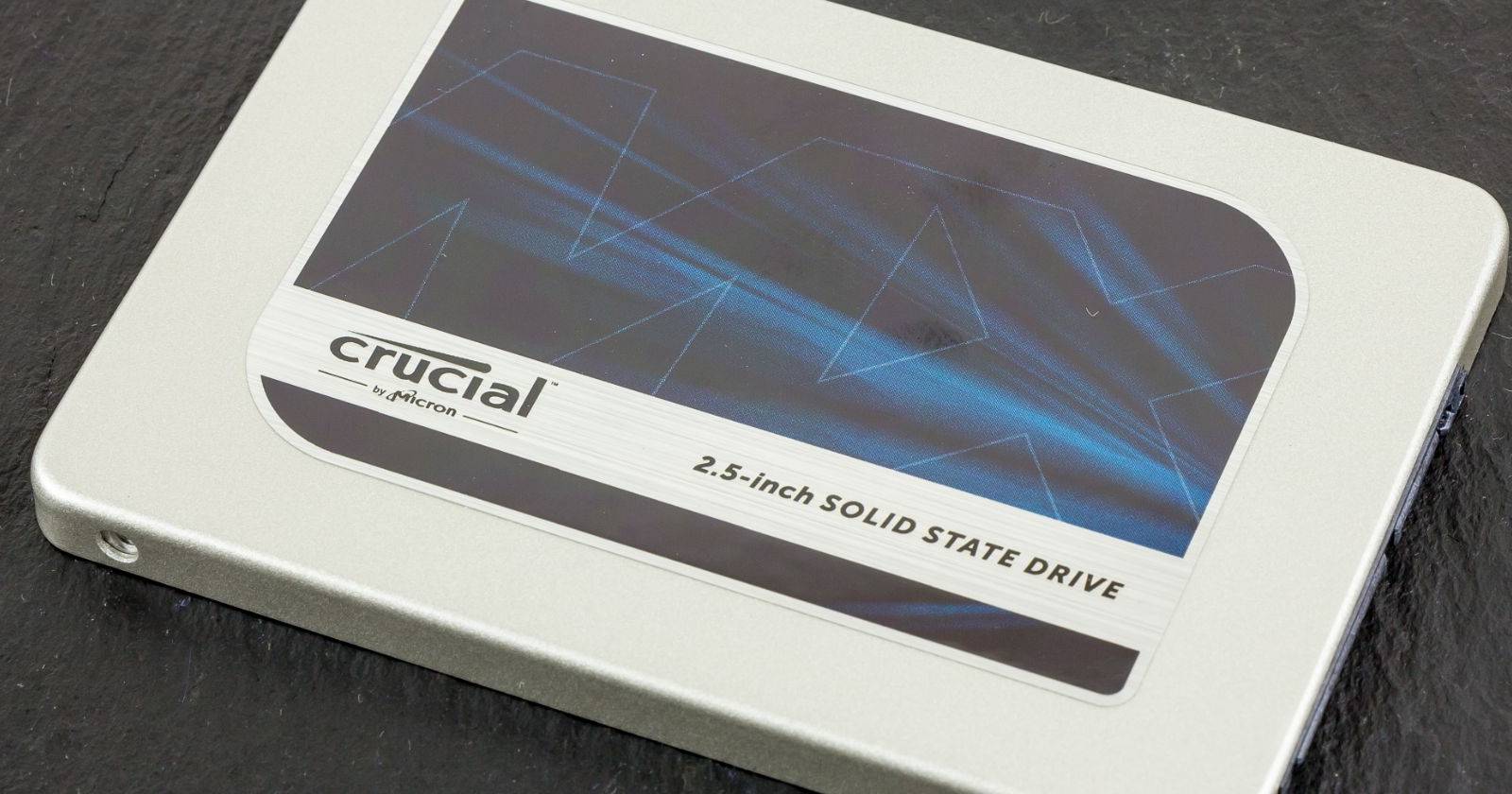
Что такое SSD Fresh?
SSD Fresh — это утилита с бесплатной и платной версиями, разработанная для управления и оптимизации SSD, включая M.2‑накопители. Программа доступна для загрузки с сайта Abelssoft и через репозитории программного обеспечения.
Одной строкой: SSD Fresh собирает информацию о накопителе и меняет системные настройки так, чтобы снизить лишние записи и продлить срок службы SSD без сложных ручных настроек.
Важно: программа не «ускоряет» физику носителя сверх его возможностей. Она минимизирует лишние операции записи и настраивает Windows под SSD.
Быстрый обзор функционала
- Автоматическая оптимизация набора системных параметров.
- Ручная активация/деактивация отдельных оптимизаций.
- Сохранение и восстановление конфигураций (резервное копирование настроек).
- Живая аналитика процессов с самой высокой нагрузкой ввода/вывода.
- Просмотр S.M.A.R.T.-данных для оценки состояния накопителя.
- Платная версия: фоновая защита и оповещения об ошибках.
Как автоматически оптимизировать SSD с помощью SSD Fresh
После установки и запуска SSD Fresh откроется обзорная страница с детальной информацией о накопителях: объём, разделы, температура и текущий уровень оптимизации.
- Откройте приложение SSD Fresh.
- На обзорной странице будет показан текущий уровень оптимизации и количество включённых шагов оптимизации.
- При наличии нескольких SSD переключайтесь между ними с помощью иконок в средней колонке.
- Нажмите кнопку Optimize Automatically (Оптимизировать автоматически), чтобы приложение выполнило весь набор рекомендуемых действий.
- Через несколько секунд доступные оптимизации применятся, и вы увидите обновлённый рейтинг эффективности.
Совет: после применения оптимизаций перезагрузите систему, чтобы все настройки вступили в силу.
Если прироста производительности нет, это может быть предупреждающим признаком проблем с накопителем. Нажмите кнопку S.M.A.R.T. на обзорной странице, чтобы просмотреть данные самоконтроля и обратить внимание на потенциальные ошибки.
Как вручную оптимизировать SSD
SSD Fresh правильно подсказывает многие оптимизации, но вы можете включать или выключать отдельные пункты по своему усмотрению.
- Откройте SSD Fresh и перейдите на вкладку Optimize Manually или нажмите кнопку Optimize Manually.
- В правой колонке отобразится список доступных оптимизаций с переключателями Вкл/Выкл.
- Прочитайте описание каждой оптимизации перед её применением. Многие пункты направлены на сокращение лишних операций записи (например, отключение дефрагментации).
- Перед изменениями нажмите Create Backup (Создать резервную копию). Если настройки приведут к нежелательным эффектам, нажмите Restore Backup (Восстановить резервную копию).
Примеры ручных действий, которые часто используются:
- Отключение планировщика дефрагментации для SSD.
- Отключение индексации содержимого (уменьшит записи).
- Настройка временных папок и файлопотоков для сокращения I/O.
- Отключение служебных задач, создающих лишние записи на диск.
Использование Live Analysis (Живая аналитика)
Инструмент Live Analysis показывает в реальном времени десять наиболее активных процессов по чтению/записи. Это помогает понять, какие приложения нагружают SSD.
- Перейдите на вкладку Live Analysis и нажмите Start (Запустить).
- Список процессов с наибольшей активностью появится под графиком общей записи на диск.
- Оставьте анализ работать, пока не получите достаточное количество данных, затем нажмите Stop (Стоп).
- Программа сохраняет последние семь запусков анализа; вы можете открыть любую запись для сравнения.
Практическое применение: если вы видите неожиданный процесс с высокой записью, его можно временно приостановить или исключить из автозадач, чтобы проверить влияние на I/O.
Когда оптимизация не даст эффекта — признаки и причины
- Накопитель уже работает на пределе пропускной способности интерфейса (например, SATA vs NVMe).
- Узкие места находятся в другом компоненте: оперативная память, процессор или сеть.
- SSD изношен — высокий уровень перезаписей и снижение ёмкости резервных блоков.
- ПО, генерирующее интенсивные записи (виртуальные машины, базы данных), продолжает работать с высокими нагрузками.
Важно: SSD Fresh помогает снизить избыточные системные записи, но не может физически увеличить скорость твердотельного накопителя выше его технических характеристик.
Мини‑плейбук: шаги для безопасной оптимизации (SOP)
- Создайте резервную копию важных данных перед любыми изменениями.
- Запустите обзор в SSD Fresh и зафиксируйте текущие показатели (температура, S.M.A.R.T.).
- Выполните автоматическую оптимизацию и перезагрузите систему.
- Запустите Live Analysis на 10–30 минут при обычной рабочей нагрузке.
- Сравните поведение системы (отклик, время запуска приложений, частота записи).
- При отклонениях — верните резервную конфигурацию и проанализируйте S.M.A.R.T.-логи.
Роль‑ориентированные контрольные списки
Для домашнего пользователя:
- Создать резервную копию важных файлов.
- Нажать Optimize Automatically.
- Перезагрузить компьютер.
- Проверить заметное улучшение отклика приложений.
Для администратора / ИТ‑специалиста:
- Проверить совместимость с оборудованием и контроллерами RAID.
- Снять S.M.A.R.T.-снимок до и после оптимизации.
- Запустить Live Analysis во время типовой нагрузки (бэкапы, БД, тесты сборки).
- Документировать изменения и результаты тестирования.
Критерии приёмки (как понять, что оптимизация успешна)
- Снижение количества фоновых операций записи при той же рабочей нагрузке.
- Нет ухудшения стабильности системы или совместимости с нужными приложениями.
- Отсутствие неожиданных ошибок в S.M.A.R.T.-логах.
- Объективное улучшение времени отклика рабочих задач (загрузка приложений, копирование файлов).
Альтернативные подходы и совместимость
Если вы не хотите использовать SSD Fresh, доступны альтернативы:
- Ручная оптимизация через редактор реестра и панель управления Windows.
- Специализированные утилиты от производителя SSD (Samsung Magician, Crucial Storage Executive и др.).
- Универсальные инструменты мониторинга и тестирования I/O (CrystalDiskInfo, CrystalDiskMark).
Совместимость: проверьте, поддерживает ли производитель вашего SSD утилиту сторонних вендоров. На некоторых корпоративных платформах политика безопасности может ограничивать изменение системных параметров.
Модель принятия решения: применять ли автоматические оптимизации
- Если вы обычный пользователь или хотите быстро оптимизировать — используйте Optimize Automatically.
- Если у вас критичные рабочие нагрузки (серверы, базы данных) — тестируйте каждую настройку в контролируемой среде.
- Если накопитель новый и используется интенсивно — комбинируйте мониторинг S.M.A.R.T. и анализ активности.
Быстрые тесты и контрольные сценарии
- Тест 1: До/после автоматической оптимизации прогоните CrystalDiskMark для чтения/записи и сравните результаты.
- Тест 2: Запустите Live Analysis при типичной нагрузке и зафиксируйте процессы с максимальным I/O.
- Тест 3: Посмотрите S.M.A.R.T.-данные до оптимизации и через неделю регулярного использования.
Критерии приёмки: отсутствие новых ошибок S.M.A.R.T., снижение фоновых записей или несущественное влияние на рабочие нагрузки.
Короткий глоссарий (1‑строчные определения)
- SSD: твердотельный накопитель, хранит данные на флеш‑микросхемах.
- S.M.A.R.T.: система самоконтроля, сообщает о состоянии и потенциальных ошибках накопителя.
- I/O: ввод/вывод — операции чтения и записи на диск.
- M.2: форм‑фактор для компактных SSD, часто использует интерфейс NVMe.
Заключение — оптимизируйте осознанно
SSD Fresh предлагает понятный и безопасный путь к оптимизации твердотельных накопителей в Windows. Для большинства пользователей достаточно автоматической оптимизации, но инструмент также даёт гибкость для продвинутых сценариев и диагностики. Всегда делайте резервные копии и тестируйте изменения в своей рабочей среде.
Часто задаваемые вопросы
Нужно ли дефрагментировать SSD?
Нет. Дефрагментация приводит к лишним записям и не улучшает производительность SSD. SSD Fresh может отключить дефрагментацию для SSD.
Можно ли вернуть изменения, если что‑то пойдёт не так?
Да. Перед применением изменений сделайте резервную копию конфигурации через кнопку Create Backup и при необходимости верните её с Restore Backup.
SSD Fresh совместим с любыми SSD?
В большинстве случаев да, но для критичных или корпоративных систем рекомендовано протестировать изменения и свериться с рекомендациями производителя SSD.

Похожие материалы

Несколько аккаунтов Skype: Multi Skype Launcher

Журнал для работы: повысить продуктивность

Персональные звуки уведомлений на Android

Скачивание шоу Hulu для офлайн‑просмотра

Microsoft Start: персонализированная новостная лента
