
Как печатать фотографии со смартфона в высоком качестве
Быстрые ссылки
- Овладейте настройками камеры
- Избегайте ненужной правки фотографий
- Выбирайте правильный формат изображения
- Не печатайте снимки, отправленные через соцсети
- Подберите качественную бумагу и чернила
- Рассмотрите профессиональную печать
О чём эта статья
Эта инструкция объясняет, почему фотографии со смартфона часто выглядят хуже на бумаге и что можно сделать, чтобы улучшить отпечатки. Подойдёт как любителям, так и тем, кто печатает фотографии время от времени.
Овладейте настройками камеры
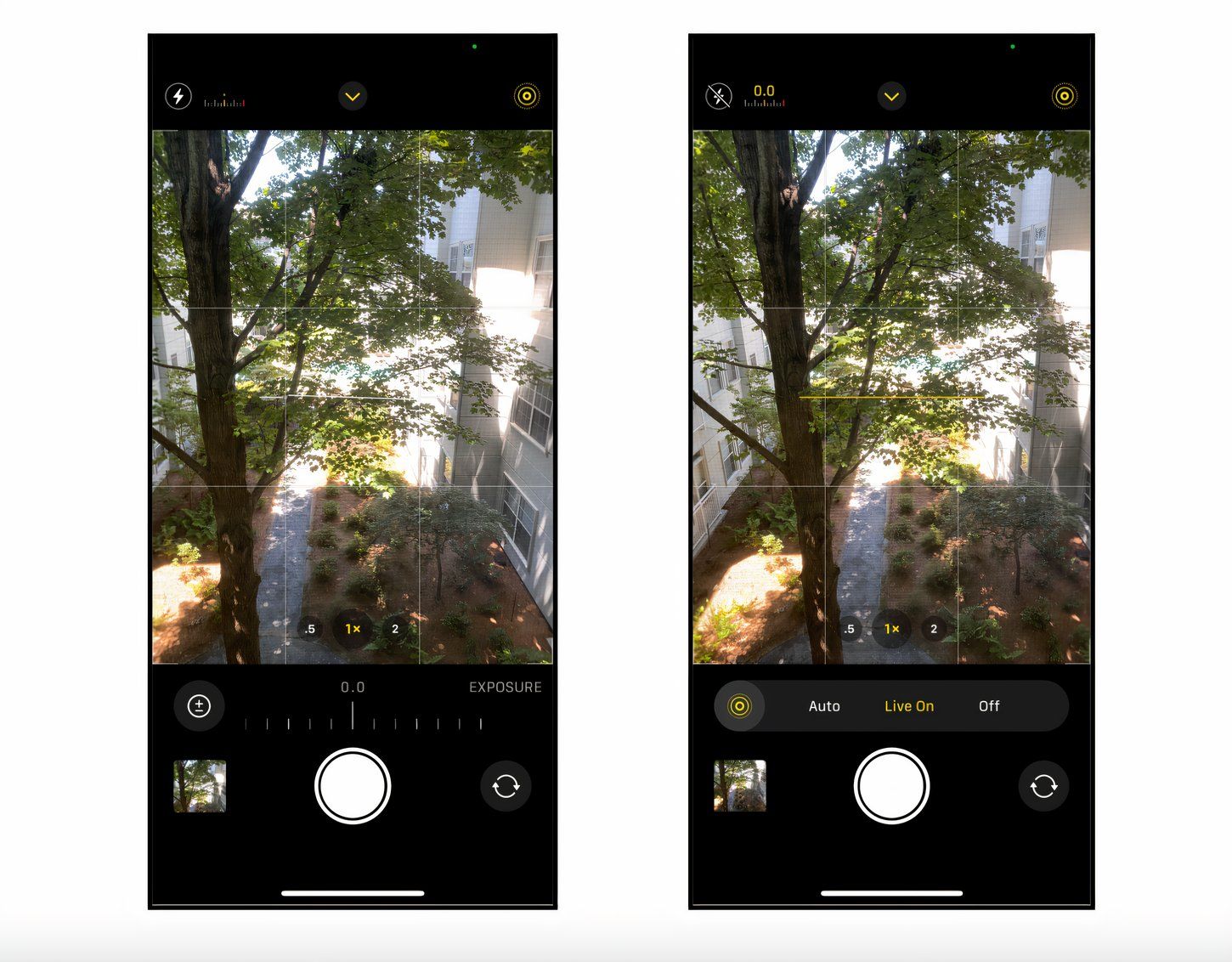
Краткое определение: экспозиция — сочетание диафрагмы, выдержки и ISO, которое определяет яркость кадра.
Почему это важно
Смартфоны умеют автоматически подбирать параметры, но автоматический режим не всегда даёт оптимальный результат для печати. Неправильная экспозиция, смещение фокуса и цифровой шум становятся более заметны на отпечатках.
Практические шаги
- Перед съёмкой коснитесь экрана в точке, где должен работать автофокус, и зафиксируйте фокус/экспозицию (на iPhone — зажать точку автофокуса для AE/AF Lock). Это помогает избежать «подскока» фокуса.
- Используйте ручные/профессиональные режимы (Pro, Manual) когда нужно контролировать ISO и выдержку. Старайтесь держать ISO как можно ниже для уменьшения шума.
- Для движения используйте более короткую выдержку или стабилизатор/штатив. Если света не хватает, добавьте освещение, а не поднимайте ISO.
- Обратите внимание на автофокус с детекцией глаз/лица для портретов.
- Если устройство поддерживает формат RAW, включите его для съёмки важных кадров.
iPhone: Live Photo записывает 1.5 с до и после кадра — это даёт возможность позже выбрать лучший ключевой кадр.
Android: режимы и названия настроек могут отличаться по производителю; ищите «Pro», «Manual», «RAW».
Критерии качества перед печатью
- Чёткий основной объект, без дрожания фокуса.
- Минимум цифрового шума в тенях.
- Правильная экспозиция без «выжженных» бликов.
Примечание: иногда лучше переснять кадр, чем пытаться «лечить» сильные дефекты в постобработке.
Избегайте ненужной правки фотографий
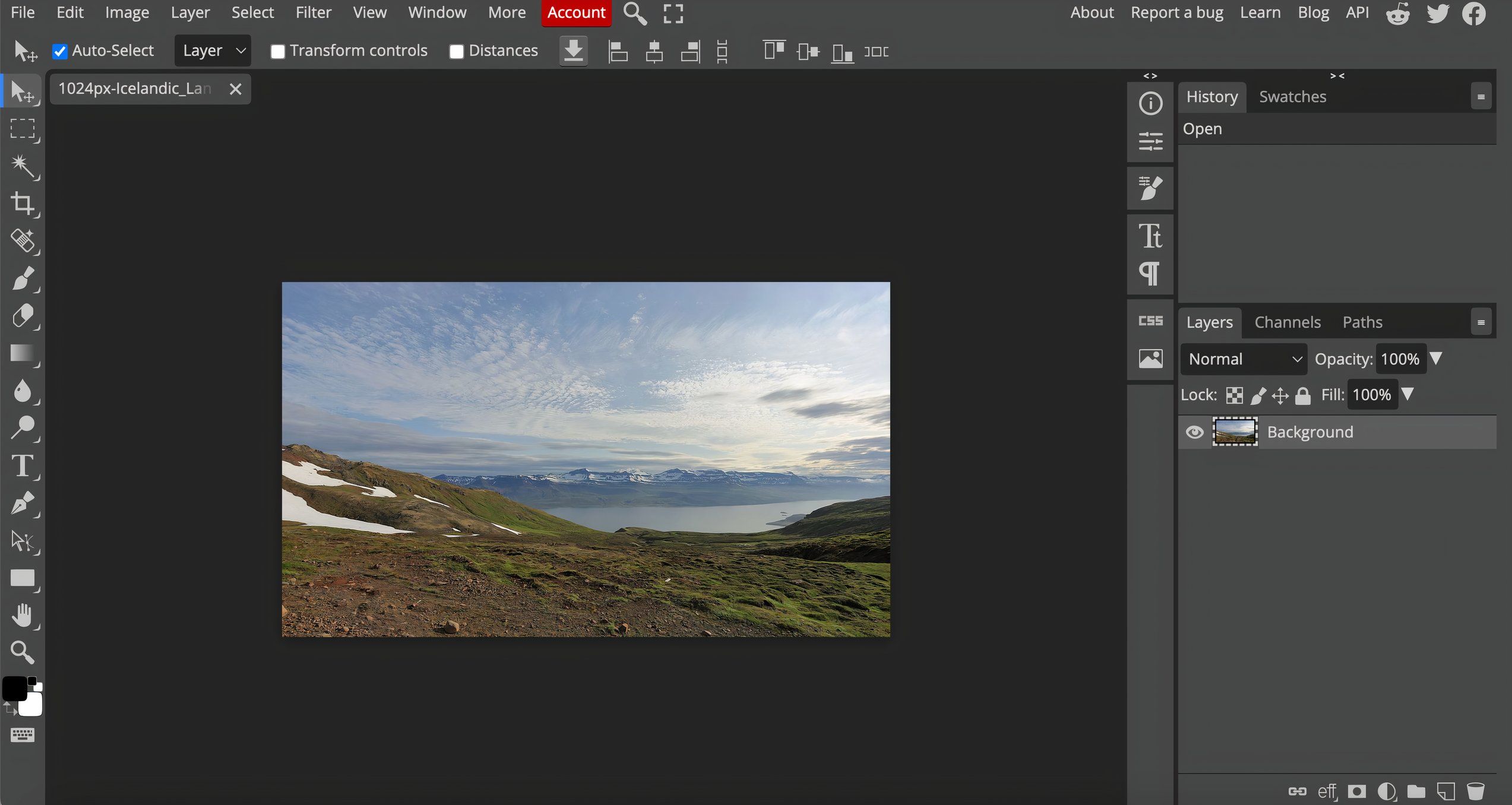
Краткое определение: автоулучшение — алгоритмическая правка, которую делает камера для повышения видимости на экране.
Почему редактирование может навредить
Многие мобильные фильтры и автоматические улучшалки увеличивают контраст и насыщенность, сглаживают текстуры и уменьшают мелкие детали. На экране это может выглядеть привлекательно, но при печати вы теряете тонкую детализацию и естественную текстуру.
Практические рекомендации
- Осмотрите снимок сразу после съёмки. Если он неудачен — переснимите.
- Если вы всё же редактируете, работайте в небольших шагах: коррекция экспозиции, чёткости и баланса белого. Избегайте агрессивных фильтров.
- Для серьёзной правки лучше экспортировать RAW в компьютер и корректировать там (более гибкая работа с кривыми, локальными правками и цветом).
- Помните, что некоторые смартфоны применяют автоулучшение «вшито» в файл — в таком случае ищите настройки камеры или используйте режим RAW, где автоулучшение обычно отключено.
Когда редактирование полезно
- Удаление мелких дефектов (пыль на сенсоре, временные артефакты) при сохранении оригинальной детализации.
- Коррекция баланса белого при печати, если отпечаток слишком холодный или тёплый.
Важно: если вы планируете много печатать, выработайте рабочий процесс (см. «Мини-методология» далее).
Выбирайте правильный формат изображения
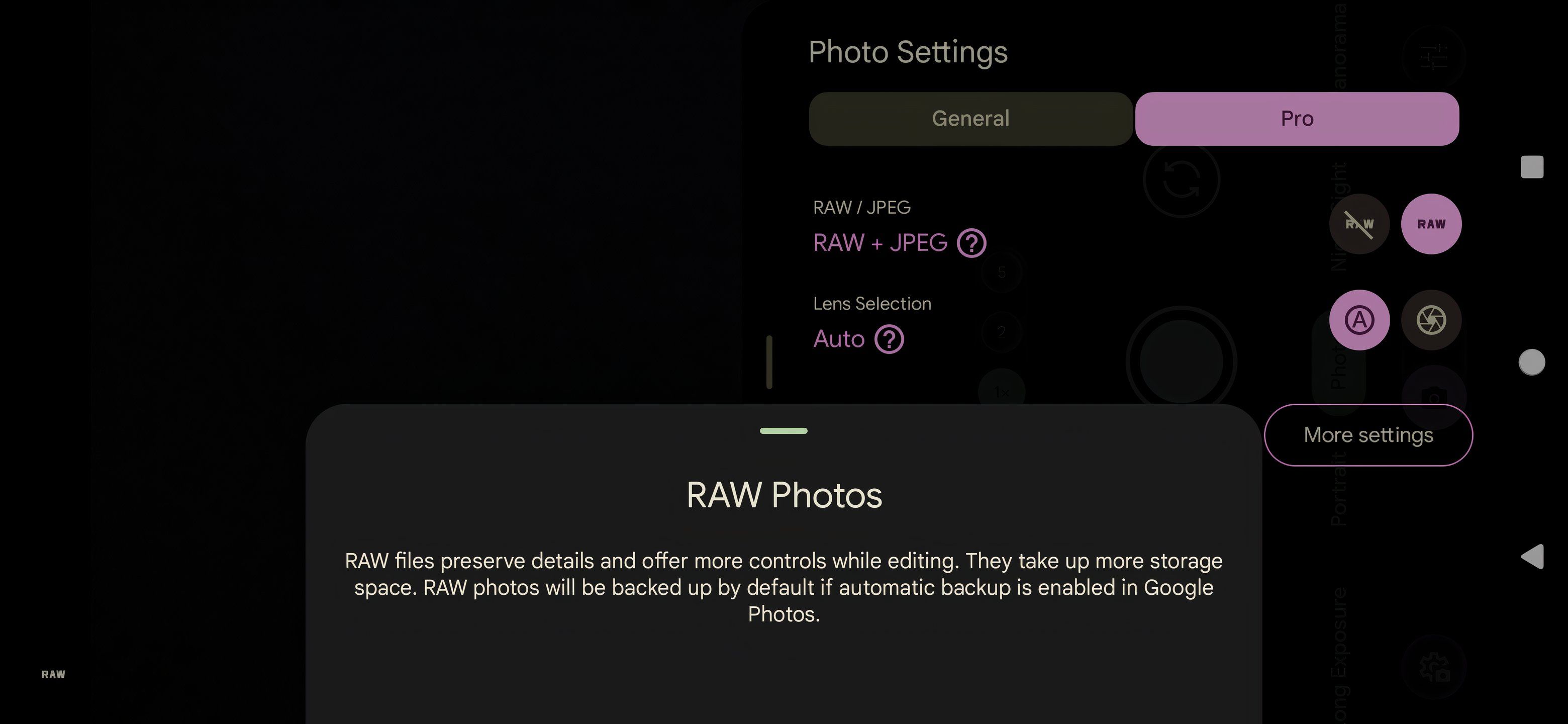
Краткое определение: RAW — несжатый или слабо сжатый формат с полными данными сенсора; JPEG — сжатый формат, оптимизированный для просмотра и передачи.
Плюсы и минусы
- RAW: сохраняет больше деталей и динамического диапазона, даёт больше свободы при обработке. Но файлы большие и требуют конвертации.
- JPEG: компактен и удобен, но при сильной компрессии теряет мелкие детали и вводит артефакты.
Рекомендации
- Для важных или больших отпечатков снимайте в RAW.
- Для повседневных снимков — JPEG высокого качества; избегайте повторного сжатия (сохранение несколько раз ухудшит качество).
- При необходимости конвертируйте JPEG в PNG не улучшит качества, это лишь контейнер без сжатия; потерянные при JPEG данные не восстановятся.
Учет хранения
RAW-файлы требуют больше места. Контролируйте свободную память или используйте облачное хранилище для переноса оригиналов.
Не печатайте снимки, отправленные через соцсети и мессенджеры
Почему это важно
Мессенджеры и соцсети часто автоматически сжимают изображения, чтобы уменьшить трафик и ускорить загрузку. Сжатие приводит к потере деталей и появлению артефактов — эффект особенно заметен при увеличении на бумаге.
Как правильно передавать снимки
- Попросите отправителя переслать файл в оригинальном размере (оригинал/без сжатия). Способы: почта (как вложение), облачные хранилища (Google Drive, iCloud, Dropbox) или отправка файла в приложении как «документ» (в WhatsApp это позволяет пересылать файл без сжатия).
- В WhatsApp: отправляйте «как документ», а не как «фото», чтобы избежать автоматического сжатия.
- В iMessage и Signal также есть опции отправки в лучшем доступном качестве; уточните настройки приложения.
Пример запроса отправителю
“Можешь прислать оригинал фото по почте или через облако? Для печати важно получить файл в полном размере, без сжатия.”
Когда компромисс возможен
Если доступен только сжатый файл, уменьшите размер отпечатка — маленькая 10×15 см фотография перенесёт потерю качества проще, чем крупный плакат.
Подберите качественную бумагу и чернила
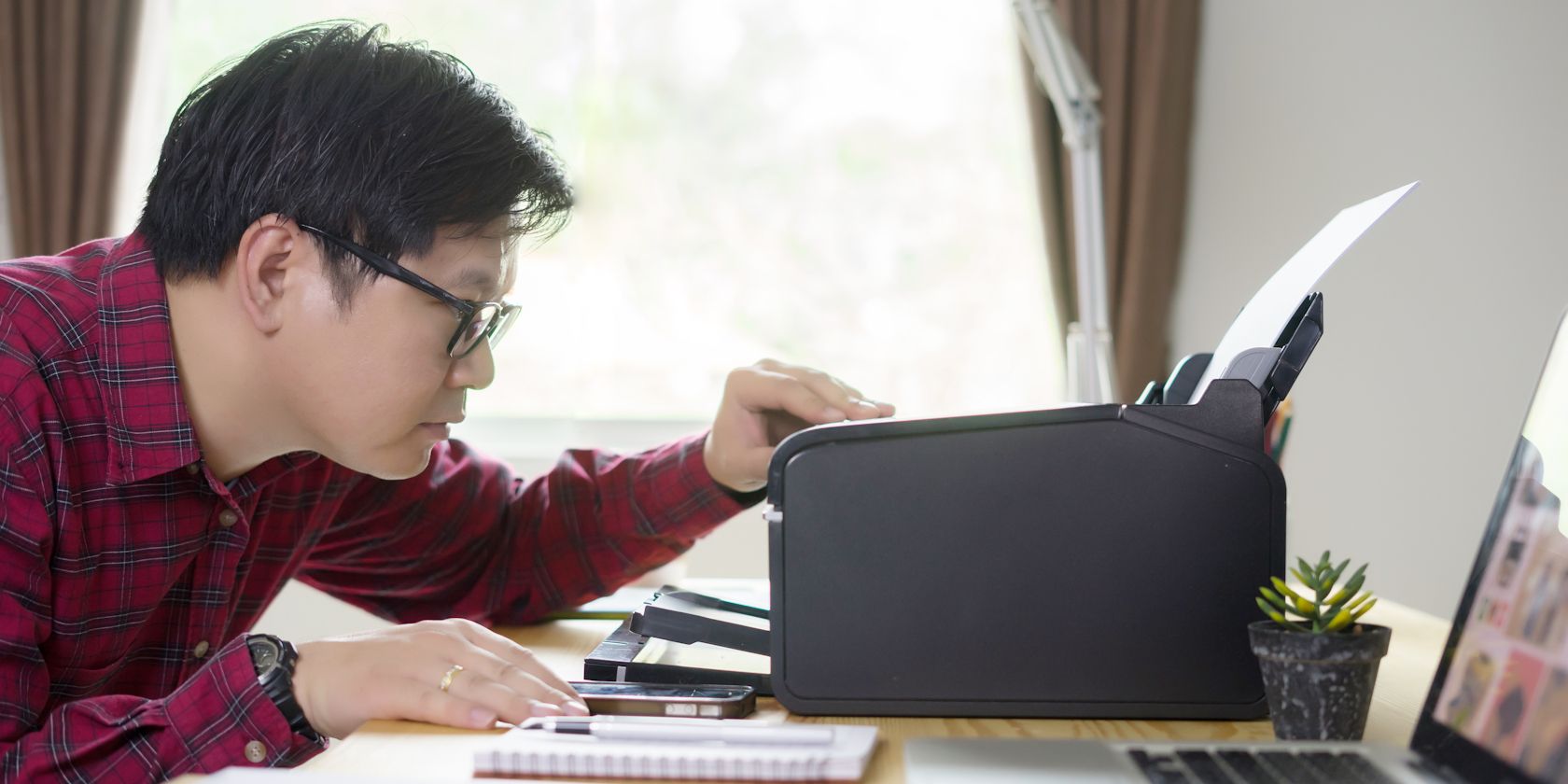
Краткое определение: бумага и чернила — финальный интерфейс между цифровым файлом и физическим отпечатком; их характеристики влияют на цветопередачу, глубину и долговечность.
Типы бумаги и их влияние
- Глянцевая бумага усиливает контраст и насыщенность, подчёркивает детали, но отражает свет.
- Матовая бумага даёт более «профессиональный» спокойный вид и меньше бликует, но цвета могут казаться менее насыщенными.
- Полуглянцевая/сатиновая — компромисс между глянцем и матом.
Плотность и совместимость
- Обратите внимание на рекомендованную плотность бумаги для вашего принтера. Некоторые домашние принтеры плохо работают с очень толстой бумагой.
- Для рамных отпечатков выбирайте бумагу с достаточной плотностью, чтобы не было «волнистости».
Чернила
- Используйте оригинальные картриджи или проверенные высококачественные аналоги. Дешёвые чернила могут ухудшить цветопередачу и долговечность отпечатков.
- Для архивной стойкости ищите пигментные чернила, если они доступны для вашего принтера.
Хранение отпечатков
- Избегайте прямого солнечного света и высокой влажности. Для длительного хранения лучше использовать паспарту и раму с UV-фильтром.
Рассмотрите профессиональную печать
Когда стоит обратиться в типографию
- Печать больших форматов (> A3) или отпечатков для выставок/подарков.
- Требуется цветокоррекция/калибровка для точной цветопередачи.
Преимущества
- Профессиональные принтеры и бумага дают более широкий цветовой охват и больший динамический диапазон.
- Возможность выбора архивных материалов и ламинации.
Недостатки
- Цена выше по сравнению с печатью дома.
- Для разовых небольших тиражей услуга может быть неоправданно дорогой.
Совет: если планируете печатать пакет фотографий для мероприятия, сравните несколько типографий и попросите пробные отпечатки.
Мини-методология: рабочий процесс от съёмки до отпечатка
- Подготовка: очистите объектив, включите режим RAW (если нужен), выберите низкий ISO.
- Съёмка: зафиксируйте фокус/экспозицию, используйте штатив при слабом свете.
- Проверка на месте: просмотрите кадр на экране в увеличении, переснимите при необходимости.
- Передача: храните оригиналы в облаке или отправляйте как вложение; избегайте пересылки через мессенджеры в виде «фото».
- Обработка: при работе с RAW конвертируйте и корректируйте на компьютере; минимально редактируйте для печати.
- Выбор бумаги/чернил: подберите материал под назначение отпечатка.
- Тестовый отпечаток: сделайте пробный отпечаток небольшого размера и оцените цвета.
- Финальная печать: скорректируйте профиль печати, если нужно.
Чек-лист перед отправкой в печать
- Файл в оригинальном размере (по возможности RAW или высокое качество JPEG)
- Коррекция баланса белого выполнена
- Шум уменьшен, но детали сохранены
- Пробный отпечаток сделан и утверждён
- Совместимость бумаги с принтером подтверждена
- Используются качественные чернила
Когда эти советы не работают — крайние случаи
- Снимок сделан при слишком слабом освещении и имеет сильный шум и размытие — ни RAW, ни обработка не вернут утраченные детали.
- Оригинал был уже сильно сжат мессенджером — восстановить качество невозможно.
- Принтер физически не способен воспроизвести нужный цветовой охват (например, яркие неоновые оттенки).
В таких ситуациях лучше переснять кадр или сократить размер отпечатка.
Ментальная модель: 3 слоя качества
- Слой съёмки: фокус, экспозиция, RAW vs JPEG.
- Слой передачи: сохранение оригинала, методы пересылки без сжатия.
- Слой печати: бумага, чернила, настройки печати.
Каждый слабый звено ухудшает итог — улучшение одной области не компенсирует серьёзные проблемы в другой.
Диаграмма принятия решения
flowchart TD
  A[Начало: у вас есть фотография] --> B{Оригинал в полном размере?}
  B -- Да --> C{Нужно ли увеличивать размер отпечатка?}
  B -- Нет --> D[Попросите отправителя прислать оригинал]
  C -- Да --> E{Файл RAW?}
  C -- Нет --> F[Маленький отпечаток — можно печатать как есть]
  E -- Да --> G[Сделать конвертацию и цветокоррекцию на ПК]
  E -- Нет --> H[Проверить JPEG на артефакты; сделать пробный отпечаток]
  G --> I{Печать дома или в типографии?}
  H --> I
  I -- Дома --> J[Проверить совместимость бумаги и принтера]
  I -- В типографии --> K[Отдать файл с указанием профиля цвета]
  J --> L[Финальная печать]
  K --> L
  L --> M[Готово]
Краткий словарь (1 строка каждый)
- RAW: несжатый формат с максимально возможной информацией с сенсора.
- JPEG: сжатый формат, удобный для передачи и просмотра.
- ISO: чувствительность сенсора к свету; высокий ISO — больше шума.
- Экспозиция: суммарная яркость кадра (диафрагма, выдержка, ISO).
Роли и чек-листы
Фотограф (на месте съёмки): очистить объектив, зафиксировать фокус, сделать 2–3 дубля кадра.
Отправитель файла: высылать оригинал по почте/облаку или «как документ» в мессенджере.
Получатель/печать: проверить файл на компьютере, сделать пробный отпечаток, выбрать бумагу.
Пример короткого шаблона запроса оригинала
Здравствуйте! Можешь отправить мне, пожалуйста, оригинал фото (без сжатия)? Лучше всего — вложением в письмо или через Google Drive/Dropbox. Я хочу распечатать его, и важно сохранить максимальное качество.
Итог
Печать качественных фотографий со смартфона — комбинация хорошей съёмки, сохранения оригиналов и выбора материалов печати. Начинайте с малого: зафиксируйте фокус, снимайте в RAW для важных кадров, передавайте оригиналы без сжатия и используйте подходящую бумагу. Это даст отпечаткам аккуратный, профессиональный вид.
Примечание: если вы печатаете редко и нужен крупный или долговечный результат, профессиональная печать часто оправдывает затраты.

Похожие материалы

Несколько аккаунтов Skype: Multi Skype Launcher

Журнал для работы: повысить продуктивность

Персональные звуки уведомлений на Android

Скачивание шоу Hulu для офлайн‑просмотра

Microsoft Start: персонализированная новостная лента
