
Оптимизация ОЗУ (RAM) в Windows: практическое руководство

Введение
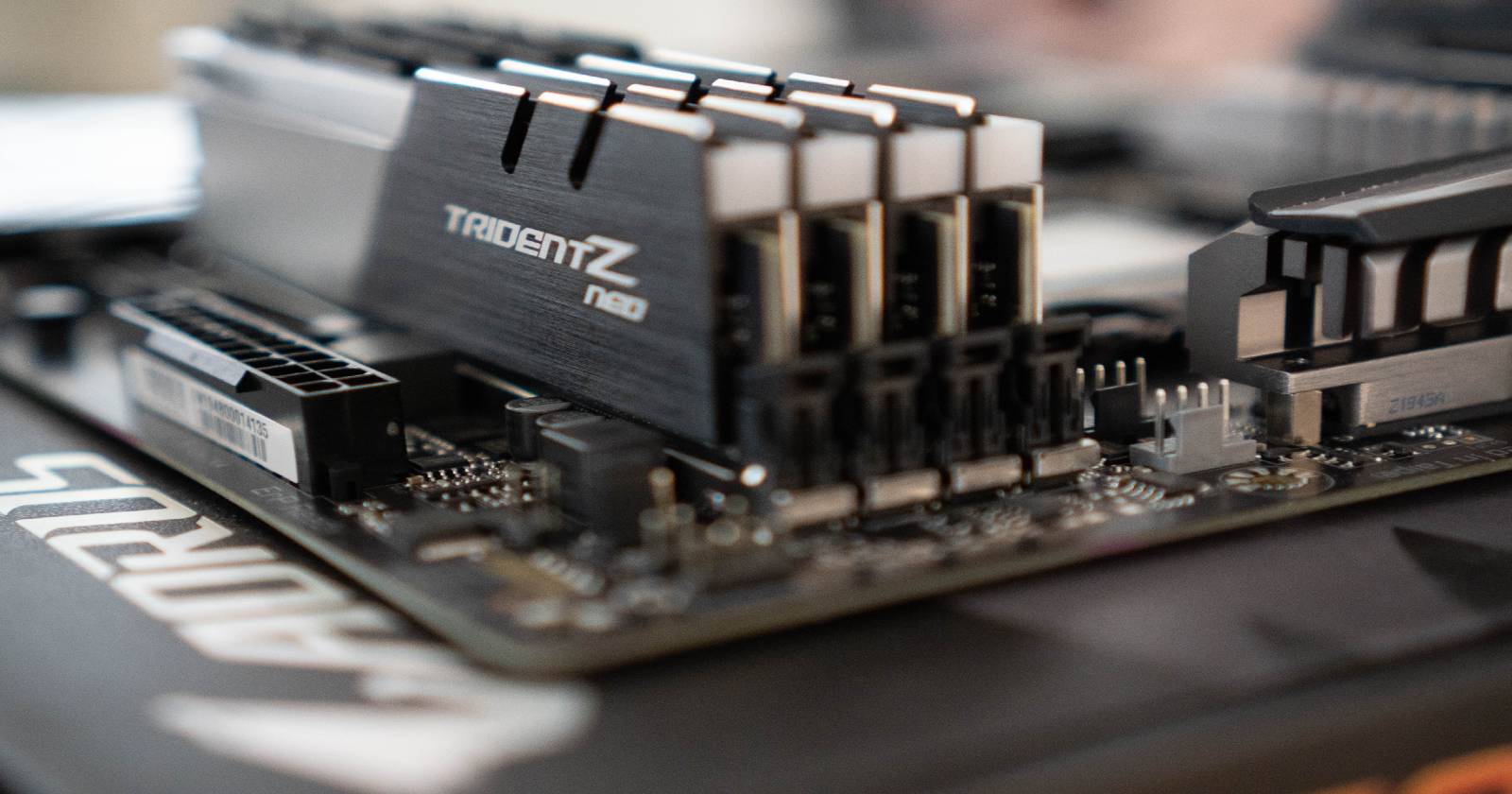
ОЗУ (оперативная память, RAM) — энергозависимая память компьютера для временного хранения данных и выполнения процессов. Коротко: чем больше и быстрее ОЗУ, тем лучше многозадачность и отклик системы.
Это руководство показывает практичные шаги по оптимизации использования ОЗУ в Windows, объясняет, когда методы полезны, а когда они не дадут результата, и предлагает чек-листы для разных ролей (домашний пользователь, системный администратор, геймер).
Основные понятия в одну строку
- ОЗУ (RAM): быстрая оперативная память для работы программ.
- Файл подкачки (pagefile): место на диске, используемое как «виртуальная память» при нехватке ОЗУ.
- XMP/AMP: профили памяти для улучшения рабочих частот модулей ОЗУ.
Отслеживайте использование памяти и завершайте лишние процессы
Ненужные фоновые процессы — частая причина повышенной загрузки ОЗУ. Самый простой и безопасный способ — просмотреть процессы и аккуратно завершить те, которые явно не нужны.
- Откройте Диспетчер задач: нажмите Ctrl+Shift+Esc или щёлкните правой кнопкой по панели задач и выберите Диспетчер задач.
- На вкладке “Процессы” сортируйте по столбцу “Память” и смотрите, какие приложения используют больше всего.
- При необходимости завершайте процессы через “Завершить задачу”, но не останавливайте системные службы и драйверы.
.jpg?q=50&fit=crop&w=825&dpr=1.5)
Важно: некоторые процессы выглядят неинформативно — перед убийством процесса проверьте его назначение. Если сомневаетесь, поищите имя процесса в интернете или перезагрузите систему.
Советы по отладке процессов
- Отключите плагины и расширения в браузере, если браузер занимает много памяти.
- Проверяйте планировщик задач: фоновые задачи и обновления могут стартовать по расписанию.
- Временно закройте ресурсоёмкие программы (виртуальные машины, редакторы видео, крупные браузерные сессии) при выполнении кратковременных задач.
Отключите ненужные автозагрузки
Программы, запускающиеся при старте системы, уменьшают доступный объём памяти сразу после загрузки. Их стоит отключать, если вы ими не пользуетесь регулярно.
- Откройте Диспетчер задач и перейдите на вкладку “Автозагрузка”.
- Оцените вкладку “Влияние на запуск” и отключите приложения с высоким влиянием, которые вам не нужны.
.jpg?q=50&fit=crop&w=825&dpr=1.5)
Замечание: удалять автозагрузку удобно для утилит, мессенджеров и лаунчеров игр. Антивирус и программы управления железом лучше оставить в автозапуске, если вы не уверены.
Попробуйте другой браузер
Браузеры часто становятся крупнейшими потребителями ОЗУ. Chromium‑браузеры (например, Google Chrome) исторически активно используют память в многовкладочном режиме.
Альтернативы и подходы:
- Используйте более лёгкие браузеры (Opera, Vivaldi, Midori) или браузеры с усилиями по экономии памяти.
- Оцените режимы экономии памяти в текущем браузере (группировка вкладок, приостановка фоновых вкладок).
- Закрывайте ненужные вкладки и расширения; используйте менеджеры вкладок.
Когда менять браузер: если на установленной памяти 4–8 ГБ каждая открытая сессия браузера заметно замедляет систему, стоит попробовать более лёгкий клиент.
Обновляйте ПО регулярно
Производители часто исправляют утечки памяти и оптимизируют использование ресурсов. Установка обновлений ОС и приложений — простой способ улучшить поведение памяти.
- Регулярно проверяйте обновления Windows и драйверов.
- Обновляйте браузеры, антивирусы и крупные приложения (редакторы, IDE).
Важно: перед крупными обновлениями сделайте точку восстановления системы.
Использование MSConfig для отключения сторонних служб
Сторонние службы могут работать в фоне и потреблять ресурсы. Инструмент MSConfig помогает временно отключить все сторонние службы для диагностики.
Как работать с MSConfig:
- Нажмите Win+R, введите msconfig и нажмите Enter.
- Перейдите на вкладку “Службы”.
- Поставьте галочку “Скрыть все службы Microsoft”, затем отключайте по одной сторонние службы и перезагружайте систему.
Предупреждение: отключение некоторых служб может нарушить работу программ. Деактивируйте сервисы по одному и проверяйте влияние.
Настройка виртуальной памяти (файла подкачки)
Виртуальная память позволяет системе использовать диск как продолжение ОЗУ. Это полезно при нехватке ОЗУ, но диск значительно медленнее, чем оперативная память.
Пошаговая инструкция для Windows:
- Откройте “Параметры” → “Система” → “О программе”.
- Нажмите «Дополнительные параметры системы» в правой колонке.
- В окне “Свойства системы” на вкладке “Дополнительно” в разделе “Производительность” нажмите “Параметры”.
- В новом окне перейдите на вкладку “Дополнительно” и нажмите “Изменить” в разделе “Виртуальная память”.
- Рекомендуется оставить галочку “Автоматически управлять размером файла подкачки для всех дисков” или задать значения вручную при понимании последствий.
Совет: слишком большой файл подкачки может замедлить работу при активном свопе, так как данные переходят из быстрого ОЗУ на медленный диск. Если у вас SSD, задержки меньше, но всё равно ощутимы.
Совет‑эвристика: для большинства систем оставляйте автоматическое управление; ручная настройка полезна при ограниченном дисковом пространстве и продвинутой диагностике.
XMP/AMP: использование профилей памяти
Материнская плата может по умолчанию работать с консервативной частотой ОЗУ. Профили XMP (Intel) и AMP/DOCP (AMD) позволяют включить заводские профили с повышенной частотой и напряжением.
Как включить:
- Перезагрузите компьютер и войдите в BIOS/UEFI (обычно Del, F2 или другая клавиша при старте).
- В разделе памяти найдите XMP/AMP/DOCP и включите профиль.
- Сохраните настройки и перезагрузитесь.
Предупреждения:
- XMP повышает рабочие частоты и напряжение — возможна нестабильность на старых материнских платах или при несовместимых модулях.
- Если система становится нестабильной, верните профиль в значение Auto или снизьте частоту вручную.
Почему не стоит полагаться на «RAM‑оптимизаторы»
Много программ позиционируют себя как «очистители RAM». Чаще всего они вызывают системные API (например, EmptyWorkingSet) и принудительно выгружают страницы в файл подкачки. Это создаёт иллюзию свободной памяти, но на деле:
- Приложения остаются в файле подкачки, и при следующем обращении система будет медленно загружать их обратно.
- Частые операции выгрузки/подгрузки ухудшают отклик и способны увеличить нагрузку на диск.
Итого: такие утилиты временно уменьшают использование ОЗУ, но часто ухудшают общий UX.
Когда оптимизация ОЗУ не поможет
- Если у вас хронически мало физической памяти (например, 2–4 ГБ для современных задач), программные ухищрения ограниченно эффективны — единственный радикальный выход — добавить ОЗУ.
- При использовании тяжёлых профессиональных приложений (виртуальные машины, обработка видео, большие наборы данных) оперативная память — узкое место, и оптимизации на уровне ОС лишь частично помогают.
- Если приложение имеет утечку памяти (memory leak), простая перезагрузка или завершение процесса решает проблему, но нужно исправлять саму утечку в коде.
Альтернативные и комплементарные подходы
- Добавьте физическую память: самый надёжный способ для старых компьютеров.
- Перенесите активные рабочие диски на быстрый NVMe SSD — снизит задержки файла подкачки.
- Используйте лёгкие сборки программ и упрощённые среды (например, лёгкие IDE и редакторы).
- На сервере/рабочей станции рассмотрите профильные решения, контейнеризацию и лимитирование ресурсов.
Быстрая методика диагностики (мини‑методология)
- Оцените ситуацию: насколько часто появляются тормоза, сколько свободной памяти при пике нагрузки.
- Откройте Диспетчер задач, определите топ‑процессы по использованию ОЗУ.
- Отключите автозагрузки и ненужные службы.
- Проверьте файл подкачки и профиль XMP, при необходимости отрегулируйте.
- Если проблема повторяется — рассмотрите добавление ОЗУ или анализ утечек.
Ролевые чек‑листы
Домашний пользователь:
- Закрыть ненужные вкладки браузера.
- Отключить автозагрузку мессенджеров/программ, которыми не пользуются.
- Включить автоматическое управление файлом подкачки.
- Убедиться, что антивирус и драйверы обновлены.
Системный администратор:
- Мониторинг: настроить сбор метрик по памяти (например, через встроенные средства или APM).
- Регулярные проверки служб и планировщика задач.
- Профилирование приложений на утечки памяти.
- Документировать изменения в MSConfig/BIOS и иметь план отката.
Геймер / пользователь требовательных приложений:
- Включить XMP/DOCP в BIOS (после проверки совместимости).
- Отключить прилегающие пониженные фоновые задачи перед игрой.
- Рекомендовано иметь минимум 16 ГБ ОЗУ для современных игр и многозадачности.
Критерии приёмки
- Система не использует файл подкачки в типичных сценариях рабочего дня.
- Время отклика приложений заметно улучшилось (субъективно) при повседневной работе.
- Нет неожиданных падений или ошибок после отключения сервисов/включения XMP.
Факт‑бокс: ключевые ориентиры
- Типичные объёмы ОЗУ для пользователей: 8 ГБ (базовый), 16 ГБ (комфорт), 32 ГБ+ (профессионалы и энтузиасты).
- Файл подкачки: чаще всего лучше оставить «Автоматически управлять», ручные значения — для продвинутой настройки.
- XMP/AMP: полезно для увеличения пропускной способности памяти, но требует совместимости модулей и материнской платы.
Модель принятия решения (Mermaid)
flowchart TD
  A[Система медленная?] --> B{Проблема с ОЗУ?}
  B -- Нет --> C[Проверить CPU/диск/сеть]
  B -- Да --> D[Открыть Диспетчер задач]
  D --> E{Топ‑процесс: браузер/приложение/служба}
  E -- Браузер --> F[Закрыть вкладки, сменить браузер]
  E -- Приложение --> G[Завершить/перезапустить приложение]
  E -- Служба --> H[MSConfig: отключать по одной]
  F --> I[Если не помогло: добавить ОЗУ]
  G --> I
  H --> I
Тестовые сценарии и приёмка (примеры)
- Сценарий: одновременная работа браузера (15 вкладок), текстовый редактор и музыка.
- Ожидаемый результат: свободная память остаётся стабильной без активного свопинга.
- Сценарий: запуск редактора видео и проигрывание рендера.
- Ожидаемый результат: система не зависает; если есть подвисания — увеличить ОЗУ или проверить утечки.
Глоссарий (1 строка)
- ОЗУ (RAM): оперативная память для выполнения текущих задач.
- Файл подкачки (pagefile): область на диске, используемая как виртуальная память.
- XMP/AMP: профили производительности памяти в BIOS.
Итог
Оптимизация ОЗУ — сочетание диагностических действий и здравого смысла. Часто самые простые шаги (завершение фоновых задач, отключение автозапуска, обновления) дают заметный эффект. Если проблемы продолжаются при регулярных рабочих нагрузках, единственное долговременное решение — добавить физической памяти или провести глубокую диагностику приложений. Применяйте чек‑листы и постепенно тестируйте изменения, чтобы обеспечить стабильность системы.
Важно
- Перед изменениями в BIOS или сервисах делайте точку восстановления.
- Избегайте автоматических «очистителей RAM»: они чаще вредят, чем помогают.

Похожие материалы

Несколько аккаунтов Skype: Multi Skype Launcher

Журнал для работы: повысить продуктивность

Персональные звуки уведомлений на Android

Скачивание шоу Hulu для офлайн‑просмотра

Microsoft Start: персонализированная новостная лента
