
Как оптимизировать хранилище музыки на iPhone и автоматически освобождать место

TL;DR
Оптимизация хранилища музыки в iOS позволяет автоматически удалять редко прослушиваемые треки, когда место на устройстве заканчивается. Включите «Музыкальная медиатека iCloud», активируйте «Оптимизировать хранилище» и выберите минимальный объём для музыки (None, 4, 8, 16 или 32 ГБ). Это не затрагивает музыку, загруженную вручную из iTunes.
Быстрые ссылки
Как работает оптимизация хранения музыки
Как включить оптимизацию хранения музыки
Как работает оптимизация хранения музыки
Связано: Что такое Apple Music и как он работает?
Apple Music была представлена весной 2015 года и упростила поиск и загрузку музыки на iOS‑устройства. Между стримингом и локальными MP3‑файлами телефон очень легко переполнить.
Ранее iOS имела «за кулисами» поведение: при полностью заполненном хранилище система могла автоматически удалять треки, которые, по её мнению, вы вряд ли захотите хранить (при условии, что копии песен есть в вашей медиатеке iCloud). Пользователь не мог контролировать алгоритм, и иногда iOS удаляла желаемые треки.
Начиная с iOS 10 Apple добавила явную настройку. Функция по умолчанию выключена — вы включаете её вручную и задаёте целевой объём хранилища для музыки, например 4 ГБ. Когда свободного места в iPhone остаётся мало, приложение «Музыка» проверит текущее потребление и при необходимости сократит объём загруженных треков до указанного уровня.
Алгоритм учитывает частоту прослушивания: часто проигрываемые и недавно загруженные треки остаются, а старые и редко слушаемые — удаляются в первую очередь. Главное отличие: удаление происходит только при реальной нехватке места на устройстве, а не при простом превышении лимита музыки. То есть, если вы установили лимит 4 ГБ, у вас есть 8 ГБ музыки, но остальная часть устройства полна, iOS уменьшит музыкальную библиотеку до 4 ГБ. Это относится только к контенту, доступному через вашу медиатеку iCloud или через Apple Music — музыка, вручную загруженная из iTunes, автоматически удаляться не будет.
Важно: функция работает только с треками, синхронизированными с iCloud или полученными через Apple Music. Локальные файлы, добавленные напрямую через iTunes, остаются нетронутыми.
Когда это не сработает
- У вас выключена «Музыкальная медиатека iCloud» — опция недоступна.
- Вся музыка на устройстве — локально синхронизированные файлы из iTunes: автоматическое удаление не применимо.
- У вас достаточно места на устройстве — iOS не будет удалять музыку, пока не возникнет реальная нехватка.
- Вы используете сторонние плееры, которые хранят кэш в своём каталоге — iOS не управляет их содержимым напрямую.
Как включить оптимизацию хранения музыки
- Откройте приложение «Настройки» на iPhone или iPad.
- Прокрутите список и выберите «Музыка».

- Убедитесь, что включена «Музыкальная медиатека iCloud» (iCloud Music Library). Без этого пункта меню «Оптимизировать хранилище» будет недоступна.

- Прокрутите вниз до опции «Оптимизировать хранилище» и нажмите на неё.
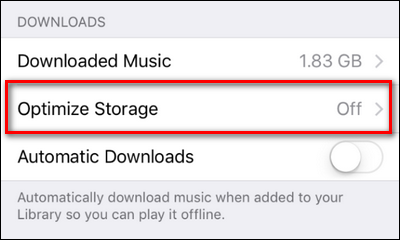
- Включите «Оптимизировать хранилище» и выберите минимальный объём, который хотите сохранить для музыки: Нет (None), 4, 8, 16 или 32 ГБ.
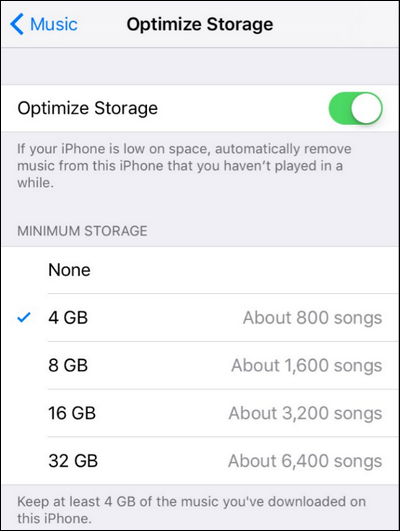
После этого iOS следит за оставшимся местом и при необходимости будет удалять менее важные треки, чтобы привести объём музыки к выбранному уровню.
Альтернативные способы освободить место
- Удалите альбомы или плейлисты вручную в приложении «Музыка». Это даёт полный контроль, но занимает время.
- Очистите кэш подкастов, видео и больших приложений через «Настройки» → «Основные» → «Хранилище iPhone».
- Перенесите резервные копии и крупные файлы в облако (iCloud Drive, Google Drive) или на ПК.
- Используйте сторонние приложения для управления хранилищем, но внимательно проверяйте разрешения.
Эмпирические правила и эвристики
- Если у вас iPhone с 16 ГБ — выбирайте 4 ГБ или «Нет» (None) с осторожностью: система будет агрессивнее удалять треки, когда остальное хранилище заполнено.
- На устройствах с 64 ГБ и выше обычно достаточно 8–16 ГБ для офлайн‑прослушивания.
- Держите резервный список избранных альбомов локально, если не хотите их потерять — они не будут удалены, если вы пометите их как «загрузить» и укажете, что это приоритет.
Чек‑лист по ролям
- Пользователь: включить «Музыкальная медиатека iCloud», включить «Оптимизировать хранилище», выбрать минимальный объём.
- Техподдержка: проверить, включена ли медиатека iCloud, посмотреть отчёт хранилища в «Настройки» → «Основные» → «Хранилище iPhone».
- IT‑админ (корпоративные устройства): при необходимости заблокировать изменение настроек профилем MDM или создать инструкцию по сохранению критичных плейлистов.
Короткий глоссарий
- Музыкальная медиатека iCloud — синхронизация вашей медиатеки с облаком Apple.
- Оптимизировать хранилище — автоматическая очистка загруженной музыки при нехватке места.
- Локально синхронизированная музыка — файлы, загруженные через iTunes, которые iOS не удаляет автоматически.
Короткое объявление для соцсетей (100–200 слов)
Если пространство на iPhone постоянно заканчивается из‑за музыки, есть простой способ вернуть контроль: включите «Музыкальную медиатеку iCloud» и активируйте «Оптимизировать хранилище» в настройках «Музыка». Выберите минимальный объём, который хотите оставить для офлайн‑треков (4, 8, 16, 32 ГБ или «Нет»). При реальной нехватке места iOS автоматически удалит редко проигрываемые треки, сохранив ваши любимые и недавно добавленные. Функция работает только с музыкой в iCloud или Apple Music и не трогает вручную загруженные файлы из iTunes.
Вывод
Функция оптимизации хранения музыки полезна для тех, кто хочет автоматизировать управление памятью устройства без постоянного ручного удаления треков. Она безопасна для локально синхронизированных файлов и ориентирована на сохранение часто прослушиваемого контента. Включите её в настройках, подберите подходящий лимит и заберите стресс, связанный с переполненным iPhone.
Важно: перед любыми массовыми удалениями убедитесь, что важные треки доступны в вашей медиатеке iCloud или имеют резервную копию на другом устройстве.

Похожие материалы

Несколько аккаунтов Skype: Multi Skype Launcher

Журнал для работы: повысить продуктивность

Персональные звуки уведомлений на Android

Скачивание шоу Hulu для офлайн‑просмотра

Microsoft Start: персонализированная новостная лента
