
Ускорение загрузки Windows с помощью Startup Delayer
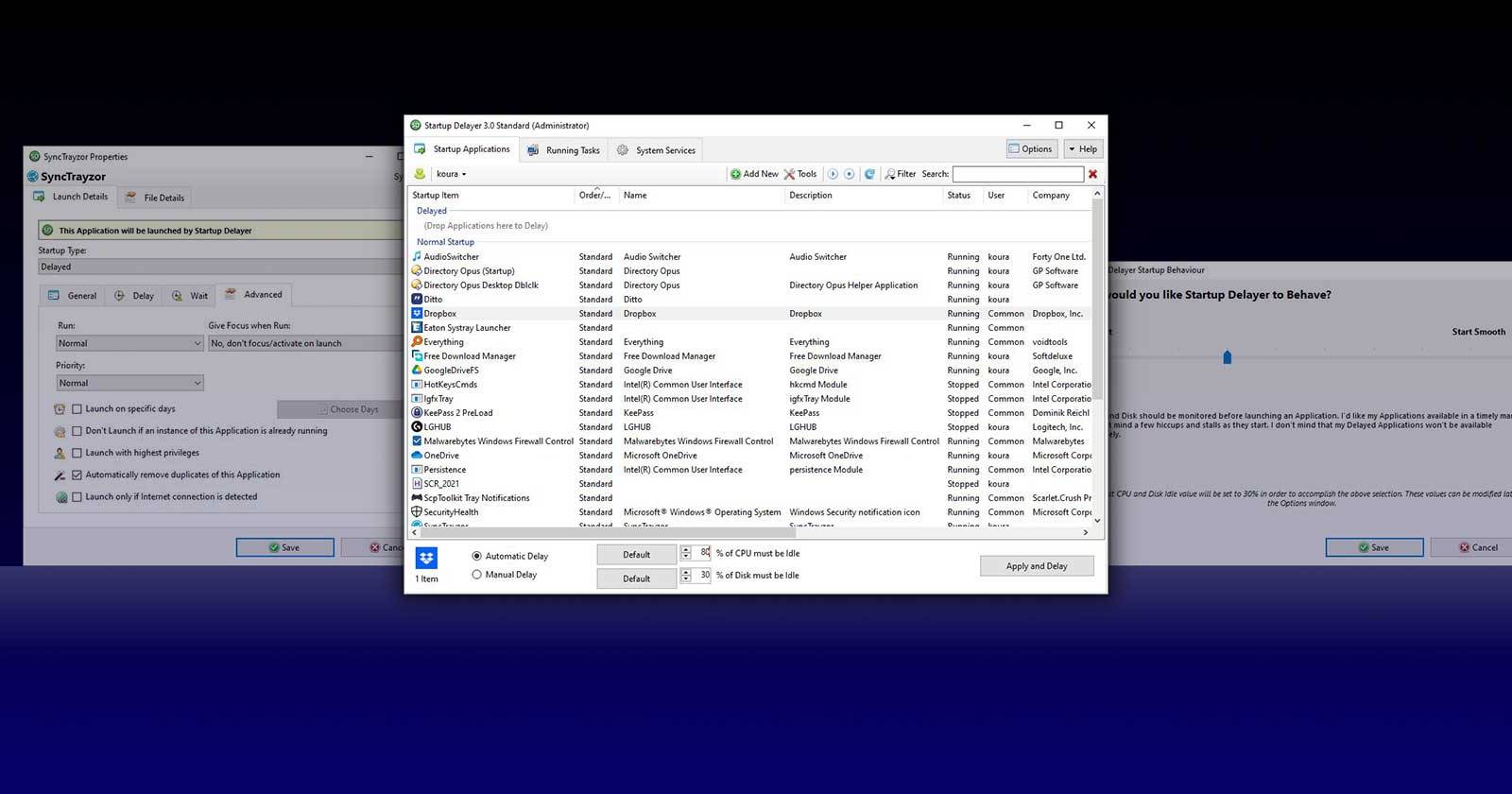
Если ваша Windows долго достигает рабочего стола или приложения автозапуска замедляют систему, но вы не хотите их отключать — Startup Delayer поможет распределить загрузку. Программа позволяет отложить запуск приложений, запускать их по очереди и только когда доступно достаточно ресурсов, чтобы избежать «подёргиваний» и зависаний.
В этой статье вы найдёте полную русскую инструкцию по использованию Startup Delayer: от быстрой настройки до продвинутых сценариев, а также рекомендации, когда использовать альтернативы.
Почему задержка автозапуска помогает
Коротко: загрузка приложений во время старта Windows конкурирует за дисковую подсистему, CPU и память. Если много программ пытаются одновременно читать файлы и инициализироваться, каждая из них задержит последующие. Отложив запуск тяжёлых программ или запустив их по очереди, вы уменьшите очередность доступа к диску и снизите пик загрузки процессора, что позволит быстрее получить отзывчивый рабочий стол.
Определения (одной строкой):
- Автозапуск — приложения, настроенные запускаться автоматически после входа в систему.
- Задержка по ресурсам — отсрочка запуска до тех пор, пока свободные CPU/диск не достигнут заданного порога.
- Ручная задержка — отсрочка на заданное время (часы/минуты/секунды).
Важно: это инструмент управления порядком и временем запуска, а не ускоритель приложений сам по себе. Если проблема в медленном диске или нехватке оперативной памяти, задержка поможет UX, но не устранит узкое место оборудования.
Быстрый путь к более быстрой загрузке Windows с Startup Delayer
Windows даёт базовые средства управления автозапуском (Диспетчер задач, «Параметры» → Автозагрузка). Startup Delayer расширяет контроль: вы решаете не только, будет ли приложение запускаться, но и когда.
Шаг 0 — скачивание и установка. Скачайте Startup Delayer с официального сайта и установите на ПК. При первом запуске выберите язык интерфейса.
При старте приложение задаст критический вопрос в виде слайдера: «Как бы вы хотели, чтобы Startup Delayer вел себя?» Это задаёт базовую стратегию — от «Start Fast» (запускать как можно быстрее) до «Start Smooth» (делать загрузку плавнее).
Кратко о влиянии положения ползунка:
- Ближе к «Start Fast» — программы стартуют быстрее, но более вероятны конфликты за ресурсы.
- Ближе к «Start Smooth» — рабочий стол будет доступен быстрее и стабильнее, но общее время загрузки всех приложений удлинится.
Этот ползунок — быстрый старт. Если нужно тонкое управление, далее вы настроите отдельные приложения.
Простой способ оптимизировать процесс загрузки
Главное окно показывает полный список приложений, запускающихся при старте. Это удобный список для инвентаризации: часто там есть программы, которые вы не используете и которые просто «висят» в автозапуске.
Рекомендация: пройдитесь по списку и отключите то, что вам не нужно. Отключение сохраняет запись в разделе Disabled — вы всегда сможете вернуть программу. Для удаления используйте Delete, но будьте осторожны: удалённая запись теряется и восстановить её сложнее.
Два подхода к отключению:
- Правый клик → Disable Selected: приложение останется в списке, но не будет запускаться автоматически.
- Правый клик → Delete Selected: удаляет запись из списка и из автозапуска.
Если вы не уверены, лучше сначала Disable, а не Delete.
Настройка автоматических задержек по ресурсам или по времени
Сила Startup Delayer — тайминги запуска. У вас есть два основных метода:
Автоматическая задержка по ресурсам (CPU и диск). Выберите одну или несколько записей, укажите порог «X % CPU должно быть свободно» и «X % диска должно быть свободно». Программа начнёт запускать выбранные приложения только когда система достигнет этих порогов.
Ручная задержка по времени. Вместо «Automatic Delay» выберите «Manual Delay» и укажите часы/минуты/секунды.
Совет: если приложение критично и должно запуститься как можно раньше, укажите для него низкие пороги по ресурсам или вообще оставьте без задержки. Если приложение тяжёлое (обновление Java, торренты, облачные индексы) — ставьте более высокие пороги или большую ручную задержку.
После внесения изменений не забудьте нажать Apply.
Ручная сортировка порядка загрузки
Если вы предпочитаете явный порядок запуска, перетаскивайте записи внутри раздела Delayed: верхнее приложение стартует раньше. Это особенно полезно, когда есть зависимости между программами (например, сетевой сервис должен работать до клиента).
Вы можете также перетащить приложение из Normal Startup в Delayed — одно действие и приложение начнёт запускаться в нужной секции.
Глубокая настройка свойств отдельного приложения
Двойной клик по записи откроет окно свойств. Здесь есть несколько вкладок, полезных для тонкой настройки.
General: переименование записи, изменение пути к исполняемому файлу — полезно, если обнаружили дубль или хотите подменить программу.
Delay: те же опции, что в главном окне — автоматическая или ручная задержка.
- Wait: полезная вкладка. Опции:
- Don’t Wait — не ждать завершения/подтверждения.
- Wait for User confirmation — загрузка следующего приложения начнётся после подтверждения пользователем.
- Wait for this Application to terminate — следующий запуск начнётся только после полного завершения текущего приложения.
- Advanced: дополнительные настройки — запуск свернутым/развёрнутым, фокус окна, приоритет процесса, запуск по датам, запуск с повышенными привилегиями, запуск только при активном интернет-соединении.
Эти параметры позволяют гарантировать, что критичные службы и клиенты будут готовы до того, как начнёт работать зависимое приложение.
Практическая методика оптимизации (мини-методология)
Простой шаблон действий, который можно повторять:
- Инвентаризация: откройте главный список и отметьте все приложения автозапуска.
- Классификация: разделите их на критичные (антивирус, рабочие клиенты), полезные (облачные синхронизаторы), редко используемые и лишние.
- Отключение: отключите явно неиспользуемые.
- Базовая стратегия: поставьте ползунок поведения (Start Fast / Start Smooth) и примените как базовую политику.
- Настройка задержек: для тяжёлых программ примените автоматическую задержку по ресурсам; для менее чувствительных — ручную задержку.
- Тестирование: перезагрузите систему и оцените время до рабочего стола и отзывчивость.
- Дообработка: если что-то не так, верните запись в Disabled и повторите шаги для других программ.
Критерии приёмки:
- Рабочий стол доступен и отзывчив в течение нескольких секунд после входа.
- Критичные приложения запускаются автоматически в допустимые сроки.
- Нет необходимых уведомлений или ошибок о недостающих службах.
Чеклисты по ролям
Для домашнего пользователя:
- Отключить автозапуск торрентов, медиаплееров, программ обновления (если вы не используете их сразу).
- Поставить облачные синхронизаторы на ручную задержку 1–2 минуты или по порогу сети.
- Оставить антивирус и менеджер паролей без задержки.
Для продвинутого пользователя / разработчика:
- Настроить приоритеты процессов для IDE/контейнеров, если нужно.
- Поставить вспомогательные среды (Docker Desktop, виртуальные машины) на Delayed и запускать по условию сети.
Для системного админа:
- Использовать централизованные политики (GPO) для критичных рабочих станций; Startup Delayer лучше для локальной настройки.
- Документировать изменения и поддерживать список «исключаемых» приложений, которые не трогать.
Когда Startup Delayer не поможет (ограничения)
- Если узким местом является медленный HDD без возможности параллельного чтения — задержка улучшит отзывчивость, но не ускорит полную инициализацию программ.
- Если ОЗУ регулярно заканчивается, лучшим решением будет добавить память или уменьшить общее количество одновременно работающих служб.
- При наличии конфликтующих автозапусков, которые требуют одновременного запуска (например, сервер и клиент с жёсткими зависимостями), ручная настройка порядка важнее автоматической задержки.
Альтернативы и дополнения
- Диспетчер задач Windows (Task Manager) → Автозагрузка — быстрый способ отключить программы.
- Autoruns от Sysinternals — самый подробный инструмент для поиска любых автозагрузок (включая реестр и планировщик задач).
- msconfig — полезно для диагностики, но с меньшей гибкостью.
Startup Delayer удобен, когда вы хотите сохранить приложения в автозапуске, но избежать их одновременной нагрузки.
Безопасность и конфиденциальность
- Startup Delayer управляет локальными записями автозапуска. Убедитесь, что вы скачали программу с официального сайта.
- Не удаляйте приложения автозапуска, про которые вы не уверены: некоторые системные компоненты используют автозапуск для корректной работы.
- Права администратора могут потребоваться для изменения некоторых записей; изменения, сделанные в режиме администратора, затронут все пользователи машины.
Совместимость и миграция
Startup Delayer работает на современных версиях Windows. Перед массовым развёртыванием на предприятии протестируйте на нескольких типах конфигураций — ноутбуки с SSD, десктопы с HDD, машины с ограниченным объёмом ОЗУ.
Советы по миграции:
- Сохраните список отключённых и удалённых записей.
- При переходе с HDD на SSD обновите стратегию: для SSD можно сместить политику в сторону более быстрой загрузки (Start Fast).
Решение «да/нет»: когда применять Startup Delayer
flowchart TD
  A[Проблема: медленная загрузка] --> B{Что важнее?}
  B --> |Быстрый доступ к рабочему столу| C[Start Smooth / отложить тяжёлые]
  B --> |Полный запуск всех сервисов сразу| D[Start Fast / минимальные задержки]
  C --> E{Много тяжёлых программ?}
  E --> |Да| F[Настроить автоматические задержки по CPU/диск]
  E --> |Нет| G[Ручная настройка порядка загрузки]
  D --> H[Отключить лишь ненужные приложения]
Примеры типичных сценариев (краткая галерея кейсов)
- Ноутбук с HDD: облачные сервисы и обновления ставим в Delayed, антивирус — без задержки.
- Офисный ПК: почтовый клиент и корпоративные VPN запускаем первыми; развлекательные приложения — в Disabled.
- Рабочая станция разработчика: IDE без задержки, тяжёлые контейнеры — с автоматической задержкой по CPU.
Краткий глоссарий (1 строка на термин)
- Автозапуск — автоматический запуск приложения после входа в систему.
- Disabled — состояние записи, когда приложение сохранено в списке, но не запускается.
- Delayed — отложенный запуск по таймеру или по ресурсам.
- Priority — приоритет процесса в плане распределения CPU.
Итог и рекомендации
Startup Delayer — удобный инструмент для управления порядком и временем автозапуска программ в Windows. Он особенно полезен для пользователей, которые хотят сохранить удобство автозагрузки, но избежать замедлений при старте. Начните с базового ползунка, затем переходите к выборочной настройке тяжёлых приложений. Всегда тестируйте изменения, оставляйте критичные приложения без задержек и используйте Disable вместо Delete, если не уверены.
Важно: это не замена для модернизации железа. Если система систематически загружена и медленна, рассмотрите апгрейд SSD/ОЗУ.
Краткое резюме:
- Проинвентаризируйте автозапускаемые программы.
- Отключайте лишние, не удаляйте без необходимости.
- Используйте автоматические задержки по ресурсам для тяжёлых приложений.
- Перетаскивайте записи для точного порядка загрузки.
Заметка: если вы администратор и планируете массовое внедрение, соберите образец настроек и протестируйте на нескольких конфигурациях перед развёртыванием.

Похожие материалы

Несколько аккаунтов Skype: Multi Skype Launcher

Журнал для работы: повысить продуктивность

Персональные звуки уведомлений на Android

Скачивание шоу Hulu для офлайн‑просмотра

Microsoft Start: персонализированная новостная лента
