
Как создать загрузочную USB‑флешку с DOS
Быстрые ссылки
- Шаг 1: Используйте Rufus для форматирования USB‑накопителя
- Шаг 2: Скопируйте нужные файлы на флешку
- Шаг 3: Загрузитесь в среду DOS
Введение
DOS сейчас редко применяется как основная ОС, но многие утилиты низкого уровня — особенно для обновления BIOS или прошивки микрокода — всё ещё требуют запуска в среде DOS. Большинство современных компьютеров лишены дисководов и иногда даже оптических приводов, поэтому удобнее использовать USB‑накопитель, загружаемый в DOS. Windows не даёт создать загрузочную DOS‑флешку из штатного форматирования, поэтому мы используем сторонний инструмент Rufus, который включает FreeDOS.
Важно: все данные на выбранной флешке будут удалены при форматировании. Сделайте резервную копию заранее.
Шаг 1 — Используйте Rufus для форматирования USB‑накопителя
Коротко: Rufus — портативное приложение для Windows, которое позволяет создать загрузочную флешку с FreeDOS. Скачайте Rufus, запустите .exe и следуйте пунктам ниже.
Подготовка
- Скачайте Rufus с официального сайта разработчика (ищите последнюю версию Rufus). Rufus запускается без установки.
- Подключите USB‑накопитель к компьютеру.
- Проверьте, что на флешке нет нужных вам файлов или сделайте резервную копию.
Пошагово
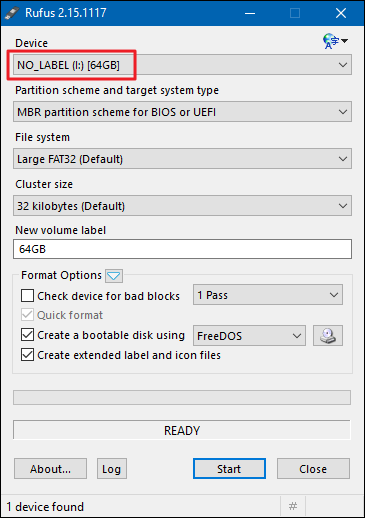
- В поле «Устройство» (Device) выберите вашу USB‑флешку.
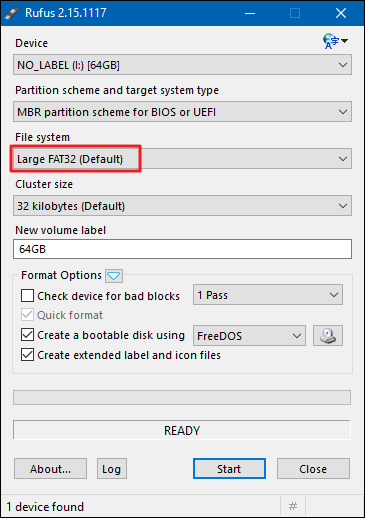
- В списке «Файловая система» (File System) выберите FAT32 — опция DOS требует FAT32 и недоступна для NTFS, UDF или exFAT.
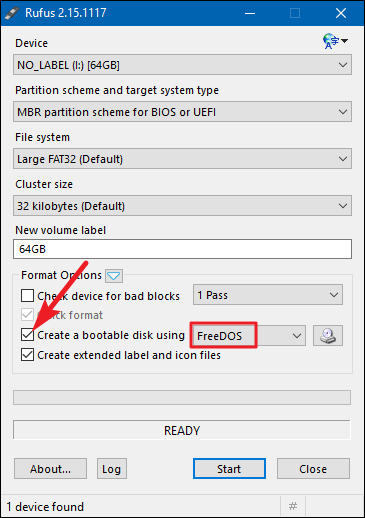
- Включите опцию «Создать загрузочный диск с помощью» (Create a bootable disk using) и в соседнем списке выберите FreeDOS.
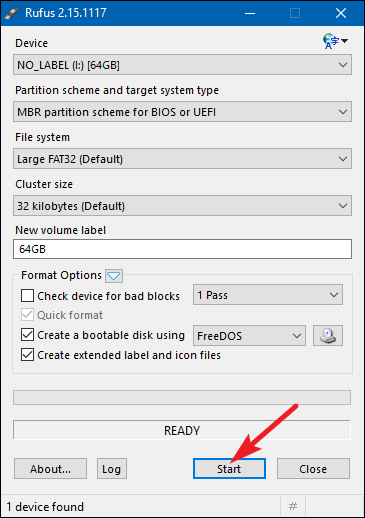
- Нажмите «Старт» (Start) для форматирования и копирования файлов FreeDOS на флешку.
Процедура занимает обычно секунды или минуты в зависимости от объёма носителя.
Примечание: если Rufus не видит флешку или опция FreeDOS недоступна, попробуйте другой USB‑порт, другой кабель или другую флешку. На некоторых старых материнских платах может не срабатывать загрузка с USB‑устройств с определённой разметкой (MBR/UEFI); см. раздел совместимости ниже.
Шаг 2 — Скопируйте ваши файлы на флешку
После форматирования на флешке появится минимальная среда FreeDOS. Чтобы выполнить конкретную задачу (например, обновление BIOS), скопируйте в корень флешки файлы, поставляемые производителем: часто это BIOS.BIN и FLASHBIOS.BAT или аналогичные исполняемые и пакетные файлы.
Что копировать
- Файлы прошивки (пример: BIOS.BIN, .ROM)
- Скрипты или бат‑файлы запуска (например, FLASHBIOS.BAT)
- Утилиты производителя (инструменты для записи микрокода)
- Сопроводительную документацию (README.txt) — полезно иметь рядом
Копирование: просто перетащите файлы в корень флешки через Проводник Windows или используйте командную строку.
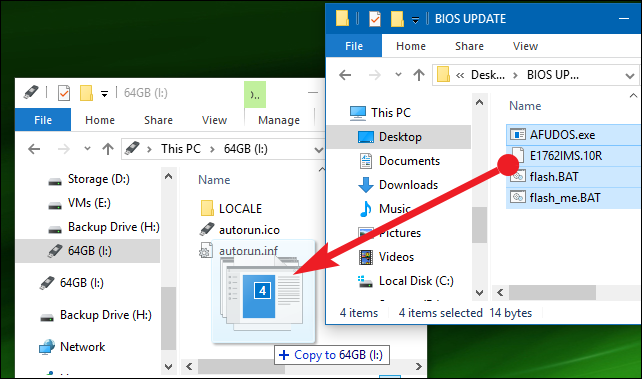
Совет: избегайте длинных иерархий папок — утилита прошивки обычно запускается из корня и ищет файлы по жёстко заданным именам.
Шаг 3 — Загрузитесь в DOS
- Подключите USB‑флешку к компьютеру.
- Перезагрузите ПК и войдите в меню выбора загрузочного устройства или в настройки BIOS/UEFI.
- Выберите USB‑устройство в списке загрузки. На многих компьютерах это клавиша F12, F11, Esc или похожая —メーカー‑зависимо.
- После загрузки в FreeDOS вы увидите командную строку. Выполните нужную команду, например: FLASHBIOS.BAT или имя утилиты.
Если компьютер не загружается с флешки
- Проверьте порядок загрузки в BIOS/UEFI: включите USB перед жёстким диском.
- Отключите Secure Boot в UEFI — FreeDOS не подписан и Secure Boot может блокировать загрузку.
- Попробуйте режим Legacy/CSM вместо чистого UEFI, если опция доступна.
- На некоторых новых ноутбуках требуется включить поддержку USB‑Boot или временно отключить Fast Boot.
После завершения операции перезагрузите систему и восстановите прежние настройки BIOS/UEFI при необходимости.
Кому это полезно
- Системным администраторам для аварийных прошивок и обновлений низкого уровня
- Инженерам по ремонту и восстановлению систем
- Техническим специалистам, которым нужно получить прямой доступ к железу
- Домашним пользователям, которым необходимо выполнить редкую операцию обновления BIOS
Раздел совместимости и ограничения
- FreeDOS на USB хорошо подходит для старых утилит, рассчитанных на DOS. Современные производители всё чаще поставляют Windows‑утилиты для обновления BIOS, которые безопаснее и удобнее.
- Если утилита требует конкретной версии MS‑DOS (а не FreeDOS), возможны несовместимости. В таких случаях попробуйте запустить программу в эмуляторе DOSBox, или искать поставляемую производителем версию, совместимую с FreeDOS.
- На UEFI‑только системах без режима совместимости (CSM) загрузка старой DOS‑среды иногда невозможна.
Практическое руководство: чек‑листы
Чек‑лист перед началом
- Сохранены важные файлы с флешки
- Скачан и запущен Rufus
- Проверена версия утилиты производителя и инструкции
- Заряд батареи ноутбука > 50% или подключён адаптер питания
Чек‑лист после создания флешки
- В корне флешки есть нужные файлы (BIOS.BIN, .BAT и др.)
- Secure Boot отключён, если требуется
- Изменён порядок загрузки или использовано меню Boot
- После успешной операции возвращены настройки BIOS/UEFI
Рол‑бейсд чек‑лист (системный администратор vs домашний пользователь)
- Системный администратор: проверьте журнал операций производителя, используйте заведомо проверённые версии утилит, тестируйте на тестовой машине когда возможно.
- Домашний пользователь: следуйте пошаговым инструкциям производителя и по возможности используйте официальные Windows‑утилиты.
Краткая методология (микро‑алгоритм)
- Подготовьте флешку и сделайте бэкап.
- Запустите Rufus → устройство → FAT32 → FreeDOS → Старт.
- Скопируйте файлы в корень флешки.
- Перезагрузитесь и выберите USB в меню загрузки.
- Запустите утилиту в DOS и следуйте инструкциям производителя.
Отладка и распространённые ошибки
Проблема: Rufus не видит флешку
- Попробуйте другой порт или другой компьютер. Проверьте, видна ли флешка в Управлении дисками.
Проблема: система не загружается с флешки
- Проверьте Secure Boot, режим UEFI/Legacy, порядок загрузки.
- Попробуйте другой формат (MBR vs GPT) в Rufus при той же файловой системе FAT32.
Проблема: утилита в DOS не запускается или выдаёт ошибку
- Убедитесь, что все необходимые файлы находятся в корне флешки и имеют правильные имена.
- Попробуйте запустить в DOSBox или найти версию утилиты, заявленную для FreeDOS.
Фактбокс — ключевые моменты
- FreeDOS: свободная реализация DOS, совместимая с большинством утилит DOS.
- Rufus: портативный инструмент для создания загрузочных USB на Windows.
- FAT32: требуемая файловая система для загрузки DOS с USB в большинстве схем.
Короткая галерея исключений и альтернатив
- Если вам нужно запускать старые игры или приложения в среде DOS с GUI, используйте DOSBox — он эмулирует аппаратную среду и удобен для приложений, не зависящих от прямого доступа к реальному железу.
- Если утилита требует MS‑DOS, а не FreeDOS, попробуйте искать старые образы MS‑DOS для специальной виртуальной машины или эмуляции.
Часто задаваемые вопросы
Q: Можно ли использовать NTFS вместо FAT32 для DOS‑флешки?
A: Нет. Для создания загрузочной DOS‑флешки Rufus требует FAT32: большинство DOS‑сред и FreeDOS не поддерживают загрузку с NTFS как системного раздела для DOS.
Q: Что делать, если компьютер не видит USB в меню загрузки?
A: Проверьте BIOS/UEFI: включена ли поддержка USB‑Boot, отключён ли Secure Boot, включён ли Legacy/CSM (если доступно), попробуйте другой порт USB.
Q: А можно выполнить обновление BIOS из Windows без загрузки в DOS?
A: Многие современные производители предоставляют Windows‑утилиты для обновления BIOS, которые безопаснее и проще. Пользуйтесь ими, если они доступны и совместимы с вашей системой.
Критерии приёмки
- Флешка определяется в BIOS/UEFI как загрузочный носитель.
- FreeDOS загружается и командная строка доступна.
- Утилита производителя запускается и завершает работу без ошибок.
Короткая сводка
Создание загрузочной USB‑флешки с DOS при помощи Rufus и FreeDOS — быстрый способ получить низкоуровневый доступ к аппаратуре для прошивки и обслуживания. Убедитесь в совместимости утилит, отключите Secure Boot при необходимости и храните резервные копии важных данных.
Социальный превью (рекомендуемый)
Заголовок: Создать загрузочную USB‑флешку с DOS за 5 минут Описание: Используйте Rufus и FreeDOS: форматирование в FAT32, копирование файлов прошивки и загрузка в DOS. Пошаговое руководство и проверочные списки.

Похожие материалы

Несколько аккаунтов Skype: Multi Skype Launcher

Журнал для работы: повысить продуктивность

Персональные звуки уведомлений на Android

Скачивание шоу Hulu для офлайн‑просмотра

Microsoft Start: персонализированная новостная лента
