
Диагностика синих экранов и зависаний Windows
Быстрый план действий
- Откройте Монитор надёжности (Reliability Monitor) и отметьте дату и время сбоев.
- Просмотрите дампы синего экрана через BlueScreenView или WinDbg.
- Проверьте тестами оперативную память и диск.
- Обновите, отключите или откатите подозрительные драйверы.
- Если сбои сохраняются — диагностика аппаратной части или замена компонентов.
Важно: перед глубокой аппаратной диагностикой сделайте резервную копию важных данных.
Зачем это нужно
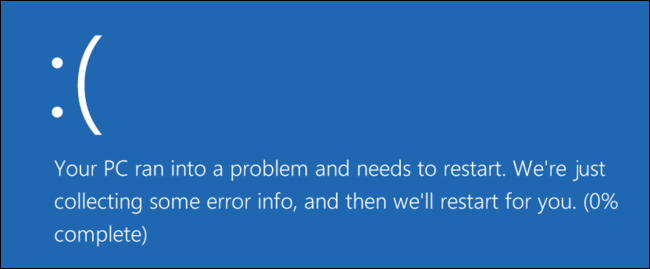
Компьютеры иногда падали и будут падать. Но повторяющиеся синие экраны (BSOD) и постоянные зависания указывают на конкретную проблему. Правильный подход помогает быстро локализовать виновника: программный драйвер, повреждённые системные файлы или аппаратное устройство.
Проверка через Монитор надёжности
Related: Reliability Monitor is the Best Windows Troubleshooting Tool You Aren’t Using
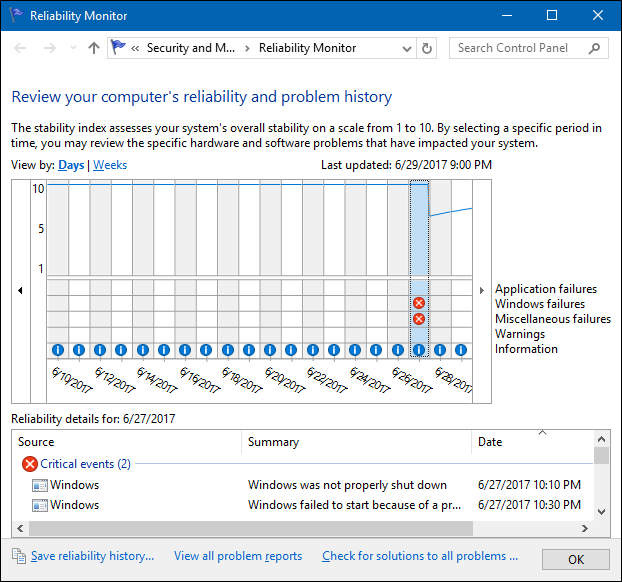
Монитор надёжности (Reliability Monitor) — удобный графический инструмент, который показывает хронологию сбоев, ошибок приложений и установок. Он доступен с Windows Vista и присутствует во всех современных версиях Windows.
Как открыть:
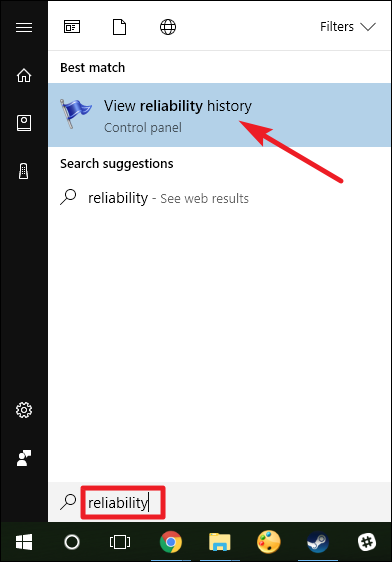
- Нажмите Пуск, введите «reliability» и выберите «Просмотр истории надёжности».
Окно отображает столбцы по датам и ряд событий для каждого дня. Ищите красные кружки с крестиком — это критические ошибки. Нажмите на нужный день и изучите события внизу.
Полезные советы при работе с Монитором надёжности:
- Смотрите последовательность событий вокруг дат сбоя: установка драйвера или обновления может совпадать со стартом проблем.
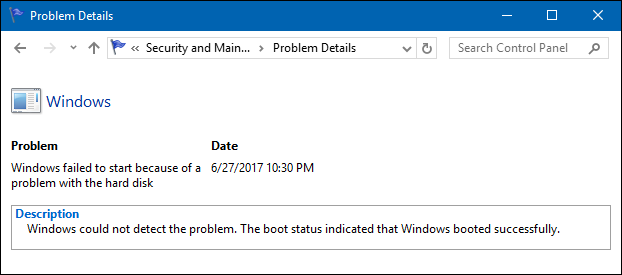
- Дважды щёлкните событие, чтобы получить подробности и ссылку на возможные решения.
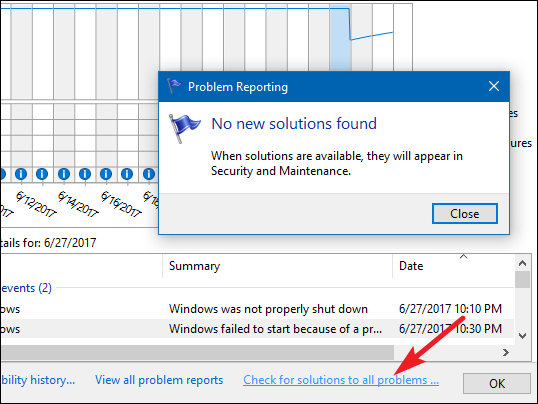
- Не полагайтесь слепо на автоматическую функцию «Проверка решений для всех проблем» — она редко даёт исчерпывающие ответы, но иногда указывает на обновление драйверов.
Если вы предпочитаете продвинутую разборку, все данные Монитора надёжности берутся из системных журналов, доступных через Просмотр событий (Event Viewer). Там же можно сделать тонкую фильтрацию.
Анализ дампов синего экрана
Когда Windows падает с синим экраном, система сохраняет дамп памяти в файл. Эти файлы часто содержат прямые подсказки: код ошибки, строку ошибки и список загруженных драйверов в момент сбоя.
Утилиты для просмотра дампов:
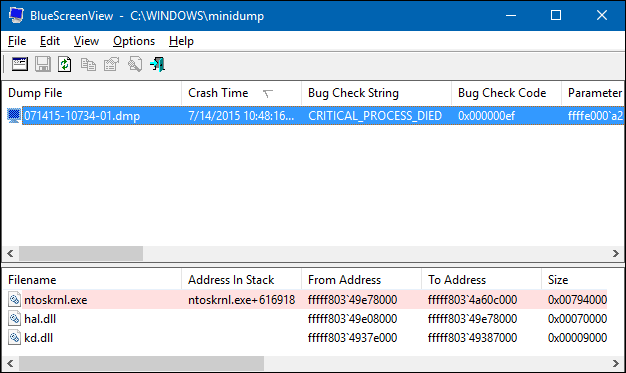
- BlueScreenView (NirSoft) — простой и понятный инструмент для массового просмотра minidump-файлов. Показывает “Bug Check String”, “Bug Check Code” и список драйверов из каждого дампа.
- WinDbg (Windows Debugger) — профессиональный инструмент из набора Windows SDK. Требует знаний, но даёт максимально подробный разбор стека и причину сбоя.
Что искать в дампе:
- Bug Check String / Bug Check Code — основная строка и код, которые часто совпадают с сообщением на экране. По ним удобно искать решения в интернете.
- Имя драйвера внизу списка — если один и тот же драйвер повторяется в нескольких дампах, он подозрителен.
- Стек вызовов (stack trace) — в WinDbg можно получить имя вызывающего модуля, что точнее указывает виновника.
Практика:
- Если дампы постоянно указывают на один драйвер (например, nvlddmkm.sys для NVIDIA), попробуйте откатить драйвер, установить другую версию или полностью удалить и заново установить драйвер.
- Если дампы указывают на разные драйверы или на ядро Windows, подозрение падает на аппаратную проблему: память, диск, материнскую плату или блок питания.
Интерпретация кодов Bug Check и поиск решений
- Коды вида 0x0000007E, 0x0000001A и т. п. — стандартные виндовс-коды. По ним есть много статей и потоков обсуждений.
- Поиск по «Bug Check Code + ваша версия Windows + модель ПК» часто возвращает полезные результаты.
Совет: обязательно сверяйте результаты поиска с новыми обновлениями драйверов и прошивок материнской платы.
Тесты памяти и диска
Одна из частых причин повторяющихся сбоев — дефекты оперативной памяти или диска.
- Проверка оперативной памяти:
- В Windows есть инструмент Windows Memory Diagnostic. Перезагрузите систему и запустите тест. Он выполняет базовый и расширенный набор проверок.
- Для более глубокой проверки используйте MemTest86 (запускается с USB). Он выполняет многопроходную проверку и выявляет редкие ошибки.
- Проверка диска:
- Запустите chkdsk /f /r на системном и проблемном разделах. chkdsk выявляет и пытается исправить ошибки файловой системы и помечает плохие сектора.
- Если диск SMART показывает ошибки или chkdsk находит много реальных проблем, рекомендуется сделать резервную копию и заменить диск.
Примечание: тесты памяти и диска могут занять много времени. Запланируйте их на период, когда вы можете оставить компьютер работать без вмешательства.
Работа с драйверами
Драйверы устройств часто становятся причиной BSOD. Подход:
- Откат драйвера: если проблема началась после обновления, откат к предыдущей версии часто устраняет сбой.
- Чистая переустановка: используйте диспетчер устройств, полностью удалите драйвер с опцией «Удалить программное обеспечение драйвера для этого устройства», затем перезагрузите и установите свежую версию с сайта производителя.
- Для видеоадаптеров используйте утилиты удаления драйверов (DDU) в безопасном режиме для чистки оставшихся файлов перед установкой новой версии.
Безопасный режим и устранение конфликтов
Запустите Windows в безопасном режиме (без сторонних драйверов и автозагрузки). Если система стабильно работает в безопасном режиме, вероятно, проблема связана с драйвером или установленным приложением.
Если в безопасном режиме всё в порядке:
- Отключайте автозагрузку по одной записи (msconfig или Диспетчер задач → Автозагрузка).
- Переустанавливайте подозрительные приложения.
Системные утилиты: SFC и DISM
Иногда синие экраны вызваны повреждёнными системными файлами. Два стандартных инструмента помогают восстановить целостность:
- sfc /scannow — проверяет целостность защищённых системных файлов и по возможности восстанавливает их.
- DISM /Online /Cleanup-Image /RestoreHealth — встраиваемая утилита, которая может исправить образ Windows и подготовить его для sfc.
Запускайте их последовательно: сначала DISM, затем SFC.
Просмотр журналов через Просмотр событий
Event Viewer даёт те же данные, что и Монитор надёжности, но с большей детализацией.
Как быстро найти критические события:
- Откройте Просмотр событий → Журналы Windows → Система.
- Используйте фильтр текущего журнала и фильтруйте по уровню «Критический» или «Ошибка» за интересующий период.
Журналы часто показывают код ошибки и имя драйвера или службы, вызвавшей сбой.
Когда это аппаратная проблема
Признаки аппаратной неисправности:
- Системы с разными установками ПО всё равно падают одинаково.
- Тесты памяти или диска показали ошибки.
- Дампы указывают на произвольные модули и ошибки без повторяемой причины.
- Сбои проявляются при высокой нагрузке (игры, рендеринг) или при нагреве.
В таком случае:
- Проверьте температуру компонентов и работу системы охлаждения.
- Проверьте блок питания на стабильность напряжений (если есть возможность).
- Попробуйте заменить RAM модули по одному, запуская тесты.
- Подключите диск к другому компьютеру для проверки.
План действий (SOP) для последовательной диагностики
- Запишите точное время, текст и код синего экрана.
- Откройте Монитор надёжности и Просмотр событий, найдите связанные сбоев записи.
- Соберите дамп-файлы и просмотрите их в BlueScreenView.
- Запустите тест памяти и chkdsk.
- Откатите недавно обновлённые драйверы; при необходимости выполните чистую установку.
- Запустите sfc /scannow и DISM.
- Проверьте температуру и питание.
- Если проблема не устранена — собирайте логи для специалиста или планируйте замену аппаратной части.
Дерево решений для быстрого выбора действий
flowchart TD
  A[Появился BSOD] --> B{Однократно или повторяемо?}
  B -->|Однократно| C[Следите: если не повторится — мониторинг]
  B -->|Повторяемо| D[Соберите код ошибки и дампы]
  D --> E{Дампы указывают на конкретный драйвер?}
  E -->|Да| F[Откат/удаление/переустановка драйвера]
  E -->|Нет| G[Тесты памяти и диска]
  G --> H{Тесты показали ошибки?}
  H -->|Да| I[Аппаратная замена или сервис]
  H -->|Нет| J[Проверьте SFC/DISM, обновите BIOS/прошивки]
  J --> K[Если не помогло — соберите логи для специалиста]
Ролевые чеклисты
Домашний пользователь:
- Сохранить важные файлы (резервная копия).
- Записать код синего экрана и время.
- Просмотреть Монитор надёжности и сделать скриншоты.
- Установить и запустить BlueScreenView.
- Попробовать откатить недавно установленные программы и драйверы.
ИТ-специалист / системный администратор:
- Снять дамп-файлы и собрать minidump и полный дамп (если доступно).
- Проанализировать дампы в WinDbg с символами Microsoft.
- Проверить SMART дисков, запустить MemTest86 на несколько проходов.
- Выполнить стресс-тесты для GPU/CPU и мониторинг температур.
- Проверить сетевые и фирменные драйверы, прошивки контроллеров.
Критерии приёмки
- Система не падает в течение 72 часов при типовых нагрузках клиента.
- Нет критических ошибок в Мониторе надёжности за период наблюдения.
- Тесты памяти и диска выполнены без ошибок в расширенном режиме.
Тест-кейсы и приёмка
- TC-1: Привести систему в состояние, когда ранее повторялся BSOD, и убедиться, что после предпринятых действий сбой не воспроизводится.
- TC-2: Запустить MemTest86 минимум на 4 прохода — отсутствие ошибок считается успешной проверкой ОЗУ.
- TC-3: Прогнать chkdsk с опцией восстановления и убедиться, что не осталось критических ошибок на диске.
Короткий глоссарий
- BSOD — синий экран смерти; критический сбой ОС.
- Дамп — файл с образцом памяти системы в момент сбоя.
- Драйвер — программный компонент, управляющий устройством.
- SFC / DISM — встроенные утилиты для восстановления системных файлов и образа.
Когда методика может не помочь
- Повреждение аппаратуры в нестандартной форме (сбой контроллера материнской платы), когда тесты дают прерывистые ошибки.
- Вредоносное ПО, прячущиеся в момент сбоя и мешающее корректной записи дампов.
- Сбои, возникающие только при специфичных условиях, которые трудно воспроизвести в лаборатории.
Советы по локализации и безопасности данных
- Всегда делайте резервную копию перед заменой системных файлов или дисков.
- Если планируете отправить дампы третьим лицам, удалите личные данные и запросите защищённый канал передачи.
Короткое резюме
- Начните с Монитора надёжности и Просмотра событий, чтобы понять, когда и как появляются сбои.
- Используйте BlueScreenView для быстрого анализа дампов; для глубокого разбора применяйте WinDbg.
- Проведите тесты памяти и диска, проверьте драйверы и системные файлы.
- Если после всех проверок проблемы остаются — вероятно, аппаратная неисправность; подготовьте план замены и резервного восстановления.
Краткие рекомендации по приоритетам: сначала данные (резерв), затем логи и дампы, потом тесты памяти/диска, в конце — замена аппаратуры.
Дополнительно: краткая шпаргалка команд
- sfc /scannow — проверка и восстановление системных файлов.
- DISM /Online /Cleanup-Image /RestoreHealth — восстановление образа Windows.
- chkdsk C: /f /r — проверка и исправление ошибок на диске.
- memtest86 (запуск с USB) — углублённый тест RAM.
Авторская заметка: приведённые шаги подходят для систем, где Windows всё ещё загружается. Если ПК не загружается, обратитесь к руководству по восстановлению загрузки или к инструкции «Что делать, если Windows не загружаетcя».

Похожие материалы

Несколько аккаунтов Skype: Multi Skype Launcher

Журнал для работы: повысить продуктивность

Персональные звуки уведомлений на Android

Скачивание шоу Hulu для офлайн‑просмотра

Microsoft Start: персонализированная новостная лента
