
Ускорение загрузки Windows с Startup Delayer
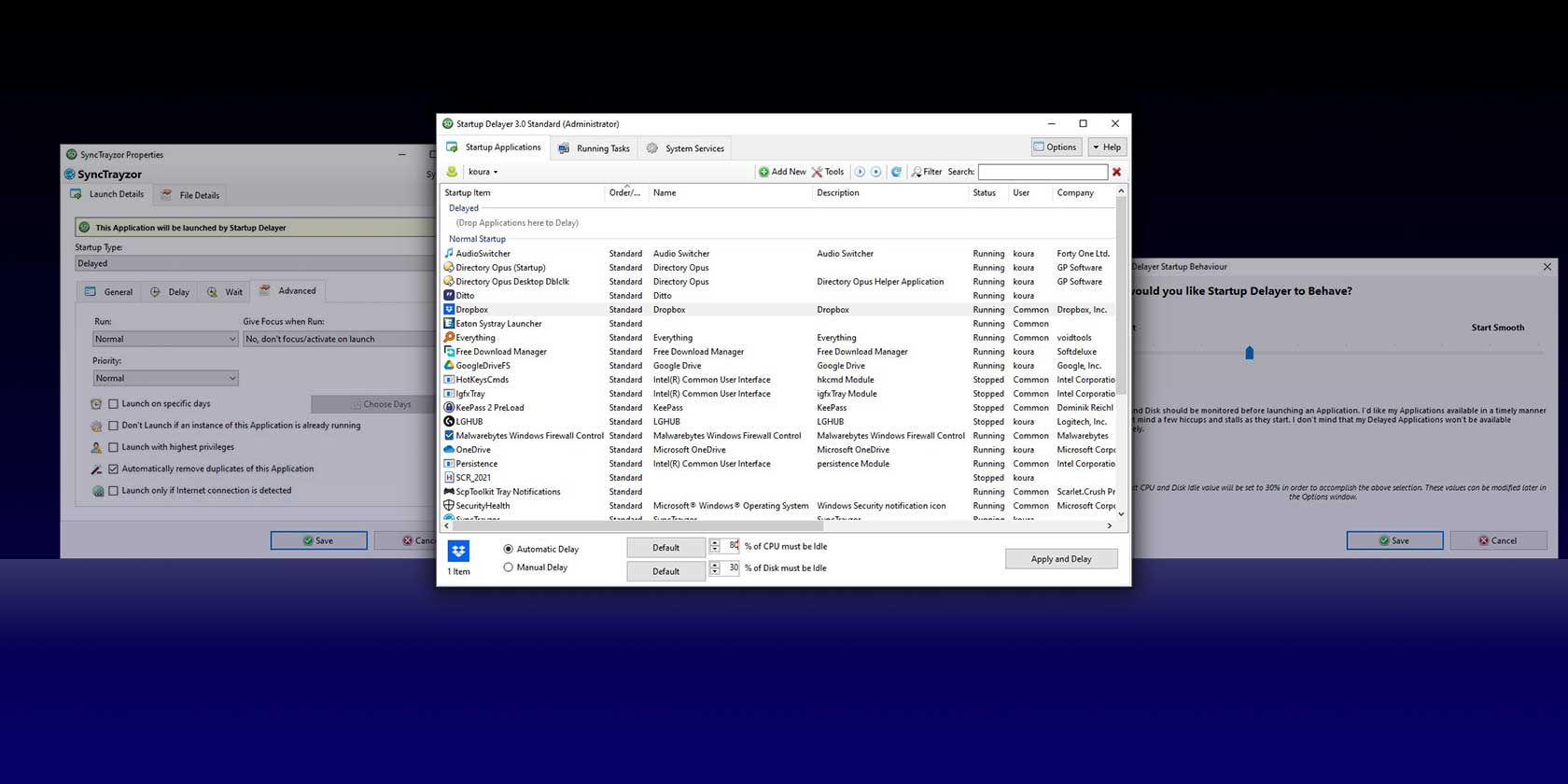
Что такое Startup Delayer и зачем он нужен
Startup Delayer — это утилита для Windows, которая не просто отключает автозапуск приложений, а управляет временем и порядком их запуска после входа пользователя в систему. Ключевая идея: избежать ситуации, когда несколько тяжелых процессов одновременно читают диск или загружают данные, замедляя друг друга и делая систему медленной в первые минуты после входа.
Определение терминов:
- Автозапуск — приложение, которое запускается автоматически при входе в Windows.
- Delay — задержка запуска приложения на заданное время или до достижения условий (свободный CPU/диск).
Важно: приложение не удаляет программы — оно управляет их автозапуском и очередностью, поэтому вы можете всегда вернуть прежнее поведение.
Преимущества использования
- Быстрый доступ к рабочему столу и уже загруженным приложениям.
- Уменьшение пиковой загрузки CPU и диска при старте.
- Гибкий контроль: время, ресурсы, подтверждение пользователя.
- Возможность сохранить все записи и вернуть автостарт при необходимости.
Основные сценарии применения
- Домашний ПК: отложить торренты, автопроверщики обновлений, тяжёлые облачные синхронизаторы.
- Рабочая машина: приоритизировать почтовый клиент, VPN и средства обеспечения безопасности.
- Ноутбук: отложить неважные фоновые процессы, чтобы сохранить заряд батареи и отзывчивость при старте.
Быстрый путь к ускорению загрузки Windows
- Скачайте и установите Startup Delayer с официального сайта.
- При первом запуске выберите язык интерфейса.
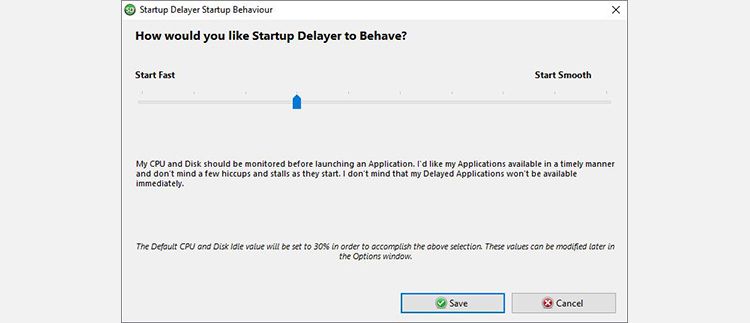
- Ответьте на главный вопрос приложения с помощью слайдера: насколько быстро или плавно вы хотите, чтобы запуск происходил.
Смысл слайдера прост:
- Ближе к «Start Fast» — приложения запускаются раньше, но могут конкурировать за ресурсы.
- Ближе к «Start Smooth» — важные приложения будут загружены первыми или быстрее откликаться, остальные подождут.
Этот слайдер задаёт глобальные значения по умолчанию, но позже вы сможете настроить каждую запись индивидуально.
Как Startup Delayer управляет задержками
Есть два подхода:
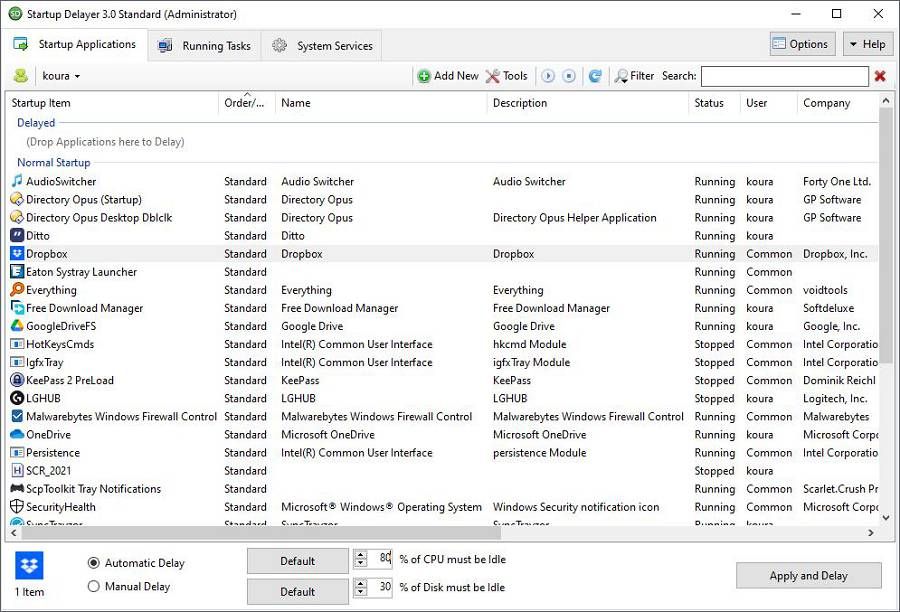
Автоматическая задержка по ресурсам:
- Установите «X % CPU must be idle» — запуск дождётся свободного процента процессора.
- Установите «X % Disk must be idle» — запуск дождётся свободного времени диска.
- Чем выше требования к свободным ресурсам, тем дольше приложение будет ждать, но тем меньше оно будет мешать другим процессам.
Ручная задержка по времени:
- Установите задержку в часах, минутах и секундах.
- Удобно, когда вы хотите, чтобы приложение запускалось через фиксированное количество секунд после входа.
Не забывайте нажимать «Apply» / «Применить» после внесения изменений — без этого настройки не сохранятся.
Быстрые действия: отключение и удаление автозапусков
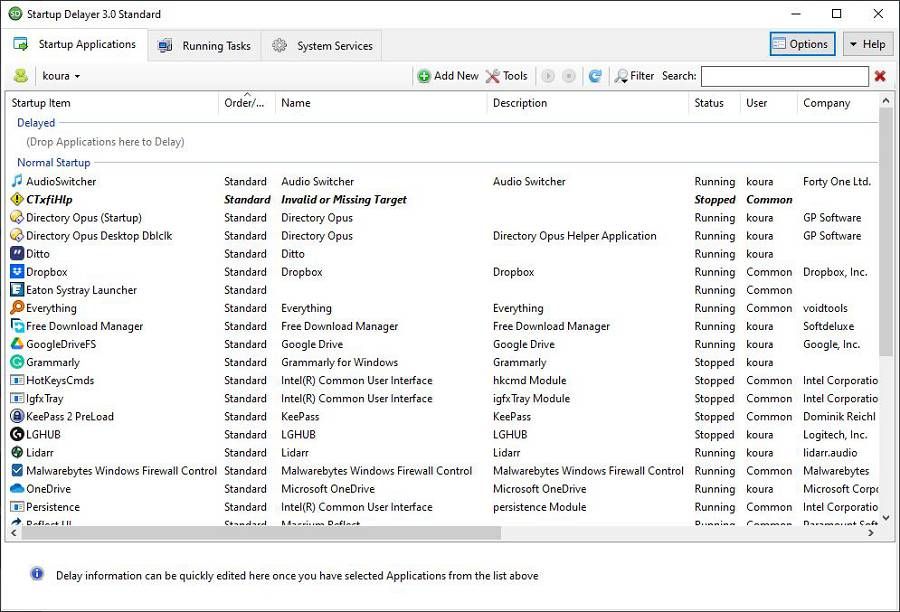
Откройте главный список — в нём видны все элементы, запускающиеся с системой.
- Если программа не нужна при старте, лучше сначала отключить запись (Disable Selected) — она перейдёт в секцию Disabled и её легко восстановить.
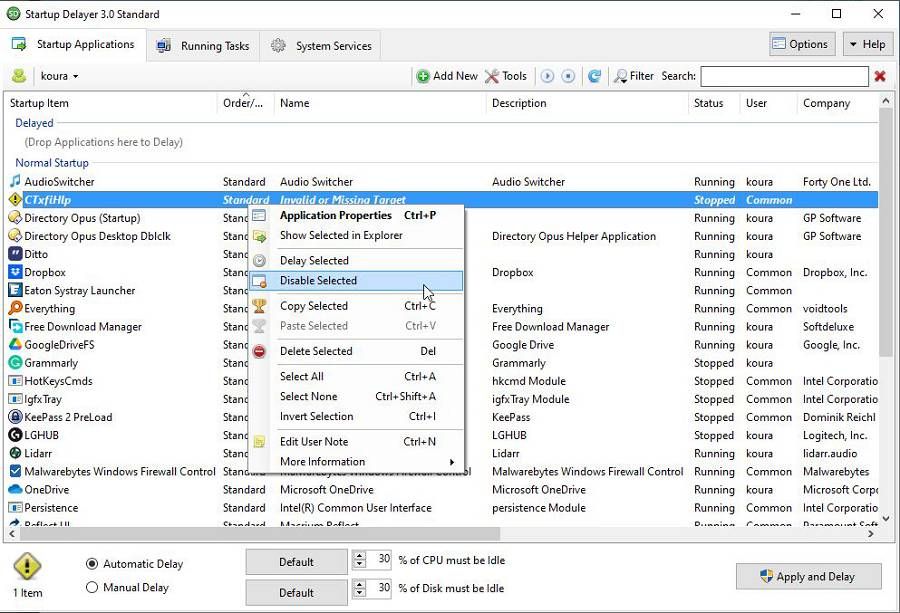
- Если вы уверены, что запись не нужна вовсе, можно удалить её (Delete Selected). Такой шаг нельзя сразу отменить в интерфейсе приложения — будьте осторожны.
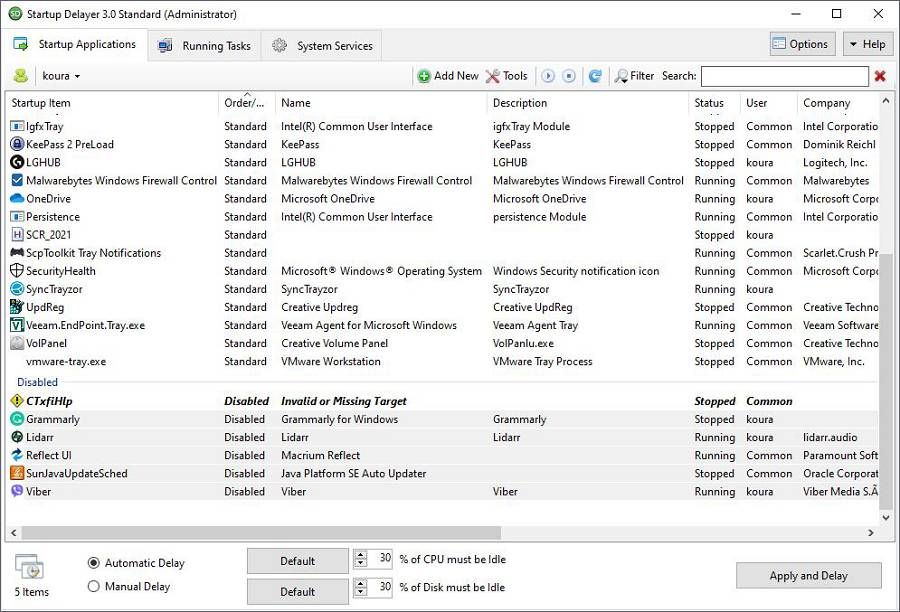
Совет: начните с простого списка «10 программ, которые безопасно отключить», чтобы заметно ускорить загрузку без риска повредить систему.
Ручной режим: порядок загрузки и перетаскивание
В секции Delayed записи перечислены в порядке запуска. Вы можете менять порядок перетаскиванием элементов мышью, тем самым явно указывая, какое приложение должно стартовать раньше.
- Перемещайте важные приложения вверх списка, чтобы они запускались раньше.
- Перемещайте фоновые или тяжёлые приложения вниз или в Disabled, если хотите их отложить.
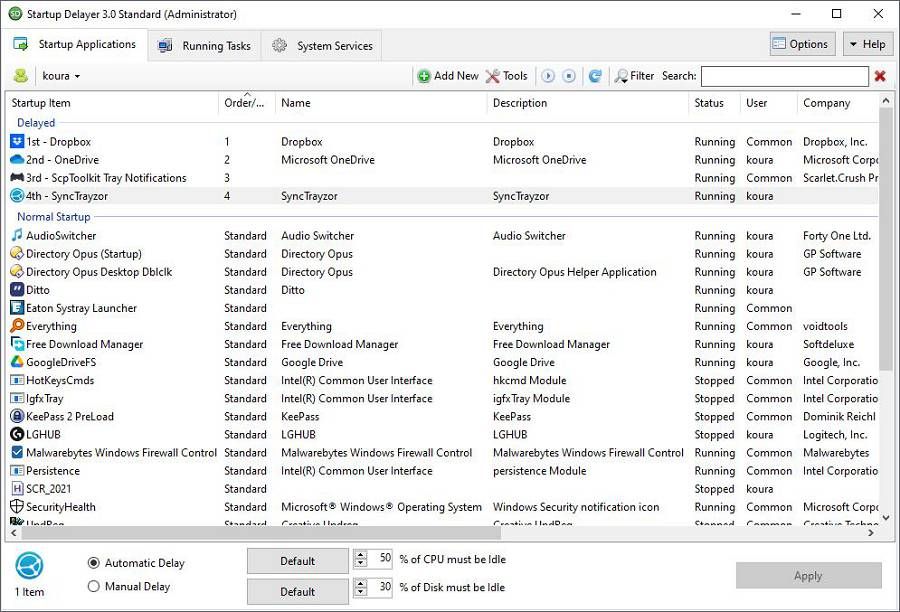
Это особенно полезно, когда порядок загрузки критичен: например, сначала VPN, затем почтовый клиент, затем облачная синхронизация.
Свойства записи: подробная настройка каждого приложения
Двойной клик по записи открывает окно свойств. В нём есть вкладки, позволяющие тонко настроить поведение приложения при старте.
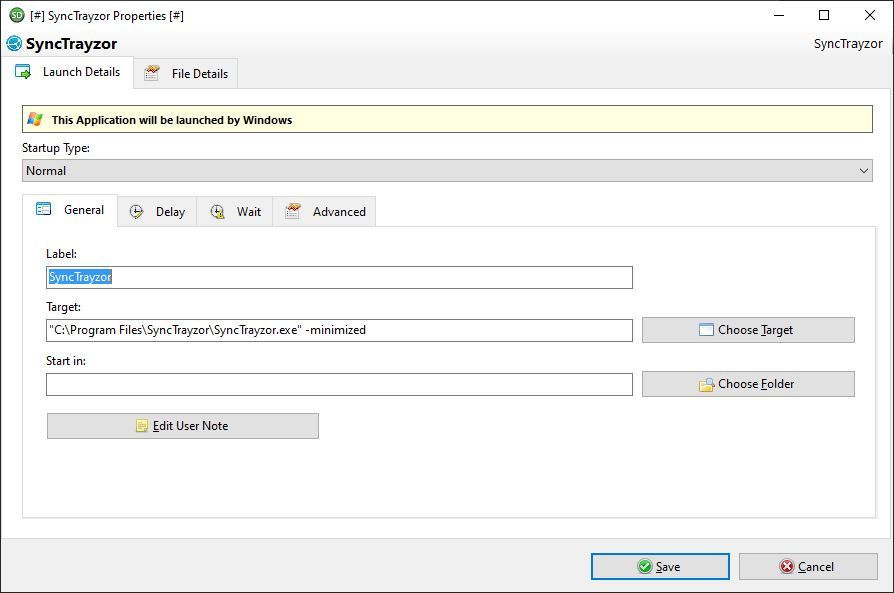
- Launch Details / General — переименование записи и смена исполняемого файла (редко нужно).
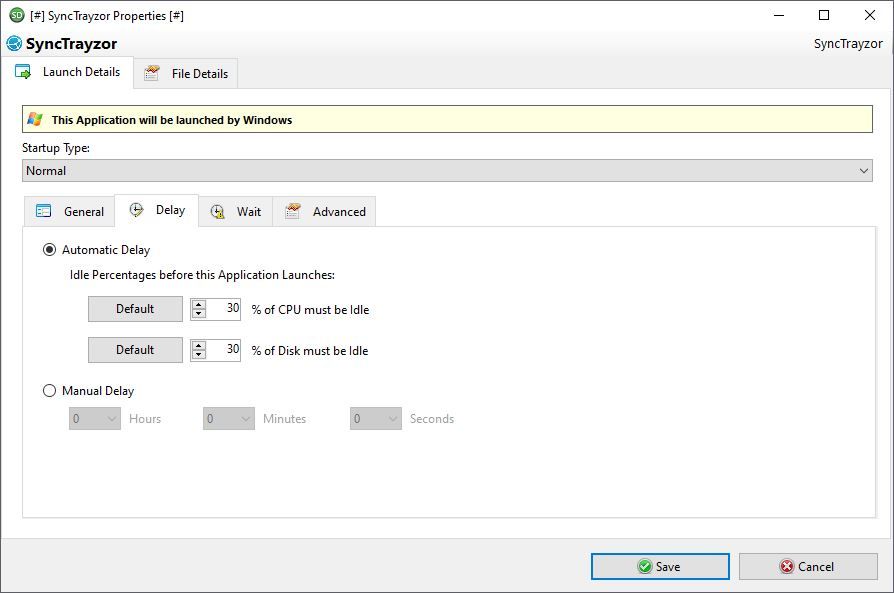
- Delay — те же опции, что и в главном окне: автоматическая задержка по ресурсам и ручная задержка по времени.
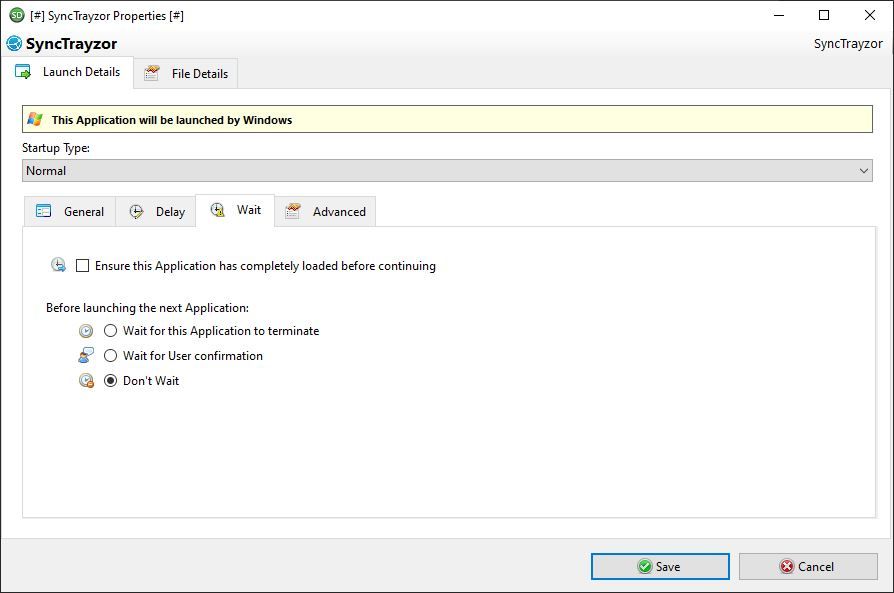
- Wait — ключевая вкладка для обеспечения порядка загрузки:
- Ensure this Application has completely loaded before continuing — гарантия, что следующий элемент не стартует, пока приложение полностью не загрузится.
- Before launching the next Application: Don’t Wait / Wait for User confirmation / Wait for this Application to terminate — выбор стратегии ожидания.
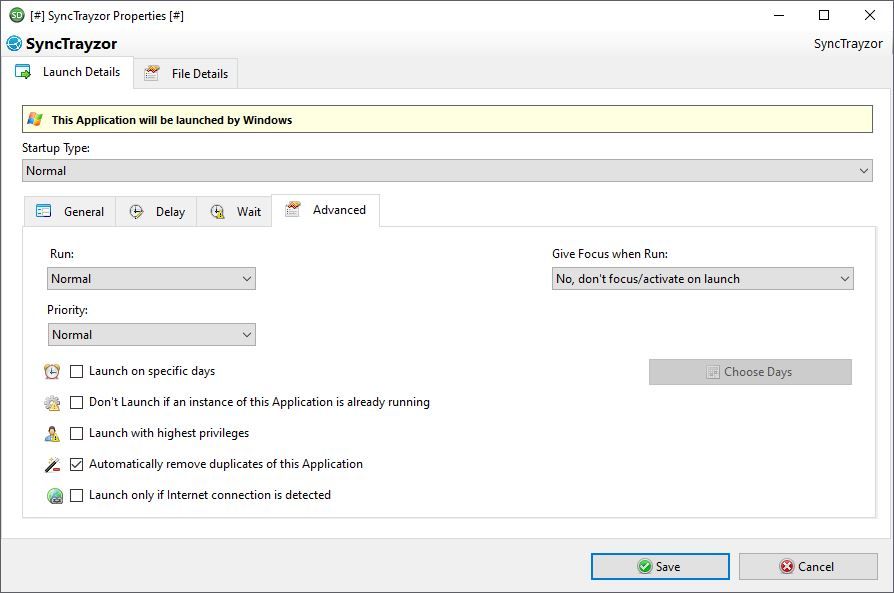
- Advanced — дополнительные параметры:
- Стартить свернутым/развернутым;
- Установить фокус на окно;
- Задать приоритет процесса (Process Priority);
- Запускать только в определённые даты;
- Запускать с повышенными привилегиями (Run as admin);
- Запускать только при наличии интернет-соединения.
Практическое руководство: шаг за шагом (SOP)
- Установите Startup Delayer и выберите язык.
- Установите общий слайдер в начальное положение: «Start Smooth» если нужен быстрый доступ к рабочему столу, «Start Fast» если вы хотите, чтобы всё грузилось как можно скорее.
- Просмотрите весь список автозапусков и пометьте очевидные кандидаты для Disable:
- Торрент-клиенты
- Облачные синхронизаторы (Dropbox/OneDrive/Google Drive)
- Автообновления ненужных программ (Java updater и т. п.)
- Для оставшихся программ установите:
- Автоматическую задержку по CPU/Disk для тяжёлых приложений;
- Ручную задержку для программ, которые должны запускаться через фиксированное время.
- Разместите критичные приложения вверху Delayed и включите «Ensure this Application has completely loaded before continuing», если следующий по порядку зависит от него.
- Перезагрузите систему и наблюдайте за поведением в первые 5–10 минут. Внесите корректировки.
Критерии приёмки
- Рабочий стол доступен в разумные сроки (зависит от железа, но ощутимо быстрее, чем до изменений).
- Критичные приложения загружаются первыми и готовы к использованию.
- Система не показывает длительных пиков загрузки диска/CPU сразу после входа.
Чек-листы по ролям
Для домашнего пользователя:
- Отключить/удалить торрент-клиенты, программы для автоматического резервного копирования, ненужные апплеты.
- Отложить облачные синхронизаторы на 2–5 минут.
Для продвинутого пользователя / геймера:
- Приоритизировать лаунчер и службы, необходимые для игр.
- Установить низкий приоритет для фоновых сервисов обновлений.
Для IT-администратора:
- Составить список бизнес-критичных приложений и обеспечить их загрузку без ожидания.
- Настроить шаблоны задержек для одинаковых машин.
Альтернативы и когда Startup Delayer не решит проблему
Альтернативы:
- Диспетчер задач Windows (Task Manager) — отключение автозапусков; проще, но без порядка и задержек.
- Autoruns от Sysinternals — самый детальный список автозапусков, но требует знаний.
- msconfig — устаревший инструмент, ограниченные возможности.
Когда это не поможет:
- Если узкое место — маленький объём RAM: приложения будут свопиться, и задержки не улучшат отзывчивость.
- Если диск физически медленный (старый HDD) и много IO одновременно: лучше апгрейд до SSD.
- Если проблема в драйверах или службах Windows — утилита не исправит баги ОС.
Решение типичных проблем и рекомендации
- Приложения всё ещё «тормозят» при старте: увеличьте требование «Disk must be idle» и «CPU must be idle» для тяжёлых приложений.
- Нужная программа не запускается автоматически: убедитесь, что запись не в Disabled; если в Properties указаны ограничения по дате или интернету, отключите их.
- Непривычное поведение приложений при задержке (например, обновления не запускаются): рассмотрите удаление записи и повторную установку автозапуска с нужными параметрами.
Important: перед массовыми изменениями сделайте точку восстановления системы или экспорт списка автозапуска, если планируете удалять записи.
Решение конфликтов: матрица рисков и смягчения
- Риск: удалили критичную запись случайно. Смягчение: сначала Disable, проверить работу, затем Delete только при уверенности.
- Риск: задержка мешает бизнес-процессам (например, база данных стартует позже). Смягчение: включить «Ensure this Application has completely loaded before continuing» и поместить в начало списка.
- Риск: приложение требует интерактивного входа и не стартует в фоновом режиме. Смягчение: использовать ручную задержку и тестировать.
Decision flowchart (Mermaid)
flowchart TD
  A[Наблюдаете медленную загрузку] --> B{Приложения мешают?
  'высокий диск/CPU при старте'}
  B -- Да --> C[Отключить очевидные ненужные автозапуски]
  C --> D{Остались тяжёлые приложения}
  D -- Да --> E[Установить автоматическую задержку по
  CPU/Disk или ручную задержку]
  D -- Нет --> F[Проверить оборудование: RAM/SSD]
  B -- Нет --> F
  E --> G[Переместить критичные приложения вверх списка
  и включить ожидание загрузки]
  G --> H[Перезагрузить и мониторить]
  F --> I[Рассмотреть апгрейд RAM или SSD]
Конкретные шаблоны задержек (чтобы начать быстро)
- Лёгкие приложения (мессенджеры, лёгкие утилиты): Manual Delay 0:00:10–0:00:30 или Automatic Delay низкие требования.
- Облачные синхронизации / резервное копирование: Manual Delay 0:02:00–0:05:00 или Automatic Delay с высоким требованием к диску (например, Disk must be idle 80%).
- Обновления программ: Disable автостарт, запускать вручную или по расписанию.
Совместимость и миграция
Startup Delayer работает на Windows 7/8/10/11 (обычно совместим со старыми и новыми версиями, но проверяйте требования версии на официальном сайте). При крупной смене ОС пересмотрите список автозапусков: некоторые записи могут стать устаревшими.
Конфиденциальность и данные
Startup Delayer управляет локальными записями автозапуска. Обычно он не собирает персональные данные. Тем не менее:
- Не давайте права администратора сторонним скриптам без проверки.
- Для корпоративных развертываний проверьте политику безопасности перед массовой установкой стороннего ПО.
Короткая методология тестирования (acceptance)
- До изменений: измерить время до готовности рабочего стола и наблюдаемую загрузку CPU/диска в первые 5 минут.
- Внести настройки по шагам (Disable, Delay, Reorder).
- Провести 3–5 перезагрузок и записать показатели.
- При стабильном улучшении сохранить конфигурацию и документировать порядок запуска.
Полезные советы и подсказки
- Начинайте с простого: слайдер и пару отключений. Если нужно, переходите к тонкой настройке.
- Не удаляйте записи сразу — используйте Disable как безопасный режим.
- Используйте «Wait for User confirmation» для приложений, которые требуют проверки при первом запуске.
- Если у вас SSD, требования к «Disk must be idle» можно сделать менее строгими, так как SSD лучше справляются с параллельным чтением.
1‑строчная глоссарий
- Disable — отключить автозапуск, запись остаётся в списке.
- Delete — удалить запись автозапуска навсегда из списка.
- Manual Delay — задержка по времени.
- Automatic Delay — задержка до достижения свободных ресурсов CPU/диска.
Заключение
Startup Delayer — удобный инструмент для тех, кто хочет управлять не только тем, какие приложения запускаются при старте Windows, но и когда и в каком порядке. С его помощью можно добиться более отзывчивой системы сразу после входа, уменьшить пиковые нагрузки на диск и CPU и улучшить пользовательский опыт без радикальных изменений в конфигурации приложений.
Ключевые рекомендации:
- Сначала просканируйте и отключите ненужные автозапуски.
- Используйте автоматические задержки для тяжёлых приложений и ручные для контролируемого старта.
- Расставьте приоритеты для критичных программ и включите опции ожидания загрузки, если это необходимо.

Похожие материалы

Несколько аккаунтов Skype: Multi Skype Launcher

Журнал для работы: повысить продуктивность

Персональные звуки уведомлений на Android

Скачивание шоу Hulu для офлайн‑просмотра

Microsoft Start: персонализированная новостная лента
