
Оптимизация Windows 8.1 для настольного ПК
Кратко
Windows 8.1 предлагает несколько настроек, которые делают систему удобной для пользователей с клавиатурой и мышью: вернулось видимое средство запуска, появилось авто-перенаправление на рабочий стол, единый поиск и гибкая навигация. Эта статья шаг за шагом покажет, какие параметры включить, почему это безопасно и как составить план миграции/тестирования.
Быстрые ссылки
- Кнопка «Пуск», которая ею не является
- Загрузка сразу на рабочий стол
- Отключение «горячих углов»
- Как сделать экран «Пуск» менее чужим
- Превратить экран «Пуск» в список настольных приложений
- Выключение компьютера через кнопку «Пуск»
- Унифицированный поиск
- Устранение оставшихся раздражающих моментов
Введение
Если вы слышали про Windows 8.1, то, скорее всего, знаете, что Microsoft вернула нечто похожее на кнопку «Пуск». Windows 8.1 включает в себя функции, которые логично ожидать от настольной версии системы, и на практике она может ощущаться намного удобнее на классическом ПК. Многие полезные опции отключены по умолчанию — их нужно включить вручную. При этом это не полный откат к старой модели: Microsoft пытается угодить десктоп‑пользователям наполовину — и это заметно.
Кнопка «Пуск», которая ею не является
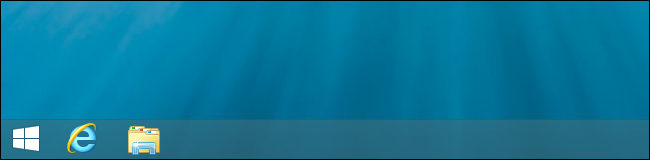
Войдя в Windows 8.1 впервые, вы увидите знакомый значок в левом нижнем углу панели задач — визуально это та же эмблема, что использует Start8 и другие заменители «Пуска». Формально Microsoft называет это «подсказкой Пуска» и утверждает, что это не полноценная кнопка, а постоянный доступ к подсказке, которая в Windows 8 появлялась при наведении в угол экрана.
На практике это кнопка: клик по ней открывает экран «Пуск» в полноэкранном режиме, а не традиционное меню. Microsoft не вернула классическое меню «Пуск» по умолчанию, но сторонние утилиты, такие как Start8 и другие, обновлены для совместимости с Windows 8.1 — при желании можно вернуть старую модель меню с помощью таких программ.
Важно: удалить или скрыть этот значок штатными средствами нельзя, поэтому пользователи, которые предпочитали отсутствие видимого логотипа, вынуждены смириться.
Загрузка сразу на рабочий стол
Microsoft раньше делала всё, чтобы предотвратить обходные пути и принудительную загрузку на рабочий стол в Windows 8. Теперь в Windows 8.1 появилась официальная опция загрузки прямо на рабочий стол — без стороннего ПО и хитрых сценариев через Планировщик задач.
Как включить:
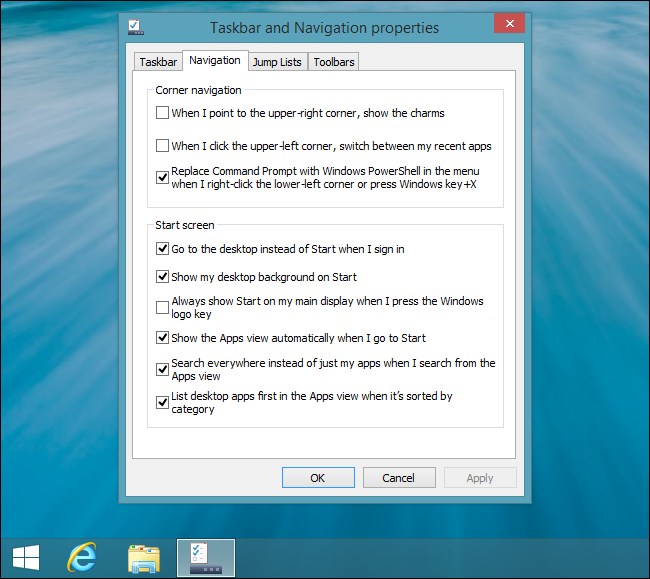
- Щёлкните правой кнопкой мыши по панели задач и выберите «Свойства».
- Перейдите на вкладку «Навигация».
- Отметьте опцию «При входе переходить на рабочий стол, а не на Пуск».
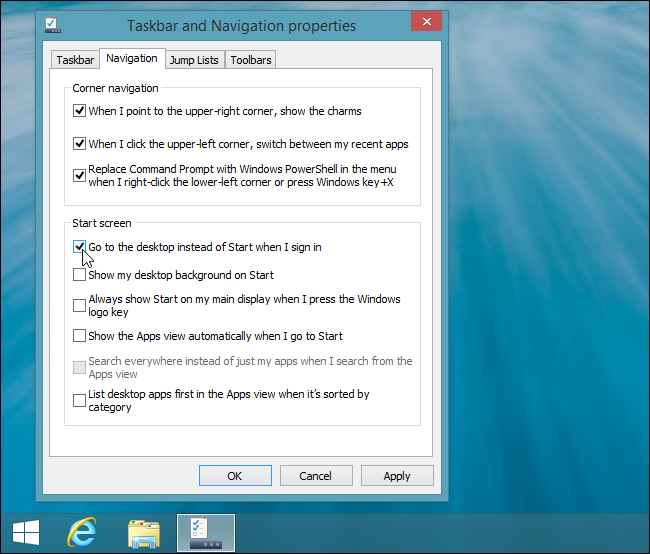
Эта опция полезна всем, кто использует ПК в классическом режиме: рабочий стол открывается сразу после входа в систему, а полноэкранный интерфейс «Пуск» не навязывается при каждом запуске.
Отключение «горячих углов»
Под вкладкой «Навигация» есть дополнительные параметры, полезные для десктоп‑пользователей. Наиболее важные из них:
- «При наведении на верхний правый угол показывать панель компонентов (Charms)»
- «При щелчке в верхнем левом углу переключаться между последними приложениями»
Снимите галочки с этих пунктов — тогда при случайном подведении курсора к углам экрана не будет вызываться панель «Charms» и переключатель приложений, которые часто мешают при работе в полноэкранных приложениях и играх.
Вы всегда сможете открыть эти интерфейсы сочетаниями клавиш:
- Charms: Windows + C
- Переключатель приложений: Windows + Tab
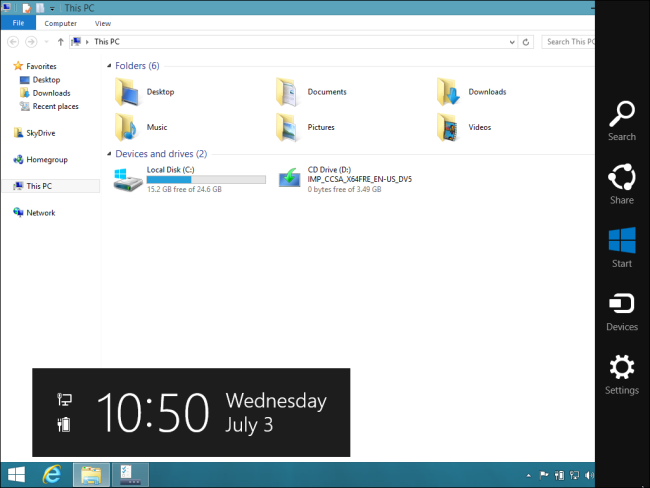
Совет: если вы часто используете сенсорный экран, оставьте горячие углы включёнными для удобства сенсорного взаимодействия.
Как сделать экран «Пуск» менее чужим
Экран «Пуск» в Windows 8 выглядел как отдельная среда: свой фон, свой подход к плиткам. В Windows 8.1 появилась простая, но эффективная настройка: можно использовать фон рабочего стола как фон экрана «Пуск». Это визуально сглаживает переключение и уменьшает ощущение разрыва между средами.
Чтобы включить, в настройках персонализации экрана «Пуск» включите опцию «Показывать фон рабочего стола на Пуск». После этого плитки будут визуально располагаться поверх вашего рабочего стола.
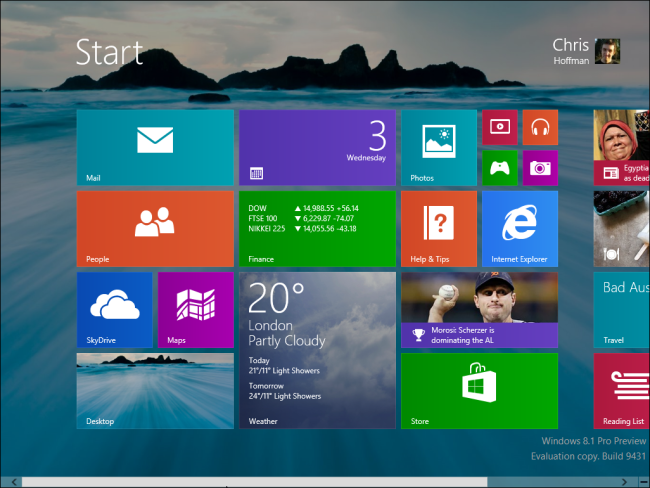
Это простая эстетическая правка, но она сильно улучшает восприятие и снижает психологический барьер между «Пуском» и рабочим столом.
Превратить экран «Пуск» в список настольных приложений
Если вы хотите избежать живых плиток вовсе, Windows 8.1 предоставляет способ превратить экран «Пуск» в привычный список приложений. Пошагово:
- В «Свойствах» панели задач откройте вкладку «Навигация».
- Отметьте «Показывать представление приложений автоматически при переходе на Пуск».
- Выберите «Сначала показывать настольные приложения в представлении приложений при сортировке по категориям» (если хотите).
- Откройте экран «Пуск», кликните по выпадающему списку и отсортируйте по категориям или по частоте использования.
Теперь при нажатии кнопки «Пуск» вы попадёте не на набор больших плиток, а в список установленных приложений с настольными программами вверху. Это приближает поведение системы к полноэкранному меню «Пуск» и значительно удобнее для пользователей, привыкших к классике.
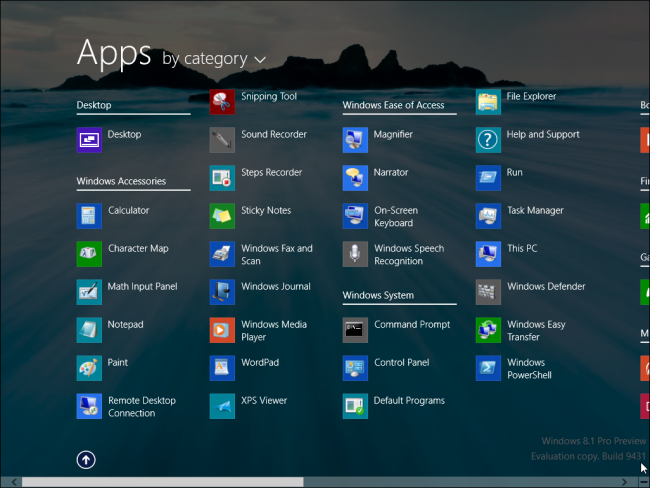
Рекомендуется также оставить включённой опцию «Искать везде, а не только по приложениям при поиске из представления приложений», чтобы при вводе запроса система искала файлы и настройки, а не только приложения.
Выключение компьютера через кнопку «Пуск»
Контекстное меню «под power пользователем», вызываемое правым щелчком по кнопке «Пуск» или сочетанием Windows + X, теперь включает пункт «Завершение работы» и «Перезагрузка». То есть вы можете завершить работу ПК прямо через правый клик по логотипу в панели задач.
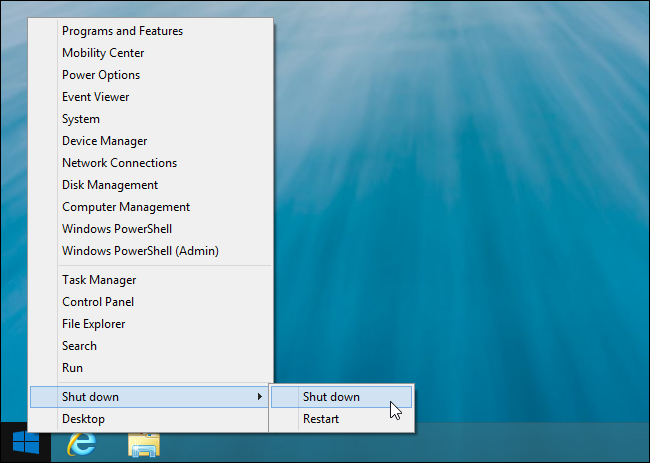
Это удобно и логично: привычные опции управления питанием возвращены, но перемещены в правый клик.
Унифицированный поиск
Windows 8 разнесла поиск по трем категориям; в Windows 8.1 поиск снова объединён. Теперь поиск с экрана «Пуск» ищет приложения, настройки и файлы одновременно.
Кроме того, появилась боковая панель поиска на рабочем столе. Нажмите Windows + S, чтобы открыть её без перехода на полноэкранный «Пуск».
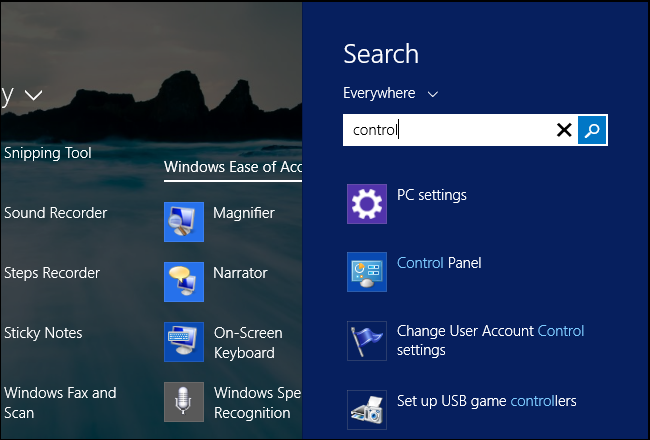
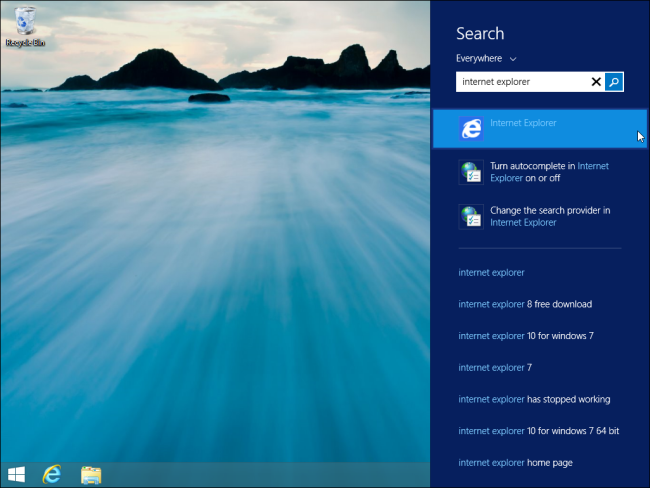
Такой поиск удобен для быстрого запуска приложений, открытия настроек или поиска файлов без прерывания рабочего процесса.
Устранение других раздражающих моментов
Windows 8.1 не устраняет все спорные элементы Windows 8. По-прежнему существует экран блокировки в планшетном стиле, а при открытии медиафайлов из проводника часто запускается Modern‑версия проигрывателя, которая переводит вас в среду приложений.
Для полного «приглушения» Modern‑среды существуют дополнительные руководства и утилиты, которые показывают, как повысить приоритет настольных приложений и по возможности отключить автоматический запуск Modern‑приложений.
Пошаговый план настройки рабочего ПК под Windows 8.1
Мини‑методология: быстрый набор действий, который можно применить на одном компьютере или развернуть в организации.
- Подготовка
- Сделайте резервную копию важных данных.
- Убедитесь, что все драйверы устройств совместимы с Windows 8.1.
- Базовые настройки
- Откройте свойства панели задач → вкладка Навигация.
- Включите «При входе переходить на рабочий стол».
- Отключите появление Charms и переключатель приложений по горячим углам.
- Персонализация интерфейса
- Включите «Показывать фон рабочего стола на Пуск» в персонализации.
- В представлении приложений настройте сортировку — «по категориям» или «по частоте».
- Поисковая конфигурация
- Оставьте включённым «Искать везде» из представления приложений.
- Обучите пользователей сочетанию Windows + S.
- Утилиты по желанию
- Если нужна традиционная кнопка «Пуск» → установите обновлённую версию Start8 или аналог.
- Проверка и тестирование
- Перезагрузите ПК и проверьте автоматическую загрузку на рабочий стол.
- Откройте несколько программ, проверьте, что Charms не появляется при приближении курсора.
- Документирование
- Описать новые стандартные настройки для рабочих станций и сохранить шаблон конфигурации.
Контрольный список ролей
Для разных пользователей полезны отдельные чеклисты.
Администратор ИТ:
- Сделать резервные копии профилей и настроек.
- Подготовить пакет установки для Start8, если это разрешено.
- Протестировать совместимость Legacy‑ПО с режимом загрузки на рабочий стол.
- Обновить документацию и инструкции для пользователей.
Домашний пользователь:
- Включить загрузку на рабочий стол и скрыть плитки, если они мешают.
- Использовать Windows + S для быстрого поиска.
- При желании установить расширение типа Start8.
Power user:
- Настроить сочетания клавиш и быстрые ярлыки.
- Отключить горячие углы и включить отображение фонового изображения.
Критерии приёмки и тесты
Критерии приёмки (acceptance) помогут понять, выполнена ли настройка корректно:
- После входа в систему пользователь попадает на рабочий стол без видимого перехода на полноэкранный «Пуск».
- Правый клик по логотипу Пуск показывает пункт «Завершение работы»/«Перезагрузка».
- Горячие углы не активируются при случайном перемещении курсора.
- Поиск (Windows + S) возвращает результаты из приложений, настроек и файлов.
- Пользователь может переключиться на представление приложений и видеть список настольных программ вверху.
Минимальные тесты/случаи приёмки:
- Тест 1: Перезагрузка и вход — проверка загрузки на рабочий стол.
- Тест 2: Наведение курсора в верхний правый угол — Charms не появляется.
- Тест 3: Нажатие Windows + S — открытие боковой панели поиска с результатами.
- Тест 4: Открытие медиафайла из Проводника — проверьте, что запускается предпочитаемый плеер (настройте ассоциации файлов).
Модель принятия решений
Ниже — простая схема, помогающая решить, достаточно ли штатных средств Windows 8.1, или стоит устанавливать заменитель меню «Пуск».
flowchart TD
  A[Новый ПК с Windows 8.1?] -->|Да| B{Нужен ли классический Пуск?}
  A -->|Нет| C[Оставить существующие настройки]
  B -->|Да| D[Установить Start8 или аналог]
  B -->|Нет| E[Сконфигурировать штатные параметры: загрузка на рабочий стол, отображение фона]
  D --> F[Проверить совместимость и патчи]
  E --> F
  F --> G[Документировать стандарт конфигурации]
Когда это не сработает
Контрпримеры и ограничения:
- Если вы используете систему в основном как планшет — отключение горячих углов и загрузка на рабочий стол ухудшат сенсорный опыт.
- Некоторые Modern‑приложения и функции (например, интегрированные стильные экраны блокировки или плитки с живыми данными) будут работать лучше в исходном режиме и могут потерять часть функциональности при «заглушении» Modern‑среды.
- Сторонние утилиты для возвращения классического меню могут конфликтовать с корпоративной политикой безопасности или обновлениями.
Совместимость и миграционные советы
- Драйверы: перед массовым развёртыванием проверьте драйверы периферии (видео, сетевые адаптеры, принтеры) на совместимость с Windows 8.1.
- Групповые политики: в доменной среде документируйте новые настройки и создавайте GPO для централизованного применения тех пунктов, которые можно автоматизировать.
- Обновления: тестируйте критические обновления Windows Update в тестовом окружении перед деплоем на все станции.
Безопасность и приватность
- Modern‑приложения запускаются в песочнице и имеют отдельные правила разрешений. При переводе пользователей на настольные аналоги убедитесь, что политики по установке ПО обновлены.
- В корпоративной среде рассмотрите применение ограничений на установку стороннего ПО, если вы планируете разрешить установку Start8, чтобы избежать нежелательных конфликтов.
- Настройте аудит и резервные копии перед изменением конфигурации интерфейса глобально.
Практическая памятка по сочетаниям клавиш
Факт‑бокс: полезные сочетания клавиш в Windows 8.1
- Windows — переключение между рабочим столом и Пуск
- Windows + X — меню быстрых действий (Power user)
- Windows + S — боковая панель поиска
- Windows + C — Charms (если включено)
- Windows + Tab — переключатель приложений
Шаблон плана отката
Если изменения не подходят, выполните откат по плану:
- Восстановите резервную копию конфигурации.
- Снимите установленные сторонние утилиты (Start8 и т.д.).
- В панели задач верните предыдущие свойства (вкладка Навигация).
- Перезагрузите систему и проверьте состояние.
Заключение
Windows 8.1 не возвращает полностью классическую модель Windows, но даёт десктоп‑пользователям важные инструменты для комфортной работы: загрузка на рабочий стол, отключение раздражающих активных углов, единый поиск и возможность отображать список настольных приложений вместо живых плиток. При аккуратной настройке и тестировании вы получите удобную рабочую среду, не теряя преимуществ защищённой архитектуры и новых возможностей системы.
Примечания
- Если вы управляете большим парком ПК, интегрируйте эти изменения в процедуру развёртывания и тестирования.
- Для полного перехода на классический интерфейс рассмотрите комбинирование штатных настроек с проверенным сторонним ПО, но учитывайте политику безопасности.
Краткое резюме ниже.
Резюме
- Включите загрузку на рабочий стол и отключите горячие углы.
- Отобразите фон рабочего стола на экране «Пуск» и переключитесь на представление приложений для списка программ.
- Используйте Windows + S для быстрого объединённого поиска прямо с рабочего стола.
- Протестируйте изменения и задокументируйте стандарт конфигурации для остальных машин.

Похожие материалы

Несколько аккаунтов Skype: Multi Skype Launcher

Журнал для работы: повысить продуктивность

Персональные звуки уведомлений на Android

Скачивание шоу Hulu для офлайн‑просмотра

Microsoft Start: персонализированная новостная лента
