
Как ускорить Windows 11 на старом компьютере

Быстрые ссылки
- Отключить все или отдельные визуальные эффекты
- Запретить автозапуск программ при старте системы
- Поддерживать Windows 11 в актуальном состоянии
- Обновить драйверы устройств
- Использовать план питания высокой производительности
- Отключить виджеты и фоновые сервисы
- Перейти на лёгкий веб‑браузер
Если Windows 11 работает медленно на слегка устаревшем железе, можно выполнить ряд настроек, которые заметно улучшат отзывчивость системы. Ниже — пошаговое руководство с пояснениями, альтернативами и контрольными списками.
Отключить все или отдельные визуальные эффекты
Windows 11 содержит визуальные эффекты (анимации, тени, эффекты прозрачности), которые делают интерфейс приятнее, но потребляют ресурсы. На слабых компьютерах отключение части или всех эффектов даёт реальный прирост отзывчивости.
- Нажмите Windows+S и введите «Просмотр дополнительных параметров системы», затем выберите соответствующий пункт.
- В открывшемся окне в секции Производительность нажмите «Параметры».

- В «Параметры производительности» выберите «Обеспечить наилучшее быстродействие», чтобы отключить большинство визуальных эффектов.
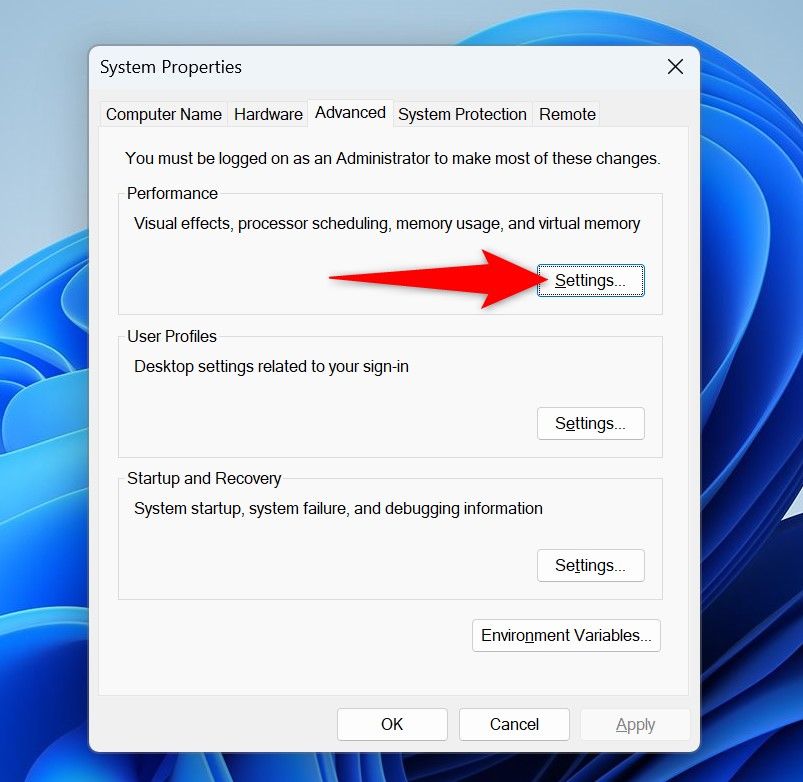
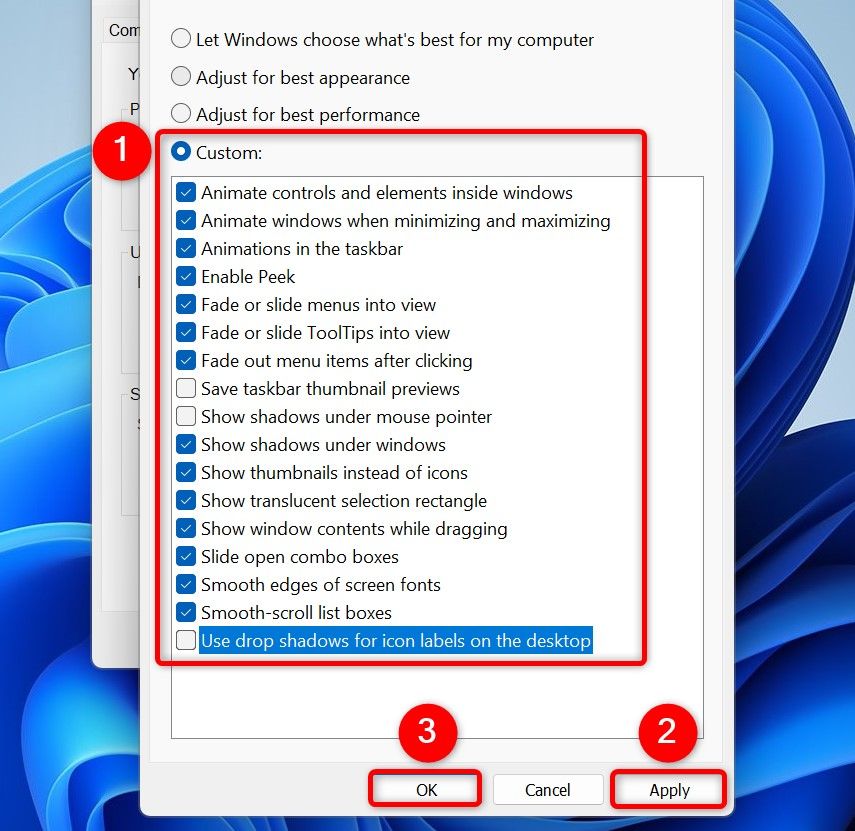
- Если нужно тонко настроить, выберите «Особые» и снимите галочки с эффектов, которые вы готовы убрать (например, «Анимация в меню» или «Тени под указателем мыши»).
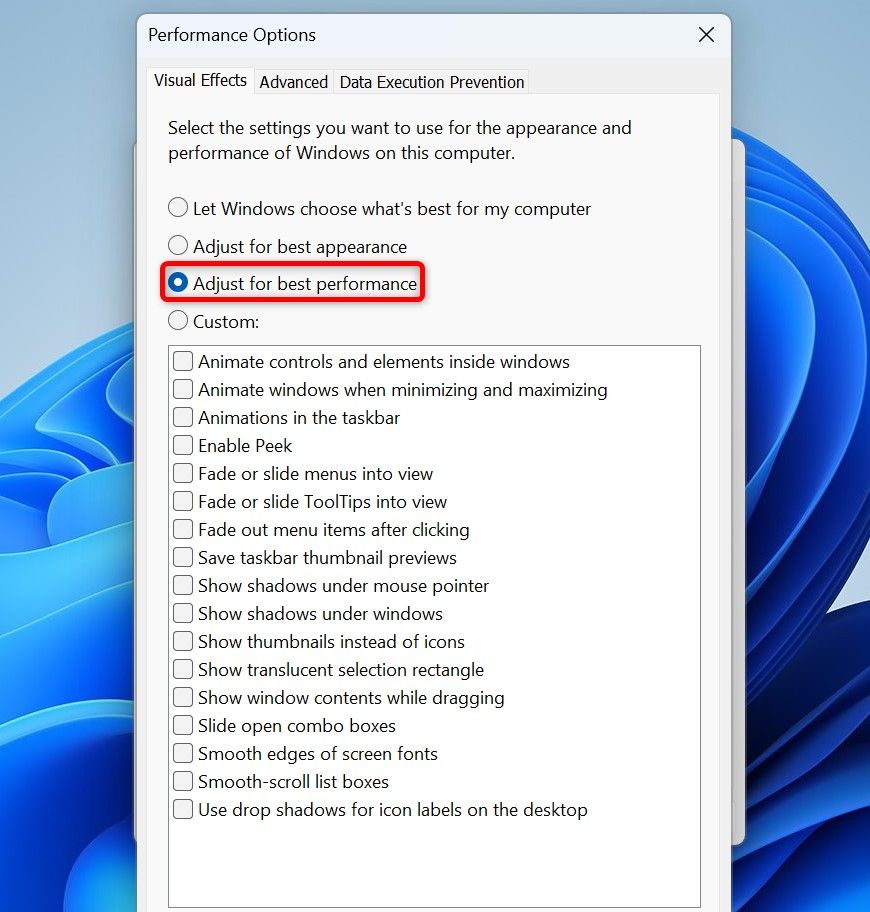
После изменений нажмите «Применить», затем «ОК».
Совет: отключайте эффекты по одному, проверяя влияние на удобство и производительность.
Запретить автозапуск программ при старте системы
Многие приложения автоматически запускаются при входе в систему и съедают ОЗУ и CPU. Отключение автозапуска ускоряет загрузку и делает систему отзывчивее.
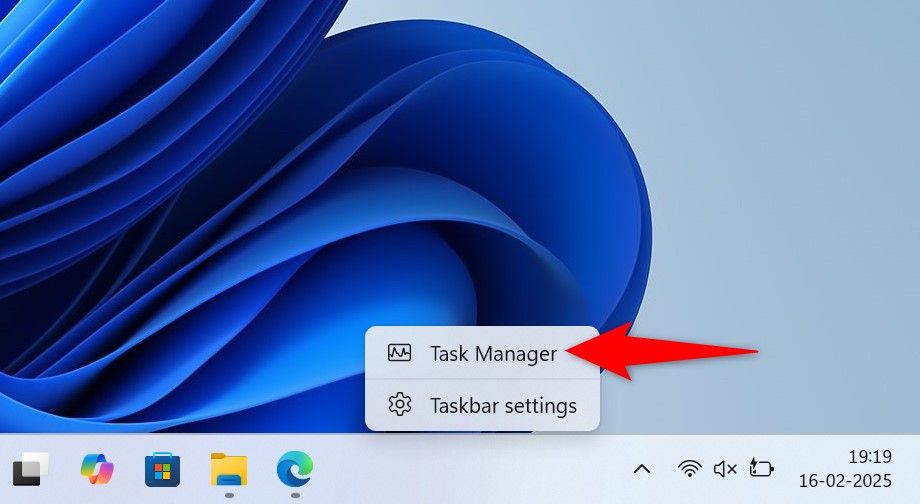
- Щёлкните правой кнопкой по панели задач и выберите «Диспетчер задач».
- Перейдите в раздел «Автозагрузка».
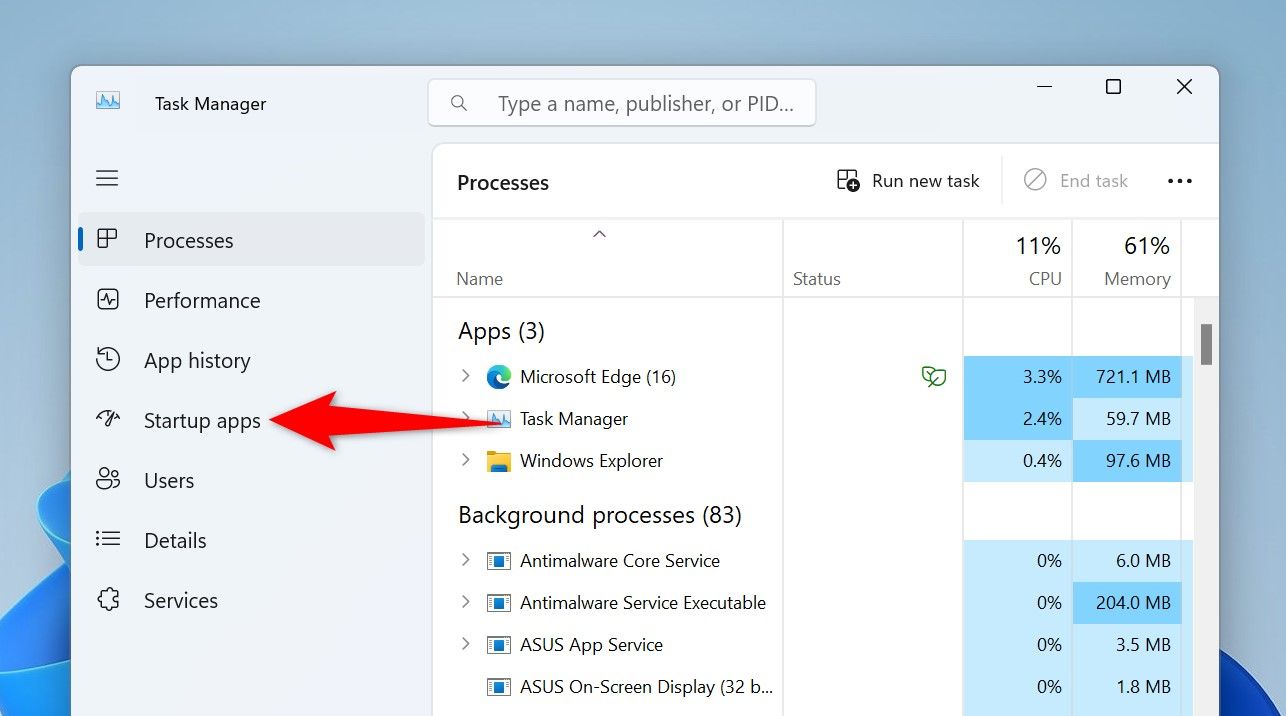
- В правой панели отключите всё лишнее: щёлкните программу правой кнопкой и выберите «Отключить».

Что оставить: антивирус, драйверные помощники (если они нужны), программы для синхронизации, которые вы реально используете. Всё остальное — можно временно отключить и наблюдать за результатом.
Поддерживать Windows 11 в актуальном состоянии
Обновления Windows содержат исправления ошибок и улучшения производительности. Рекомендуется регулярно проверять обновления и устанавливать их при удобном времени.
Нажмите Windows+i, перейдите в «Обновление Windows» и нажмите «Проверить наличие обновлений».
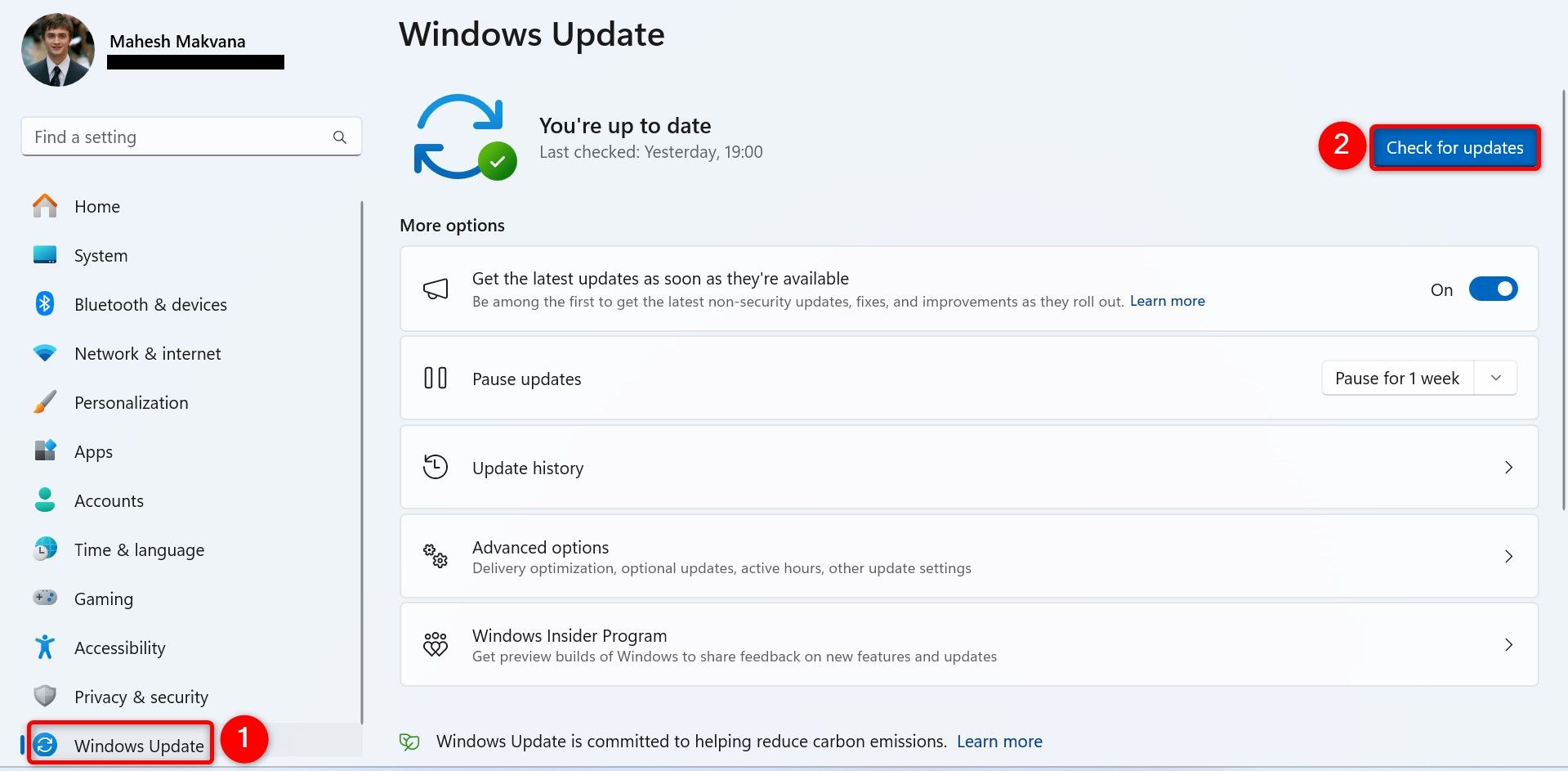
Позвольте системе скачать и установить обновления, затем перезагрузите компьютер.
Важно: перед крупными обновлениями сделайте резервную копию личных данных.
Обновить драйверы устройств
Устаревшие драйверы могут вызывать падение производительности и нестабильность. Есть несколько способов обновления драйверов:
- Через «Обновление Windows» — автоматический и безопасный путь.
- С сайта производителя устройства — полезно для видеокарт и сетевых адаптеров.
- Через «Диспетчер устройств» — если драйвер скачан, но не установлен.
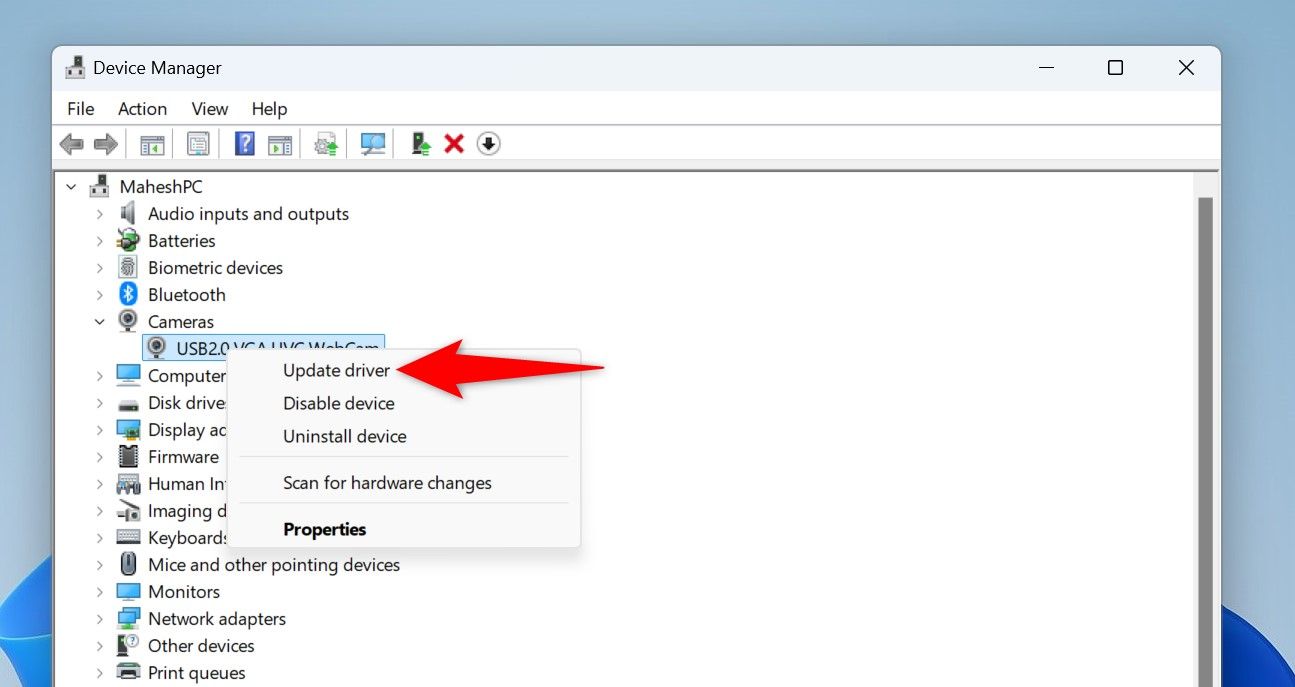
Откройте Windows+S, введите «Диспетчер устройств» и откройте утилиту. Разверните нужную группу устройств, щёлкните правой кнопкой на устройстве и выберите «Обновить драйвер».
Выберите «Автоматический поиск драйверов».
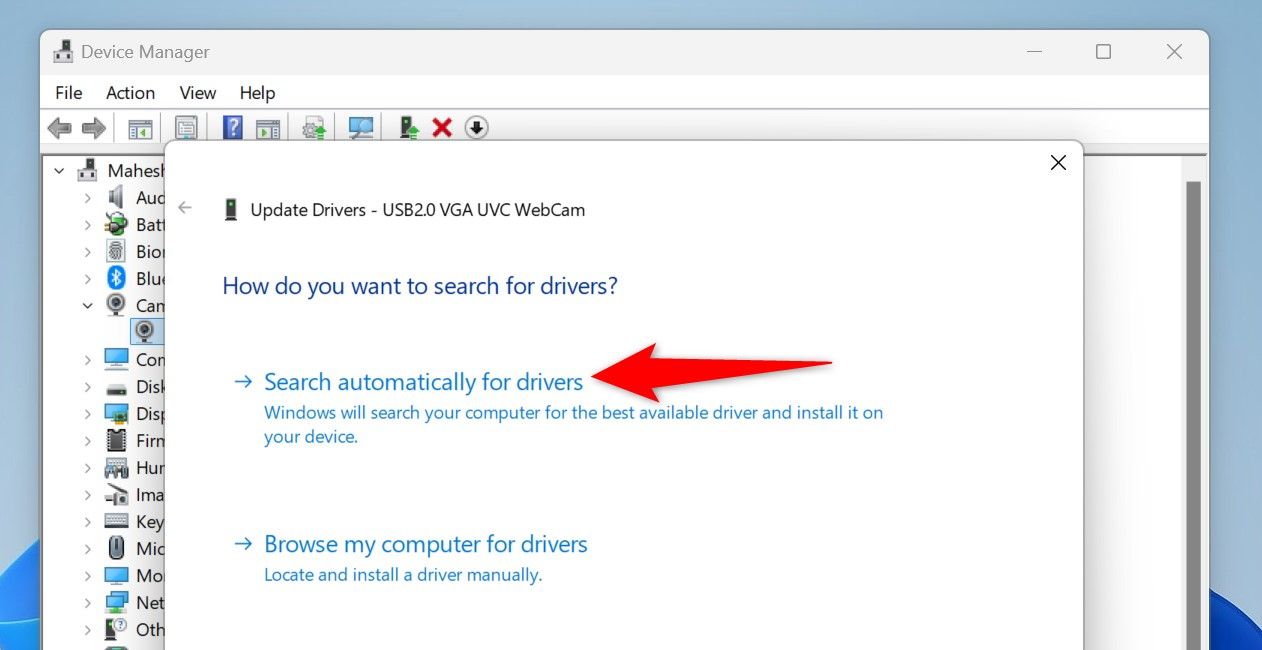
Если вы скачали драйвер вручную, выберите «Найти драйверы на этом компьютере», укажите папку и следуйте инструкциям.
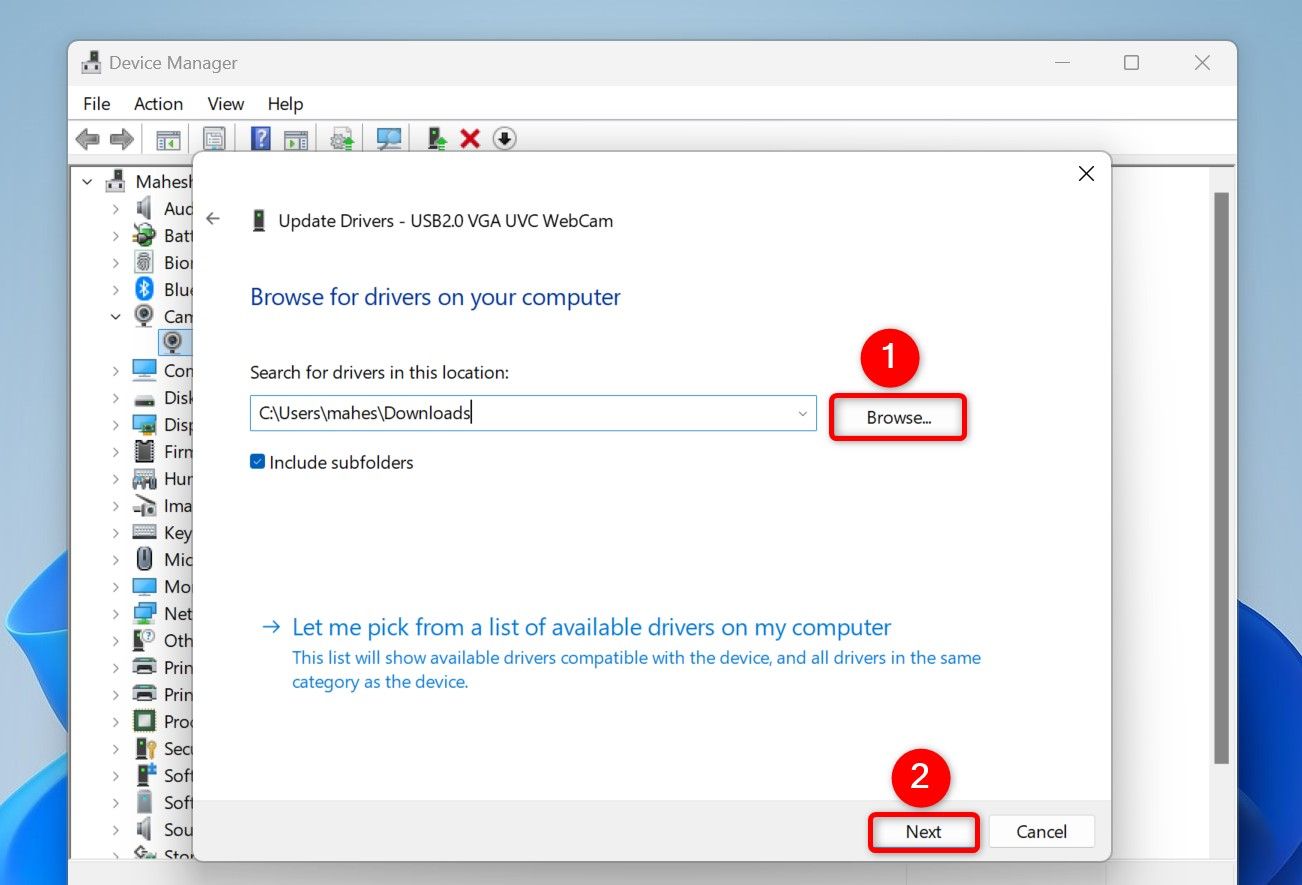
Совет: для видеодрайверов используйте официальные драйверы от NVIDIA/AMD/Intel, а для ноутбуков — драйверы со страницы поддержки производителя.
Использовать план питания высокой производительности
План питания влияет на поведение CPU и энергопотребление. В режиме энергосбережения CPU может понижать частоту, что снижает производительность.
Откройте окно «Выполнить» (Windows+R), введите:
powercfg.cplи нажмите Enter. В списке планов выберите «Высокая производительность» или создайте собственный план с приоритетом производительности.
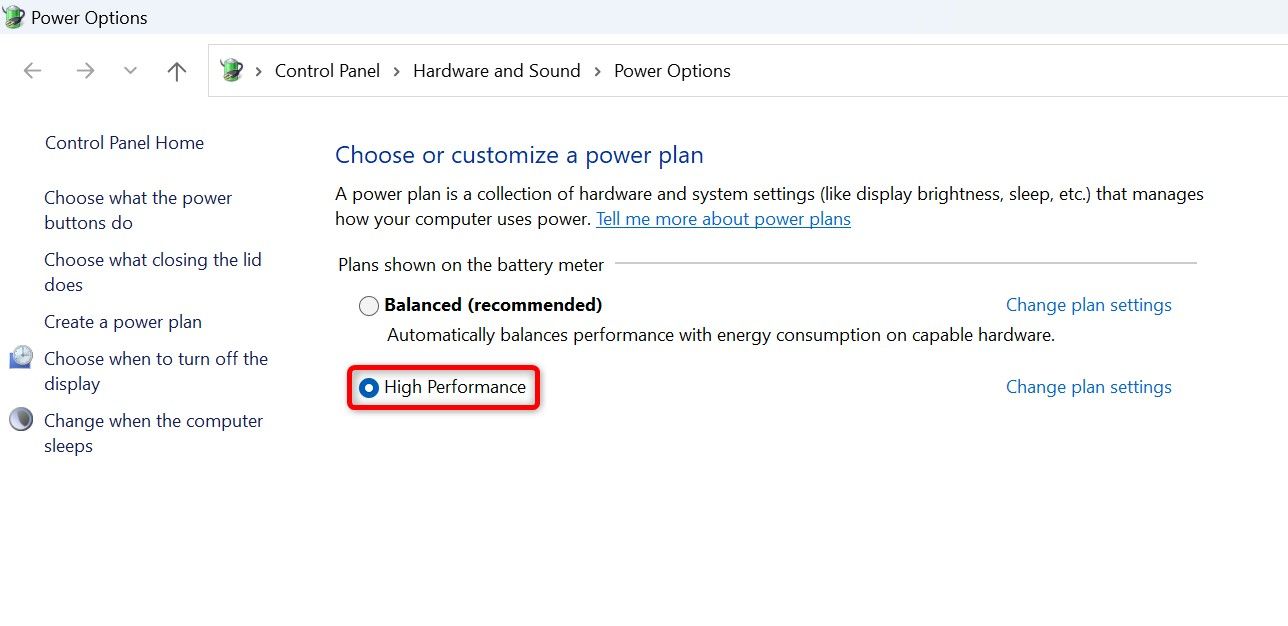
Если плана нет, нажмите «Создание плана питания», выберите «Высокая производительность», задайте имя и активируйте его.

Замечание: на ноутбуке режим «Высокая производительность» увеличит энергопотребление и нагрев — используйте его при подключённом питании.
Отключить виджеты и фоновые процессы
Виджеты и фоновые приложения постоянно обновляют данные и используют ресурсы. Если вы их не используете — лучше отключить.
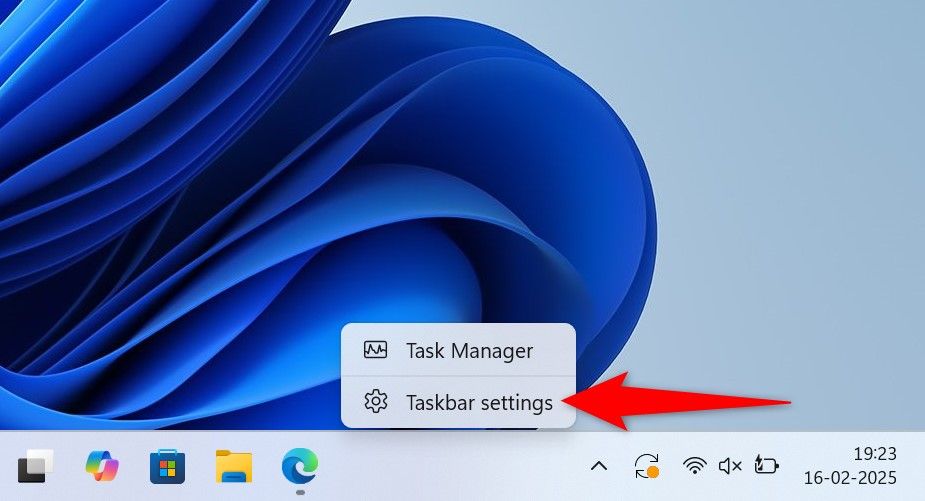
Щёлкните правой кнопкой по панели задач и выберите «Параметры панели задач». В разделе «Элементы панели задач» отключите «Виджеты».
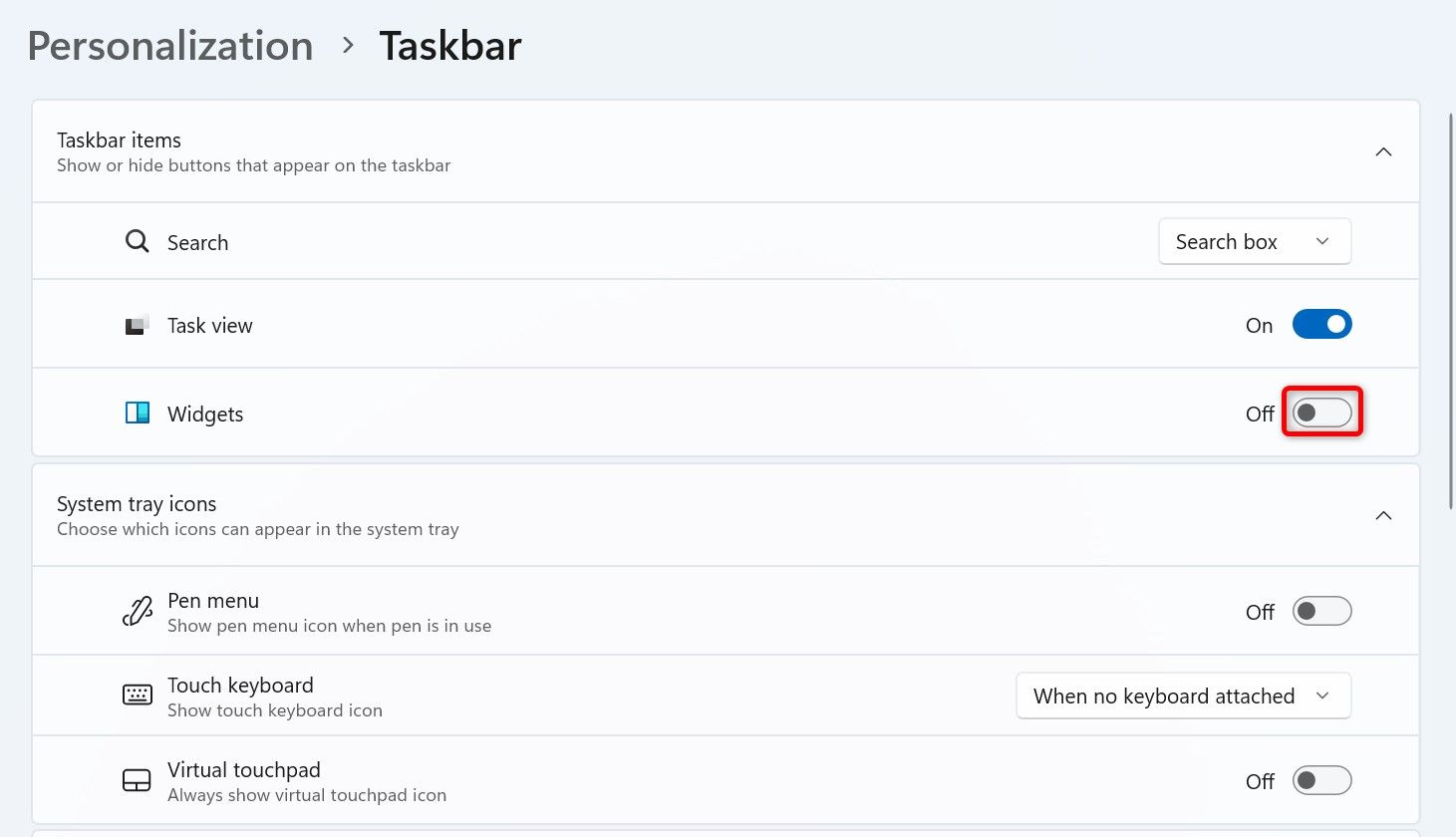
Кроме виджетов, проверьте фоновые процессы в «Параметрах» → «Приложения» → «Автозапуск» — отключите разрешения фоновой активности для редко используемых приложений.
Перейти на лёгкий веб‑браузер
Браузеры могут съедать много ОЗУ. Если вы замечаете деградацию скорости работы в момент активного веб‑серфинга, попробуйте альтернативы:
- Microsoft Edge — оптимизирован для Windows и часто экономнее по ресурсам, чем Chrome.
- Brave — ориентирован на низкое потребление ресурсов и приватность.
Также полезно: минимизировать количество расширений и открытых вкладок, включить блокировщик рекламы, чтобы снизить загрузку страниц.
Когда эти меры не помогут
- Сильно устаревший накопитель HDD: замена на SSD даёт самый заметный прирост в отклике и загрузке системы.
- Недостаток оперативной памяти: если ОЗУ постоянно заполнено, добавление ещё 4–8 ГБ помогает.
- Физический износ компонентов или перегрев: чистка системы охлаждения, замена термопасты и проверка температуры.
Если после всех программных оптимизаций система остаётся медленной, рассмотрите апгрейд компонентов или чистую установку Windows.
Минимальная методология (шаги в правильном порядке)
- Сделайте резервную копию важных данных.
- Проверьте свободное место на системном диске (рекомендуется минимум несколько десятков гигабайт свободного места).
- Отключите автозапуск приложений.
- Отключите визуальные эффекты и виджеты.
- Обновите Windows и драйверы.
- Переключитесь на план «Высокая производительность» при необходимости.
- Если проблема остаётся — проанализируйте загрузку CPU/памяти/диска и планируйте апгрейд (SSD/ОЗУ).
Контрольный чеклист (SOP) — быстрый набор действий
- Резервная копия личных данных
- Очистка диска от временных файлов
- Отключение автозагрузки ненужных приложений
- Отключение большинства визуальных эффектов
- Отключение виджетов и фоновых обновлений для приложений
- Проверка и установка обновлений Windows
- Обновление драйверов видеокарты и чипсета
- Активация плана «Высокая производительность» (при питании от сети)
Критерии приёмки
- Система загружается быстрее, чем до изменений.
- Время отклика при обычной работе (браузинг, документ) снизилось.
- В процессе работы CPU и диск не находятся постоянно на 90–100% загрузке.
Роль‑ориентированные чеклисты
Для пользователя (не технический):
- Выполните пункты из «Контрольного чеклиста».
- Перезапустите компьютер и проверьте поведение.
- Если изменения не помогли — сохраните логи Диспетчера задач и обратитесь к специалисту.
Для сисадмина:
- Проанализируйте SLI (загрузка CPU, RAM, диск) при типичных сценариях.
- Настройте групповые политики автозапуска в домене, если нужно.
- Подготовьте образ с минимальным набором ПО для развёртывания на старых машинах.
Решение «когда апгрейд лучше оптимизаций»
- Если у вас HDD и вы хотите мгновенное улучшение — приоритетная замена на SSD.
- Если ОЗУ ≤ 8 ГБ и вы активно держите много вкладок/программ — добавьте память.
- Если процессор слаб и часто достигает 100% нагрузки — оцените стоимость замены/покупки нового ПК.
Диагностическое дерево для выбора действия
flowchart TD
  A[Система медленная?] --> B{Что загружено?}
  B -->|Диск| C[Проверить диск: HDD/SSD]
  B -->|Память| D[Проверить использование ОЗУ]
  B -->|CPU| E[Проверить процессы, автозапуск]
  C -->|HDD| F[Рассмотреть замену на SSD]
  C -->|SSD| G[Проверить фоновые IO и дефрагментацию 'TRIM']
  D -->|<8 ГБ| H[Добавить ОЗУ]
  D -->|>=8 ГБ| I[Оптимизировать автозапуск/браузер]
  E --> J[Отключить визуальные эффекты, включить план производительности]
  F --> K[SSD — самый заметный прирост]
Короткое объявление (для рассылки или Slack, 100–200 слов)
Если Windows 11 тормозит на старом ноутбуке, есть проверенные приёмы для быстрого улучшения: отключите визуальные эффекты и виджеты, запретите автозапуск лишних приложений, обновите Windows и драйверы, активируйте план «Высокая производительность» и используйте лёгкий браузер. Для большинства машин это даёт заметную экономию ресурсов и уменьшение времени загрузки. Если прироста недостаточно — подумайте о замене HDD на SSD и добавлении оперативной памяти. Следуйте предложенному чеклисту и методологии: сначала резервное копирование, затем поэтапные изменения и проверка результата. Эти шаги — быстрый и безопасный способ вернуть старому компьютеру приемлемую отзывчивость.
Короткий словарь терминов
- ОЗУ: оперативная память, влияет на многозадачность.
- SSD/HDD: тип накопителя — SSD быстрее, HDD медленнее.
- Автозапуск: программы, стартующие вместе с Windows.
Итог
Применение базовых оптимизаций часто даёт большое выигрыше в ощущаемой скорости на старом железе: отключение визуальных эффектов, сборка автозагрузки, обновления и переключение на план высокой производительности — это первые и безопасные шаги. Если же аппаратные ограничения остаются узким местом, то апгрейд накопителя и памяти — самый эффективный путь.
Important: всегда делайте резервные копии перед серьёзными изменениями и проверяйте влияние каждого шага по отдельности.
Сводка:
- Начните с простых настроек и проверок.
- Апгрейд диска и ОЗУ даёт самый заметный эффект, если ПО‑оптимизации не помогли.
- Используйте чеклист для последовательных действий и критерии приёмки для проверки результата.

Похожие материалы

Несколько аккаунтов Skype: Multi Skype Launcher

Журнал для работы: повысить продуктивность

Персональные звуки уведомлений на Android

Скачивание шоу Hulu для офлайн‑просмотра

Microsoft Start: персонализированная новостная лента
