
Как оптимизировать Windows 10 для игр
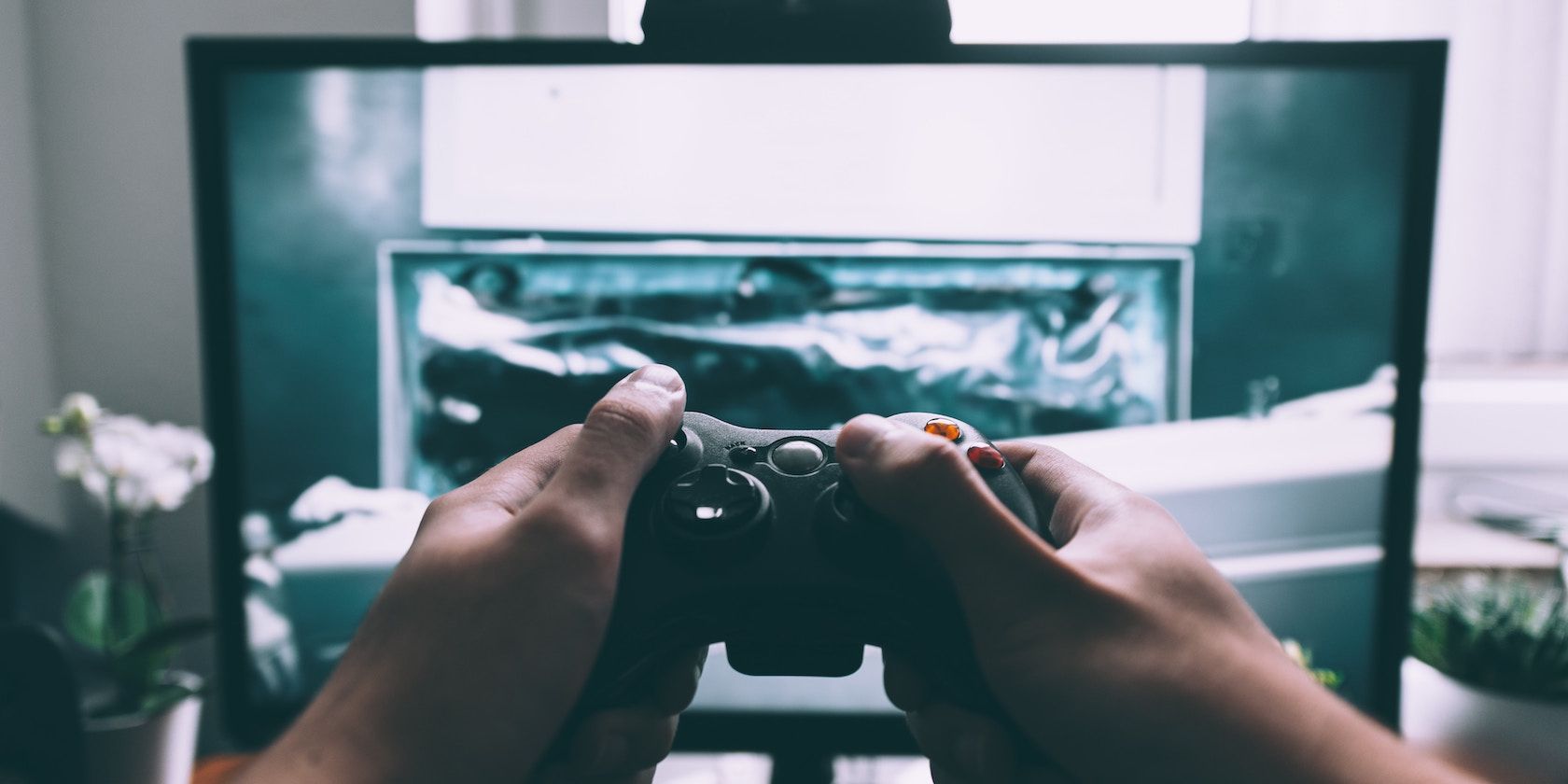
Windows 10 хорошая платформа для игр: нативные игры, обратная совместимость и трансляция с Xbox One. Но по умолчанию система настроена универсально, а не под максимальную производительность для игр. В этой статье собраны проверенные приёмы оптимизации, пояснения, когда они помогают, и пошаговые инструкции.
В статье использованы термины: Game Mode — системная функция Windows для приоритезации ресурсов; Nagle — алгоритм сетевого объединения пакетов; DNS — служба доменных имён.
Что вы получите из этой инструкции
- Пошаговые настройки, которые можно применить сразу.
- Как откатить изменения, если что-то пошло не так.
- Чеклисты для разных ролей (игрок, техподдержка, системный администратор).
- Тест-кейсы и критерии приёмки, чтобы проверить эффект.
1. Включите Game Mode, чтобы приоритезировать игру
Game Mode — встроенная функция Windows 10, которая перераспределяет системные ресурсы в пользу запущенной игры и снижает фоновые операции. Это удобный первый шаг, особенно на бюджетных и среднепроизводительных машинах.
Шаги для включения:
- Нажмите Windows + I, чтобы открыть Параметры.
- В поле поиска введите “Game Mode” или “режим игры”.
- Откройте параметры “Game Mode”.
- Включите переключатель “Game Mode” или “Включить режим игры”.
Как это работает: система старается ограничить фоновые обновления и распределить CPU/видеопамять под активный процесс игры.
Когда это не помогает: на высокопроизводительных системах с достаточным запасом CPU/RAM эффект будет незначителен. Если игра использует несколько графических карт или специфичный драйвер, поведение может отличаться.
Совет по проверке: до и после включения запустите ту же сцену в игре с отображением FPS (или используйте встроенную статистику в Steam/баре разработчика) и замерьте средний и минимальный FPS.
2. Отключите алгоритм Nagle для снижения задержки сетевых игр
Коротко: Nagle объединяет мелкие сетевые пакеты в более крупные, что полезно для пропускной способности, но иногда увеличивает задержку (latency) в онлайн-играх. Отключение рекомендуется для игр с высокой чувствительностью к пингу.
Внимание: перед правкой реестра создайте точку восстановления системы.
Шаг 1 — узнайте IP-адрес вашего ПК:
- Нажмите Windows + X и выберите Windows PowerShell.
- Введите:
ipconfig- Найдите строку “IPv4-адрес” и запомните значение.
Шаг 2 — правка реестра:
- Нажмите Пуск и введите regedit, затем откройте Registry Editor.
- Перейдите по пути:
HKEY_LOCAL_MACHINE\SYSTEM\CurrentControlSet\Services\Tcpip\Parameters\Interfaces- В левой панели откройте папки с длинными именами (GUID) и в каждой найдите параметр DhcpIPAddress; по значению сопоставьте папку с вашим IP.
- В нужной папке правой кнопкой мыши выберите New → DWORD (32-bit) Value и создайте два параметра:
- TcpAckFrequency
- TCPNoDelay
- Дважды кликните по каждому и установите значение 1 (десятичное).
- Перезагрузите компьютер.
Если после изменений появились сетевые проблемы, верните значения в 0 или удалите созданные DWORD.
Когда применять: для соревновательных шутеров, игр с малым объёмом частых пакетов (например, CS:GO, Valorant). Для MMO/RTS эффект будет заметно меньше.
3. Быстрый DNS для снижения задержек и ускорения загрузки игровых ресурсов
Смена DNS-сервисов может сократить время разрешения доменных имён, что полезно при подключении к игровых серверов и при обновлениях/антивирусных проверках.
Рекомендация: используйте публичные DNS с хорошей репутацией (Cloudflare 1.1.1.1, Google 8.8.8.8 или провайдерский, если он ближе к вашему местоположению).
Шаги:
- Нажмите Windows + I → Параметры.
- Перейдите в Сеть и Интернет → Сетевые подключения или Change Adapter Options.
- Правой кнопкой по вашей сети (Wi‑Fi или Ethernet) → Свойства.
- Выделите “Internet Protocol Version 4 (TCP/IPv4)” и нажмите Свойства.
- Сделайте заметку текущих DNS на случай отката.
- Введите:
- Предпочитаемый DNS-сервер: 1.1.1.1
- Альтернативный DNS-сервер: 1.0.0.1
- OK → Закрыть → Перезапустите браузер и, при необходимости, клиент игры.
Проверка: используйте команду nslookup и погоняйте несколько запросов до игровых доменов, чтобы увидеть разницу во времени ответа.
Когда это не поможет: если узкое место — пропускная способность канала или маршрутизация у провайдера, смена DNS не исправит проблему.
4. Отключите Game Bar, если он потребляет ресурсы
Game Bar (Наложение игрового интерфейса) удобно для записи и скриншотов, но на слабых ПК может отнимать CPU/GPU и вводить задержки.
Шаги:
- Windows + I → Параметры.
- Игры → Game Bar.
- Отключите “Record game clips, screenshots, and broadcast using Game Bar”.
Если вы используете запись геймплея (для стрима или роликов), рассмотрите внешние решения (OBS) с аппаратным кодированием (NVENC/AMD VCE) для меньшей нагрузки.
5. Управляйте обновлениями Windows, чтобы не прерывать игру
Windows Update может загрузить патчи и перезагрузить систему в неудобный момент. Полностью отключить обновления нельзя штатными средствами, но можно уменьшить вероятность внезапных перезагрузок.
Шаги:
- Windows + I → Параметры.
- Обновление и безопасность → Windows Update.
- Дополнительные параметры → Update Options.
- Отключите “Restart this device as soon as possible when a restart is required to install an update”.
- Включите “Show a notification” — чтобы получить предупреждение о перезагрузке.
- Используйте “Pause updates” для отложенной установки (до 7 дней).
Совет: задайте “Active hours” (рабочие/игровые часы) в Windows Update, чтобы система не планировала перезагрузки в это время.
Риски: длительное откладывание обновлений снижает безопасность системы. Баланс — отложить установку во время активной игровой сессии, а затем обновиться в свободное время.
6. Отключите уведомления через Focus Assist
Ненужные всплывающие окна и звуковые сигналы мешают сосредоточиться и могут сбить с толку в критические моменты игры.
Шаги:
- Windows + I → Параметры.
- Система → Focus Assist.
- Выберите “Alarms only” или настройте правила так, чтобы “When I’m playing a game” было включено.
Проверка: воспроизведите сценарий, когда приходит сообщение (например, входящее письмо) — оно не должно прерывать полноэкранный режим игры.
7. Остановите автоматические обновления Steam и фоновые загрузки
Steam по умолчанию загружает обновления, даже когда вы играете, что может занять канал и I/O диска.
Шаги общего отключения во время игры:
- Запустите клиент Steam.
- Steam → Settings → Downloads.
- Снимите галочку с “Allow downloads during gameplay”.
Для отдельных игр:
- Библиотека → Правый клик на игре → Свойства → Updates.
- В разделе автоматических обновлений выберите “Only update this game when I launch it”.
- В разделе Background Downloads убедитесь, что опция “Pause background downloads while I’m playing” включена.
Преимущество: экономия трафика и I/O, меньше фризов от фоновой записи/обновлений.
8. Упростите визуальные эффекты Windows для высвобождения ресурсов
Графическая оболочка Windows может потреблять GPU/CPU cycles. Если у вас недостаточно ресурсов, выключите ненужные эффекты.
Шаги:
- Windows + I → Параметры.
- В строке поиска введите “performance” и выберите “Adjust the appearance and performance of Windows”.
- В диалоге выберите “Adjust for best performance” и примените.
- Перейдите на вкладку Advanced и убедитесь, что “Adjust the best performance of” установлено на “Programs”.
Замечание: вы теряете анимации и сглаживание шрифтов, но получаете больше ресурсов для игр.
9. Отключите ускорение мыши и настройте чувствительность
Опция “Enhance pointer precision” (аппаратное/программное ускорение указателя) может мешать консистентности движения в соревновательных шутерах.
Шаги:
- Параметры → Устройства → Мышь.
- Откройте дополнительные параметры мыши → Pointer Options.
- Снимите галочку “Enhance pointer precision”.
- Подберите скорость указателя и протестируйте в игре.
Если используете игровую мышь с собственным ПО (DPI, профиль), настройте DPI и отключите OS-ускорение.
10. Используйте максимально производительный план питания
Windows по умолчанию может использовать сбалансированный режим. Для настольных ПК переключение на “High performance” даст системе разрешение использовать максимум мощности для CPU/GPU.
Шаги:
- Параметры → Поиск “power” → Power & sleep settings → Additional power settings.
- Выберите схему “High performance” или создайте собственную.
Предупреждение: увеличится энергопотребление и температура. На ноутбуках это может серьёзно снизить время автономной работы и привести к троттлингу.
11. Обновляйте драйверы GPU, чипсета и LAN
Актуальные драйверы видеокарты, чипсета материнской платы и сетевого адаптера часто содержат оптимизации и исправления багов, которые влияют на FPS, стабильность и сетевую производительность.
Как проверить адаптер дисплея:
- Правый клик на рабочем столе → Параметры экрана → Advanced display settings.
- Внизу откройте “Display adapter properties” → Driver → Update Driver.
Для точного поиска драйверов посетите страницу поддержки производителя GPU (NVIDIA, AMD, Intel) и сайта производителя материнской платы для чипсета и LAN-драйверов.
Узнать модель материнской платы через PowerShell:
wmic baseboard get product,Manufacturer,version,serialnumberУстановка драйверов: при наличии официального ПО (GeForce Experience, AMD Adrenalin) вы можете активировать автоматические обновления, но лучше проверять релизы перед установкой и читать заметки выпуска.
12. Убедитесь в наличии DirectX 12
DirectX 12 улучшает распределение нагрузки между CPU и GPU, поддерживает многопоточность и может давать прирост в современных играх.
Проверка:
- Откройте Windows PowerShell.
- Введите:
dxdiagОткроется инструмент диагностики DirectX, где в разделе System будет указана версия DirectX.
Если версия ниже 12, выполните обновление Windows Update — DirectX устанавливается через обновления платформы.
Методика тестирования оптимизаций: мини‑план эксперимента
- Перед началом сделайте бэкап важных данных и создайте точку восстановления системы.
- Зафиксируйте «базовую линию» (baseline): FPS, минимальный FPS, пинг, загрузка CPU и GPU, потребление памяти и диска в ходе 10‑минутной игровой сессии на выбранной сцене.
- Вносите изменения по одному пункту (например, включили Game Mode), перезагрузите и повторите тест на том же уровне игры.
- Записывайте результаты и возвращайтесь к предыдущему состоянию, если наблюдаются регрессии.
Критерии приёмки:
- Увеличение среднего FPS или уменьшение просадок (минимального FPS).
- Снижение задержки сети (пинг) при сетевых настройках.
- Отсутствие новых ошибок, вылетов или деградации стабильности.
Чеклист для быстрой настройки (быстрые шаги)
- Включить Game Mode.
- Отключить Game Bar и лишние фоновое ПО.
- Отключить Nagle (только если нужна низкая задержка).
- Сменить DNS на 1.1.1.1 / 1.0.0.1.
- Поставить план питания High performance (ПК).
- Отключить автоматические обновления во время игры и настроить Active hours.
- Отключить “Enhance pointer precision” и настроить DPI.
- Остановить фоновые загрузки Steam.
- Обновить драйверы GPU, чипсет и LAN.
- Проверить DirectX через dxdiag.
Роль‑ориентированные чеклисты
Для игрока:
- Проверить FPS и минимальный FPS в любимой игре после каждой настройки.
- Отключить все несущественные приложения в автозагрузке.
- Сохранять контрольные точки/сейвы прежде чем тестировать системные изменения.
Для администратора/техподдержки:
- Создать образ системы/точку восстановления перед массовыми изменениями.
- Тестировать изменения на тестовой машине перед развёртыванием.
- Вести журнал изменений и времени тестов.
Для стримера/контент‑креатора:
- Настроить отдельный профиль с аппаратным кодированием (NVENC/AMD).
- Выделить ресурсы для захвата/кодирования и отключить записи в фоне.
План отката и аварийный сценарий
Если после оптимизаций возникли проблемы (краши, потеря сети, падение FPS):
- Используйте точку восстановления системы.
- Верните все изменённые реестровые ключи в исходные значения (TcpAckFrequency и TCPNoDelay = 0 или удалите их).
- Включите обратно автоматические обновления/уведомления и перезагрузите.
- Если проблема связана с драйверами, откатите драйвер к предыдущей версии через “Device Manager → Properties → Driver → Roll Back Driver”.
Тест‑кейсы и критерии приёмки
Тест‑кейс 1: Влияние Game Mode
- Условия: та же сцена в игре, разрешение и настройки графики фиксированы.
- Шаги: снять базовые показатели; включить Game Mode; повторно измерить.
- Ожидание: средний FPS не уменьшился; минимальный FPS стал стабильнее.
Тест‑кейс 2: Nagle
- Условия: мультиплеерная арена с быстрым обменом пакетов.
- Шаги: измерить пинг и jitter; отключить Nagle; повторно измерить.
- Ожидание: средний пинг не увеличился, jitter уменьшился.
Тест‑кейс 3: Steam background downloads
- Ожидание: при игре загрузка диска и сети снижается до минимальных значений, фризы исчезают.
Ментальные модели и рекомендации
- Правило единичных изменений: меняйте одну настройку за раз, чтобы точно связать эффект с действием.
- Тримайте стабильность выше абсолютного максимума: стабильный FPS с небольшими колебаниями ощущается лучше, чем высокий средний FPS с частыми просадками.
- Локализуйте проблему: сначала CPU/GPU/Disk/Network — по одному компоненту.
Совместимость, миграция и примечания по локальному окружению
- На ноутбуках: энергосбережение и троттлинг могут нивелировать эффект от High performance. Всегда мониторьте температуру и частоты.
- На гибридных системах (Optimus): убедитесь, что игра использует дискретную видеокарту (правка через панель NVIDIA/AMD или свойства графики в Windows).
- После обновлений Windows иногда сбрасывает некоторые параметры (например, Game Mode). Проверьте настройки после крупных патчей.
Риски и смягчения
- Риск: длительное отложение обновлений снижает безопасность. Смягчение: ставьте обновления по расписанию в неигровое время.
- Риск: неправильная правка реестра. Смягчение: точка восстановления и экспорт раздела реестра перед изменением.
- Риск: рост температуры и шум вентилятора при High performance. Смягчение: настройка кривой вентиляторов, чистка системы, замена термопасты.
Краткая сводка и рекомендации по приоритету действий
- Быстрые победы (делать в первую очередь): отключить Game Bar, остановить фоновые загрузки Steam, включить Focus Assist, сменить DNS.
- Средний уровень (делать если есть проблемы): включить Game Mode, отключить ускорение мыши, упростить визуальные эффекты.
- Глубокие изменения (требуют осторожности): правка реестра для Nagle, изменение драйверов и план питания.
Факто‑бокс
- Что проверять: FPS (avg/min), пинг, jitter, загрузку CPU/GPU, I/O диска, температуру CPU/GPU.
- Инструменты: встроенный мониторинг игры, MSI Afterburner, Task Manager, PowerShell (ipconfig, dxdiag), nslookup.
Однострочный глоссарий
- FPS — кадров в секунду; пoказывает плавность изображения.
- Ping — задержка в сети, измеряется в мс.
- Jitter — вариативность задержки; сильно влияет на стабильность сетевых игр.
- DNS — система доменных имён, разрешает адреса серверов.
Социальный предпросмотр
OG title: Как оптимизировать Windows 10 для игр OG description: Полное руководство: 11 настроек, чеклисты, тесты и план отката для стабильного FPS и низкой задержки.
Короткое объявление (100–200 слов):
Оптимизация Windows 10 для игр не обязательно требует апгрейда железа. В этой статье собраны эффективные шаги: включение Game Mode, отключение Nagle для снижения задержки, быстрое изменение DNS, отключение Game Bar и фоновых обновлений Steam, упрощение визуальных эффектов, корректная настройка мыши и плана питания, а также обновление драйверов и проверка DirectX. Сопровождающие чеклисты, тест‑кейсы и план отката помогут безопасно внедрять изменения и оценивать эффект. Подходит как для новичка, так и для продвинутого игрока или администратора.
Заключение
Windows 10 остаётся сильной платформой для игр при условии корректной настройки. Начните с безопасных быстрых шагов, измеряйте изменения и двигайтесь к более глубоким оптимизациям по мере необходимости. Всегда имейте план отката и точку восстановления перед правками реестра или драйверов.
Спасибо за чтение — примените эти рекомендации по приоритету и тестируйте каждый шаг.

Похожие материалы

Несколько аккаунтов Skype: Multi Skype Launcher

Журнал для работы: повысить продуктивность

Персональные звуки уведомлений на Android

Скачивание шоу Hulu для офлайн‑просмотра

Microsoft Start: персонализированная новостная лента
