
Как ускорить загрузки в Steam: простой практичный план
Введение
Для многих игроков Steam — основная платформа для управления и запуска игр. Но медленные загрузки и долгие обновления портят впечатление. В этой статье мы разберём реальные шаги, которые помогут увеличить скорость загрузки в Steam: от простых пользовательских действий до сетевых настроек и сценариев для IT-специалистов.
Важное: не отключайте защиту системы надолго. Если временно выключаете антивирус или брандмауэр, возвращайте их в рабочее состояние сразу после теста.
1. Освободите соединение (Declutter Your Connection)
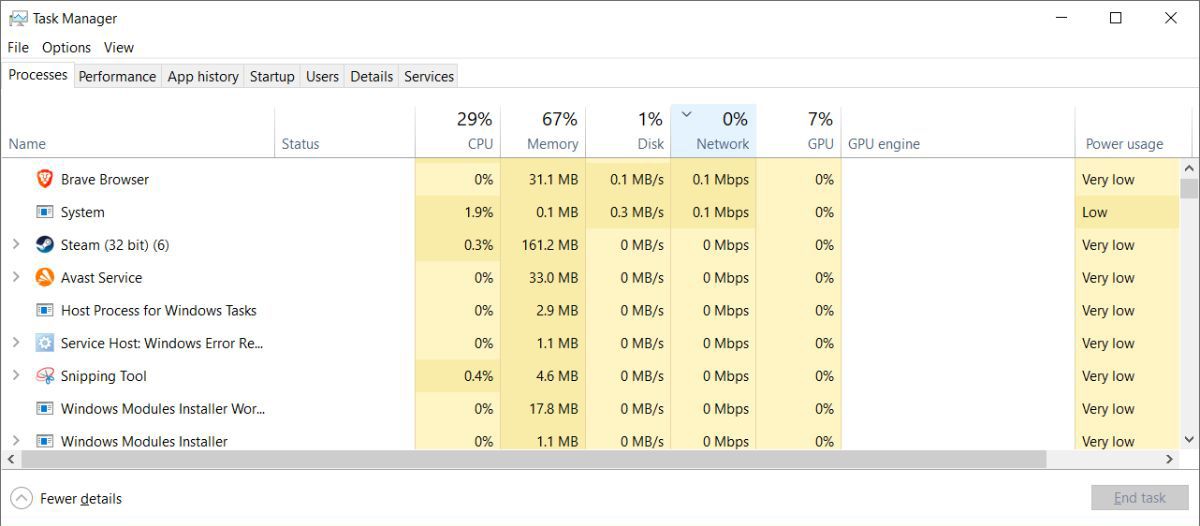
Самое простое — закрыть фоновые приложения. Часто именно браузер, торренты или другие программы отбирают трафик. Откройте Диспетчер задач и найдите процессы с высокой загрузкой сети.
Порядок действий:
- Правой кнопкой по Панели задач → Диспетчер задач.
- Перейдите на вкладку Сеть.
- Завершите задачи, которые активно используют интернет (особенно другие клиенты загрузки и потоковые сервисы).
Коротко: уменьшите конкуренцию за канал — Steam получит больше пропускной способности.
2. Установите высокий приоритет процессу Steam (Optimize Steam’s Software)
Windows позволяет назначать приоритет процессам. Это не увеличит максимально возможную скорость интернет-канала, но даст Steam больше CPU/IO-ресурсов, что помогает при распаковке и записи на диск.
Порядок действий:
- Откройте Steam.
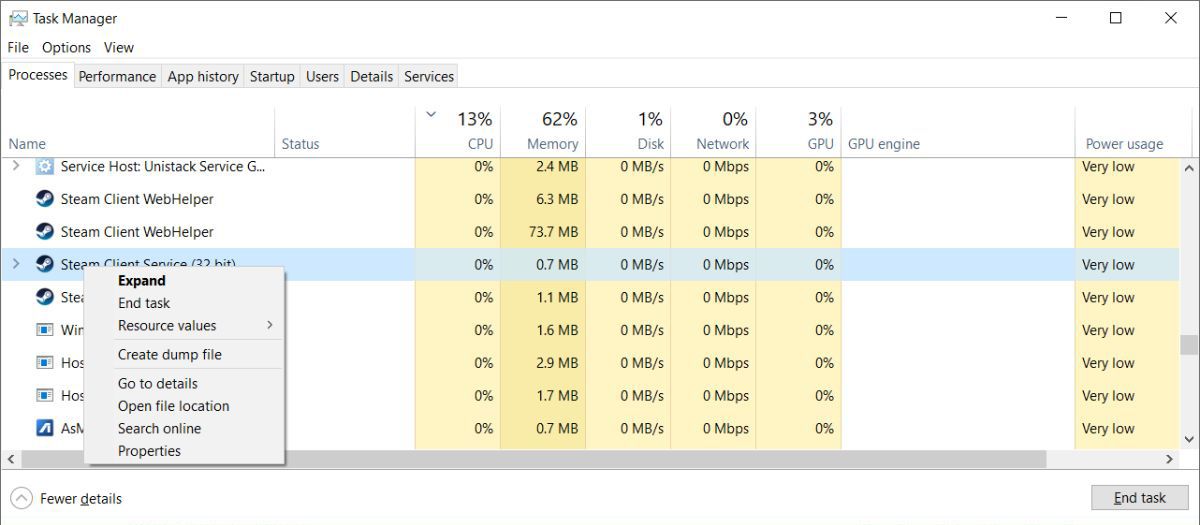
- В Диспетчере задач найдите Steam Client, правой кнопкой → Перейти к подробностям.
- В списке подробностей найдите SteamService.exe, правый клик → Установить приоритет → Высокий.
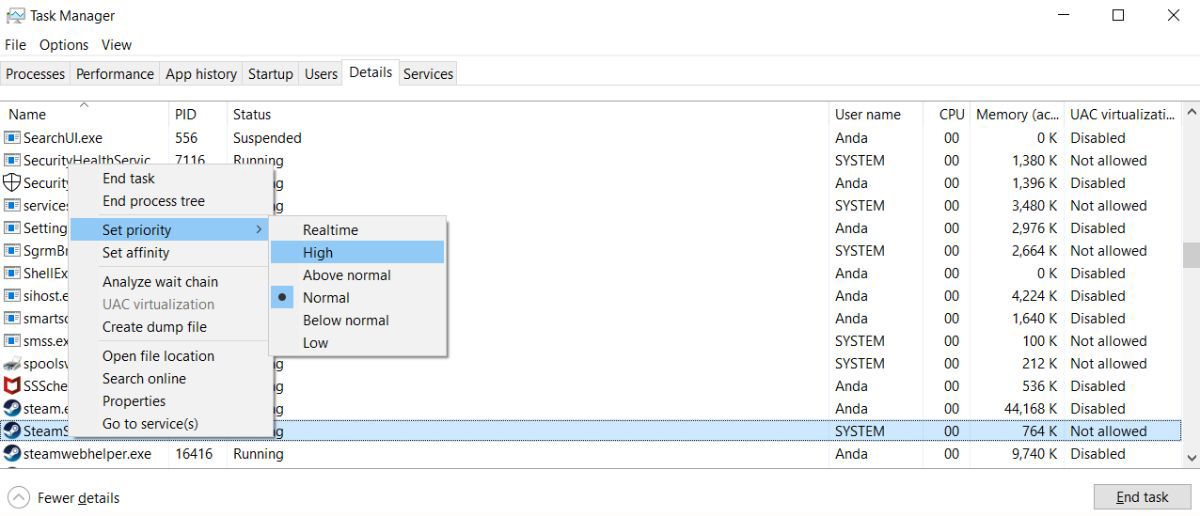
Замечание: не ставьте реального значения «Реального времени» — это может сделать систему нестабильной.
3. Обновите сетевой драйвер (Update the Network Driver)
Если медленная работа сети наблюдается в целом — возможно, драйвер сетевой карты устарел или повреждён.
Короткий план действий:
- Определите модель материнской платы или сетевой карты (ниже — команда для быстрого определения).
- Перейдите на сайт производителя и скачайте последнюю версию LAN/Network драйвера.
- Установите драйвер и перезагрузите ПК.
Откройте командную строку и выполните:
wmic baseboard get product,ManufacturerЭта команда вернёт производителя и модель вашей платы. По ним найдёте страницу поддержки и драйверы.
4. Оптимизируйте физическое соединение (Optimize Your Data Connection)
Wi‑Fi удобен, но Ethernet стабильнее и часто быстрее, особенно для больших загрузок. Подключение по кабелю сокращает потери пакетов и латентность.
Рекомендации:
- При возможности подключитесь напрямую к модему/роутеру кабелем RJ‑45.
- Используйте кабели категории не ниже Cat5e; лучше Cat6.
- Проверьте настройки роутера: QoS (качество обслуживания) может ограничивать P2P или игровые клиенты — настройте приоритет на ПК с Steam.
- Если используете Wi‑Fi: убедитесь, что канал малонагружен, используйте 5 ГГц для коротких расстояний, 2.4 ГГц — для дальних.
5. Проверьте регион сервера загрузки в Steam (Check Server Proximity)
Steam распределяет загрузки по регионам. Если выбран удалённый регион или сервер временно перегружен, скорость падает.
Как проверить и изменить:
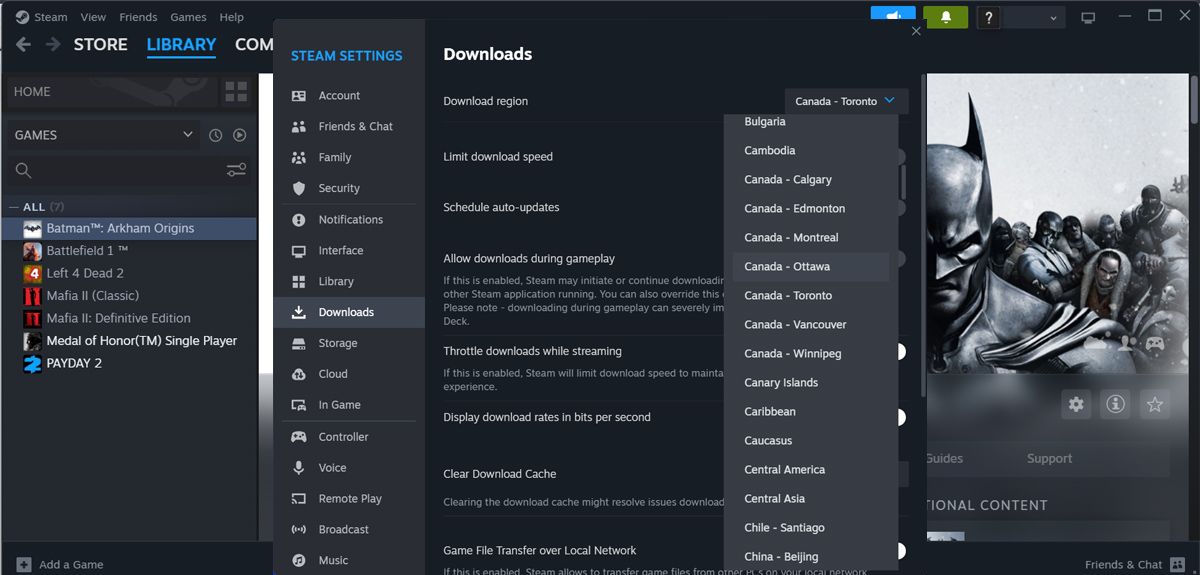
- Откройте Steam → Steam → Настройки → Загрузки.
- В поле Регион загрузки выберите ближайший к вам сервер.
- Установите Ограничение пропускной способности — Нет ограничений.
6. Попробуйте сменить сервер (Try Server Relocation)
Иногда ближайший сервер перегружен. В этом случае стоит протестировать соседние регионы — там может быть меньше трафика.
- Перейдите на страницу статистики загрузок Steam (Download Stats) и посмотрите карту загрузок.
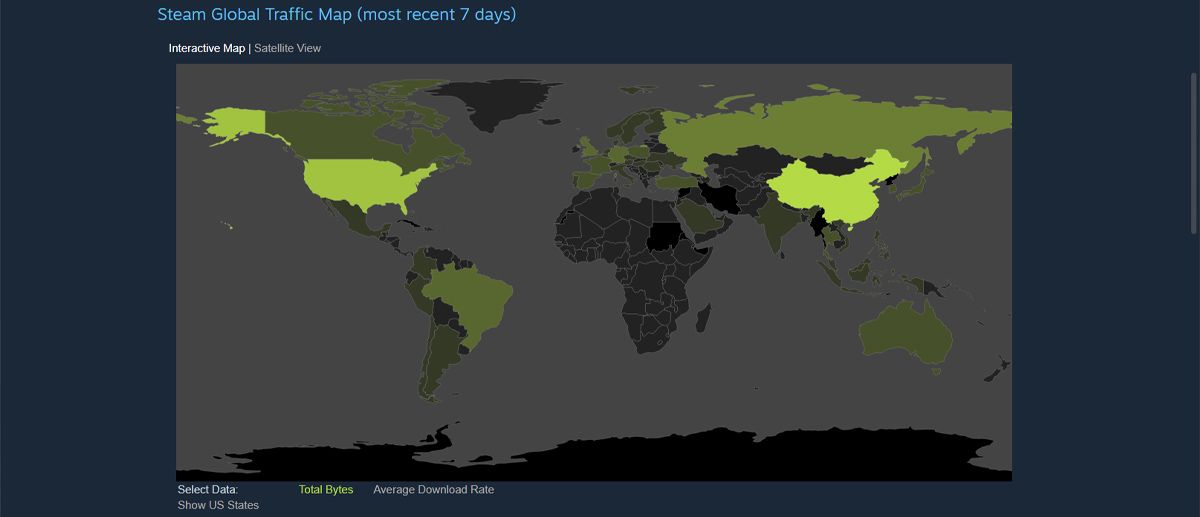
- Выберите страну с лучшей средней скоростью или меньшей долей трафика.
- Вернитесь в Настройки Steam и поменяйте регион.
Примечание: при смене региона возможны различия в доступности контента или региональных цен. Учитывайте это при использовании VPN.
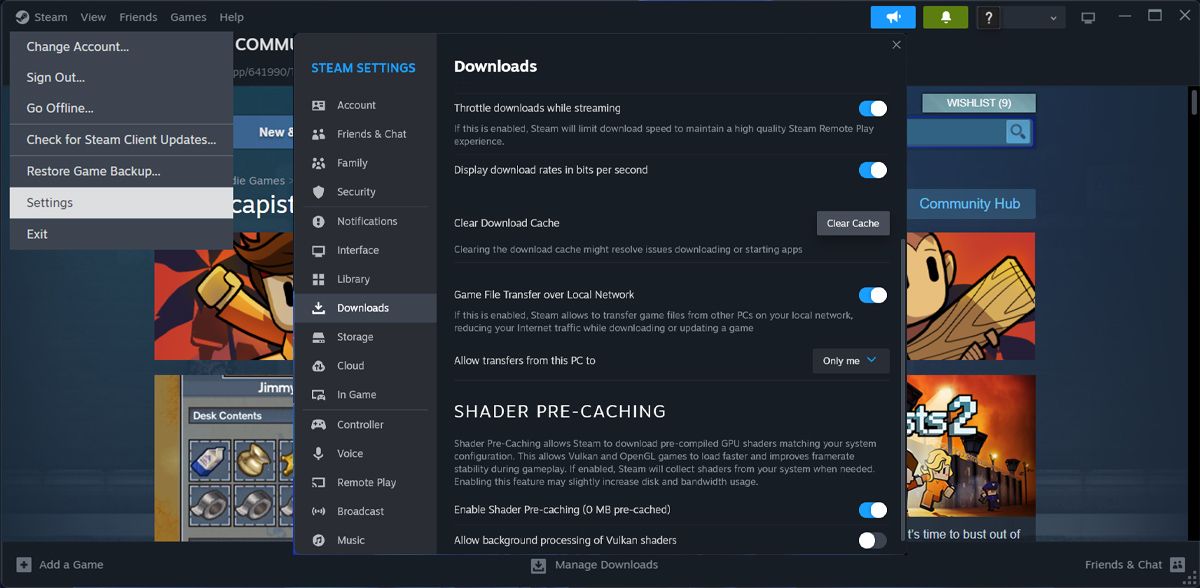
7. Очистите кэш загрузок Steam (Clear Steam Download Cache)
Иногда накопившийся локальный кэш мешает корректной работе загрузок.
Порядок действий:
- Запустите Steam.
- Steam → Настройки → Загрузки.
- Нажмите Очистить кэш загрузок и подтвердите.
- Перезапустите Steam.
8. Временно отключите антивирус и брандмауэр или добавьте исключения (Disable Antivirus and Firewall)
Антивирусы и брандмауэры могут сканировать трафик или файлы, что замедляет загрузку и установку.
Рекомендации:
- Добавьте папку установки Steam и сам исполняемый файл в исключения антивируса.
- В Windows Firewall добавьте исключение для Steam.
- Для теста можно временно отключить защиту, но не оставляйте её выключенной надолго.
9. Отключите VPN или настройте исключение (Turn Off Your VPN)
VPN увеличивает путь пакетов и задержку. Это может снизить скорость загрузки.
- Полностью отключите VPN и проверьте скорость.
- Если необходимо оставаться в VPN, попробуйте выбрать сервер VPN, который географически близок к вашему региону Steam.
10. Переустановка Steam — крайняя мера (Reinstall Steam)
Если проблемы сохраняются, переустановка клиента иногда решает скрытые проблемы. Помните, что при удалении Steam большинство игр сохраняют данные в SteamApps, но лучше заранее сделать резервную копию папки “steamapps”.
Пошагово:
- Сделайте резервную копию папки Steam\steamapps (сохранения, большие игры).
- Удалите Steam через Программы и компоненты.
- Скачайте свежий установщик с официального сайта Steam и установите.
- Верните папку steamapps при необходимости.
Методология ускорения: мини‑чеклист
- Закройте фоновые приложения — проверьте диспетчер задач.
- Подключитесь по Ethernet.
- Обновите сетевой драйвер.
- Выберите ближайший или менее загруженный сервер в Steam.
- Очистите кэш загрузок и рестартуйте клиент.
- Назначьте высокий приоритет процессу Steam в Task Manager.
- Временно отключите VPN/антивирус для теста.
- Если всё не помогает — переустановите Steam с резервной копией.
Дерево принятия решения (Mermaid)
flowchart TD
  A[Проблема: медленная загрузка в Steam] --> B{Скорость везде низкая?}
  B -- Да --> C[Проверить провайдера и роутер]
  B -- Нет --> D{Только Steam медленный?}
  D -- Да --> E[Очистить кэш Steam]
  E --> F[Сменить регион загрузки]
  E --> G[Проверить приоритет процесса и драйвера]
  D -- Нет --> C
  C --> H[Подключиться по Ethernet]
  H --> I[Обновить драйвер LAN]
  I --> J[Тест скорости]
  J --> K{Результат хороший?}
  K -- Да --> L[Проблема решена]
  K -- Нет --> M[Обратиться к провайдеру]
Сценарии и контрольные списки по ролям
Игрок:
- Закрыть браузер и потоковые сервисы.
- Подключиться по кабелю.
- Очистить кэш загрузок и сменить регион сервера.
Системный администратор / IT‑специалист:
- Проверить сетевые интерфейсы и обновить драйверы.
- Настроить QoS на роутере, выделив приоритет для порта/устройства.
- Провести трассировку до сервера Steam для выявления узких мест.
Семейный пользователь / родитель:
- Запланировать загрузки на время, когда другие не используют сеть.
- Настроить родительский контроль так, чтобы загрузки производились вне пиков.
План действий при инциденте (Incident Runbook)
- Подтвердить жалобу пользователя на скорость.
- Проверить локальные процессы и выключить ненужные приложения.
- Измерить скорость соединения через Speedtest или подобный сервис.
- Сменить регион загрузки и очистить кэш Steam.
- Выполнить перезагрузку клиента Steam и ПК.
- Если не помогло — проверить роутер, кабель, сменить порт LAN.
- При подозрении на провайдера — инициировать заявку в техподдержку провайдера.
- Документировать изменения и результат.
Критерии приёмки
- Средняя скорость загрузки в Steam увеличилась до 70% от показателя Speedtest в локальной сети.
- Количество прерываний загрузки и ошибок снизилось до нуля за 24 часа.
- Игрок подтверждает, что загрузки стали быстрее и стабильнее.
Глоссарий (1‑строчные определения)
- LAN: локальная сеть, соединение по кабелю.
- QoS: приоритет трафика на роутере.
- Кэш загрузок Steam: временные файлы для ускорения повторных операций.
- VPN: сервис для шифрования и маршрутизации трафика через удалённые серверы.
Часто задаваемые вопросы
Почему загрузка в Steam медленнее, чем мой тариф у провайдера?
Потому что скорость клиента зависит не только от вашего канала до провайдера, но и от загруженности серверов Steam, выбранного региона, качества маршрута и локальных ограничений (Wi‑Fi, роутер, фоновые приложения).
Поможет ли смена региона сервера всегда?
Не всегда. Если физическая дистанция слишком велика, выигрыш будет минимален. Но при локальной перегрузке сервера смена региона может дать заметный эффект.
Можно ли ускорить загрузки без провайдера и оборудования?
Да: закрыть фоновые приложения, очистить кэш Steam, изменить приоритет процесса, временно отключить VPN/антивирус и сменить регион сервера.
Что безопаснее: отключать антивирус или добавлять Steam в исключения?
Добавлять в исключения безопаснее. Отключение антивируса допустимо лишь на короткое время для теста.
Итог и рекомендации
Если нужно быстро и просто — начните с закрытия фоновых программ, подключения по Ethernet и очистки кэша в Steam. Для продвинутых пользователей — обновите LAN‑драйверы, настройте QoS на роутере, тестируйте соседние серверы Steam и назначайте высокий приоритет процессу Steam. Если ни одно из действий не помогает, переустановка клиента или обращение к провайдеру — логичные следующие шаги.
Короткий чеклист в конце:
- Закрыть фоновые приложения
- Перейти на Ethernet
- Очистить кэш Steam
- Поменять регион загрузки
- Обновить драйверы
- Тестировать без VPN/антивируса
Удачных загрузок — и пусть обновления и новые патчи приходят быстрее!

Похожие материалы

Несколько аккаунтов Skype: Multi Skype Launcher

Журнал для работы: повысить продуктивность

Персональные звуки уведомлений на Android

Скачивание шоу Hulu для офлайн‑просмотра

Microsoft Start: персонализированная новостная лента
