
Как читать PDF на Kindle: K2pdfopt — простая и бесплатная оптимизация
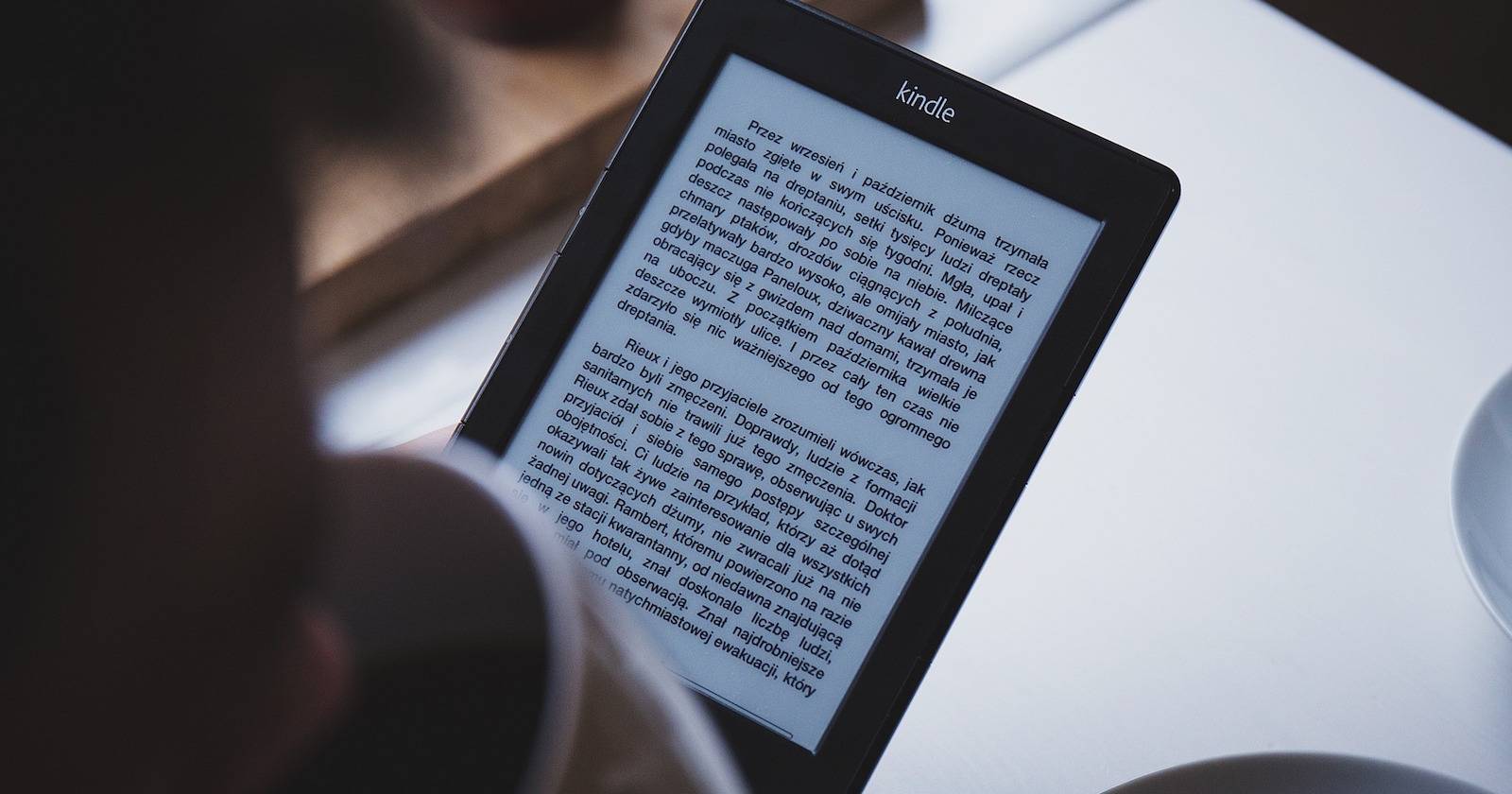
K2pdfopt — бесплатная утилита, которая подрезает поля и разбивает страницы PDF/DJVU на фрагменты, оптимальные для экрана Kindle. Это быстрое решение, если стандартный просмотр PDF на ридере делает текст мелким или неудобным для чтения.

Кому не знакома ситуация: вы отправляете на Kindle отчёт в PDF или статью в Word, а вместо удобного чтения получаете крошечный шрифт и огромные поля. Формат PDF сохраняет макет страницы, и на маленьком экране ридера это часто означает неудобочитаемость. K2pdfopt помогает исправить это — быстро и бесплатно.
Коротко: K2pdfopt создаёт новые страницы, вырезая видимые области исходных страниц и собирая их в перепланированном виде, чтобы максимально заполнить экран Kindle. В результате текст крупнее, поля исчезают, а многостолбцовые документы читаются как обычный поток.
Почему PDF плохо смотрится на Kindle
- Шрифты выглядят мелко из‑за фиксированного макета страницы.
- Большие поля оставляют мало места для текста.
- Многостолбцовые и отсканированные страницы не переформатируются автоматом.
Важно: это поведение не баг Kindle и не вина PDF как такового — формат просто хранит расположение элементов. Задача конвертера — адаптировать макет под размер ридера.
Что такое K2pdfopt
K2pdfopt — это бесплатная и открытая утилита для оптимизации PDF и DJVU под экраны маленьких устройств (например, Kindle). Она доступна для Windows, macOS и Linux и умеет:
- Урезать поля и перераспределять контент по страницам.
- Обрабатывать многостолбцовые и отсканированные документы.
- Выполнять OCR (опционально) для создания поискового текста.
Пример: слева — исходный PDF с двумя колонками и большими полями; справа — результат, отформатированный под экран Kindle.
Как это работает (кратко)
K2pdfopt не пытается восстановить структуру документа как reflowable-текст. Он конвертирует каждую страницу в растровое изображение (bitmap), затем находит читаемые области, обрезает их и собирает в новые страницы без лишних полей. Поскольку результат — битмапы, увеличивается объём файла, зато визуальный комфорт заметно повышается.
Пошаговая инструкция по использованию
- Скачайте K2pdfopt для Windows, macOS или Linux с официального сайта и запустите GUI.
- Нажмите «Add» или перетащите файлы: одиночные PDF, целые папки или пакетную выборку.
- Установите папку назначения (Destination folder).
- Выберите размер экрана или одну из преднастроек для устройств в выпадающем списке.
- Настройте дополнительные параметры: увеличение (magnification), качество вывода (quality), ориентацию страницы (portrait/landscape) и OCR при необходимости.
- Нажмите Convert All Files или клавишу Enter — конвертация начнётся.
- В результатах вы увидите файлы с суффиксом [_k2opt] в имени.
Совет: сначала попробуйте на одной странице, чтобы подобрать оптимальное увеличение и качество, прежде чем обрабатывать большую пачку файлов.
Настройки и когда их менять
- Увеличение (magnification): увеличивает текст, но может ухудшить чёткость при низком разрешении исходника.
- Качество (quality): выше — лучше читаемость, но больше размер файла.
- Поворот/ориентация: полезно для широких таблиц и схем — лучше читать в ландшафтном режиме.
- OCR: включайте, если нужен поисковый текст и выделение; на отсканированных страницах это важно.
Критерии приёмки
- Текст читаем без необходимости масштабирования на устройстве.
- Нет критически обрезанных фраз или строк.
- Файл открывается и пролистывается быстро на целевом Kindle.
Когда K2pdfopt не подходит (примеры)
- Сложные интерактивные формы и поля PDF (формы останутся картинками).
- Очень мелкие отсканированные символы низкого качества — OCR и увеличение не спасут, если исходник нерезкий.
- Документы с большим количеством векторной графики и анимаций — графика может потерять детализацию.
Альтернативные подходы
- Calibre + конвертация в MOBI/EPUB: даёт рефлоу-текст, но иногда нарушает верстку и формулы.
- Отправка на Kindle через электронную почту с темой “Convert”: Amazon попытается преобразовать в Kindle-формат, но результат непредсказуем.
- Использовать OCR‑инструменты отдельно (ABBYY, Tesseract), затем заново собрать PDF как текстовый документ.
Быстрое руководство по выбору настроек (мини‑методология)
- Определите цель: читаемость vs. минимальный размер файла.
- Если важна читаемость — увеличьте magnification и качество.
- Для научных статей с формулами выбирайте landscape и проверяйте каждую страницу.
- Если нужен поиск по тексту — включите OCR и протестируйте точность.
Чеклисты по ролям
Для обычного читателя
- Настройка: предустановленная модель Kindle, magnification 1.0–1.5, default quality.
- Проверка: читается ли основная колонка без горизонтального скролла.
Для исследователя
- Настройка: high quality, держать OCR включённым, проверка таблиц в landscape.
- Проверка: формулы и таблицы не обрезаются.
Для профессионала (печать, отчёты)
- Настройка: тестовая страница, высокая точность OCR, экспорт в архиве с оригиналом.
- Проверка: все страницы соответствуют шаблону отчёта.
1‑строчная глоссарная справка
- Bitmap — растровое изображение, состоящее из пикселей.
- OCR — оптическое распознавание символов (делает картинку с текстом поисковой).
- DJVU — формат, похожий на PDF, часто используется для отсканированных книг.
Короткая версия анонса (100–200 слов)
K2pdfopt — это бесплатный инструмент для тех, кто читает PDF на Kindle и устал от мелкого шрифта и огромных полей. Программа конвертирует каждую страницу в изображение, находит видимые текстовые области и собирает их в новые страницы, оптимизированные под экран ридера. K2pdfopt подходит для многостолбцовых документов и отсканированных страниц; поддерживает пакетную обработку и OCR. Результат увеличивает удобство чтения ценой роста размера файла. Рекомендуется протестировать параметры на одной странице, чтобы подобрать баланс между качеством и весом файла.
FAQ
Q: Нужно ли платить за K2pdfopt?
A: Нет. Утилита бесплатна и распространяется как open source.
Q: Увеличится ли размер файла после конвертации?
A: Чаще всего да, потому что страницы становятся растровыми изображениями.
Завершение
K2pdfopt — простой и надёжный способ повысить читаемость PDF на Kindle. Он не превращает документ в настоящий reflowable-текст, но делает чтение комфортным. Попробуйте сначала на нескольких файлах, чтобы подобрать оптимальные настройки под ваш ридер и под свою привычку чтения.
Важно: всегда храните оригиналы файлов на случай, если понадобится извлечь текст или макет позже.

Похожие материалы

Несколько аккаунтов Skype: Multi Skype Launcher

Журнал для работы: повысить продуктивность

Персональные звуки уведомлений на Android

Скачивание шоу Hulu для офлайн‑просмотра

Microsoft Start: персонализированная новостная лента
