
Как запускать Xbox Game Pass на слабом ПК и получить хороший геймплей

Почему это важно
Новый мощный игровой ПК — не единственный путь к хорошему геймплею. Правильные настройки и альтернативные варианты (облако, трансляция с консоли) позволяют играть в большинство игр Game Pass без масштабного апгрейда. Этот материал поможет вам выбрать оптимальный путь и проверить результат.
Понимайте возможности вашего ПК
Первый шаг — определить, где именно ваш компьютер «слаб».
Как проверить
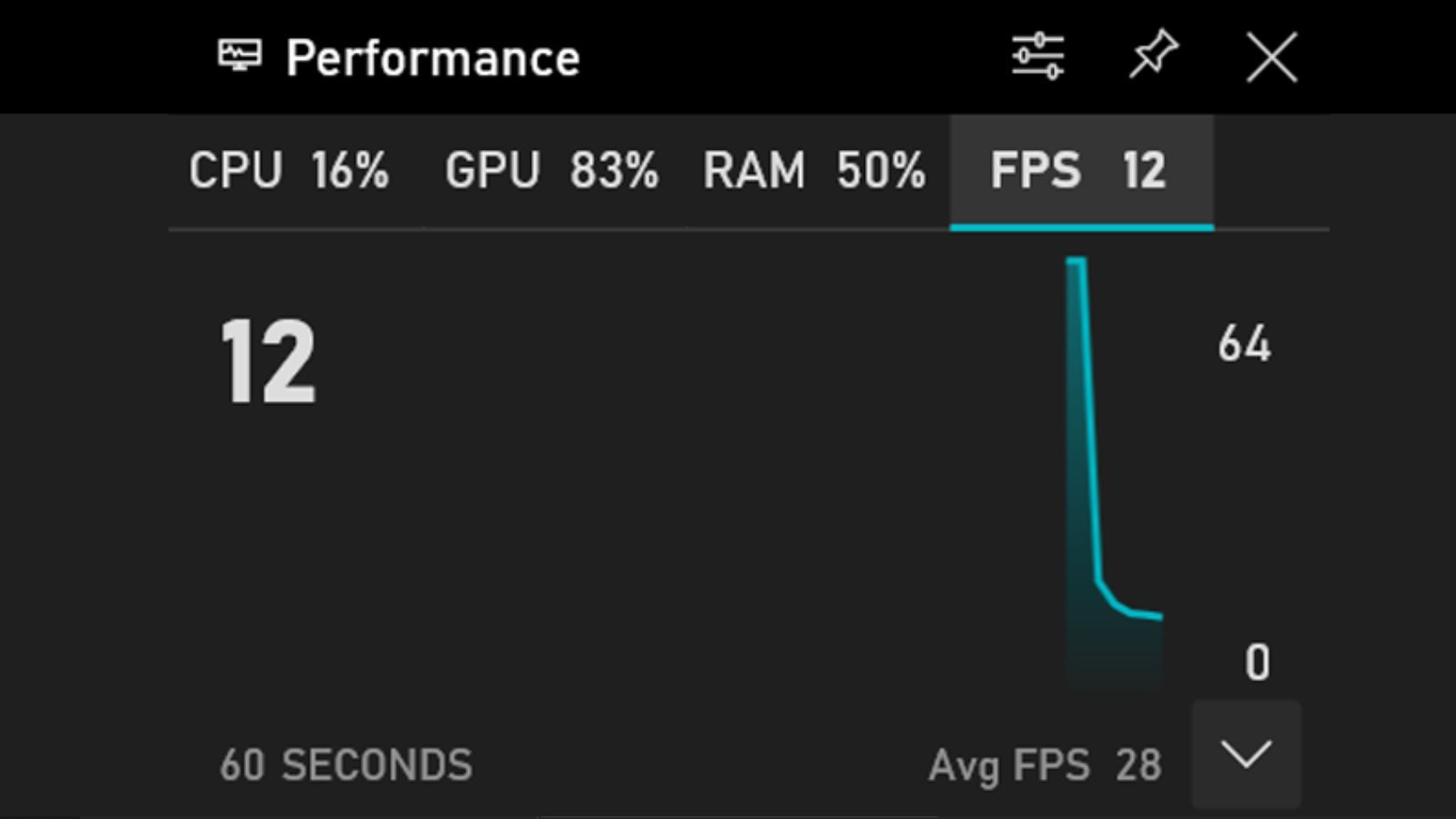
- Запустите игру через Game Pass и откройте панель Xbox Game Bar: нажмите клавишу Windows + G. Перейдите в раздел Производительность и посмотрите загрузку CPU, GPU, оперативной памяти и диска. Если что‑то сильно загружено — это ваш приоритет для оптимизации.
- Также откройте Диспетчер задач (Ctrl+Shift+Esc) и посмотрите фоновые процессы, загрузку сети и использование диска.
Типичные узкие места и быстрые решения
- CPU перегружен: закройте программы в фоне, отключите ненужные фоновые службы, попробуйте снизить настройки графики в игре.
- GPU ограничен: уменьшите разрешение и качество текстур, отключите масштабирование разрешения и тени высокого качества.
- Недостаток RAM: закройте браузеры и фоновые приложения, используйте файл подкачки на свободном SSD/HDD.
- Медленный диск: переустановите игру на более быстрый диск или дефрагментируйте HDD (для SSD не дефрагментировать).
Совет по тестированию
- После каждого изменения запустите ту же сцену в игре на 2–5 минут и наблюдайте за падениями FPS и всплесками загрузки. Меняйте по одному параметру, чтобы понять эффект.
Включите режим игры и оптимизируйте систему
Game Mode помогает системе сосредоточиться на игре, но это не волшебная кнопка. Включите его и дополните простыми системными улучшениями.
Как включить режим игры
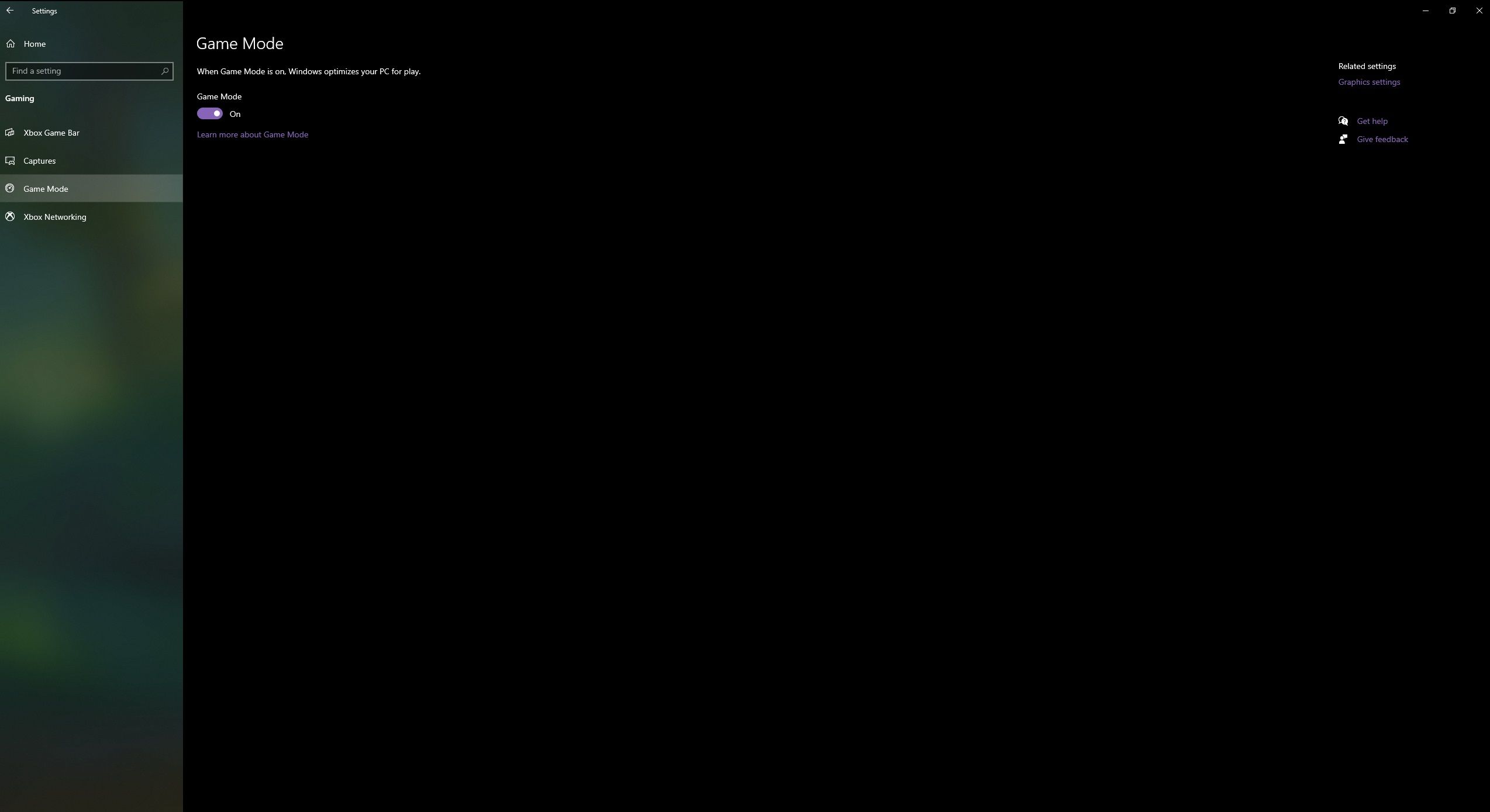
- Откройте Параметры → Игры → Режим игры. Включите переключатель.
- Проверьте «Параметры питания»: переключите профиль на «Высокая производительность» или эквивалент, если доступно.
- В Диспетчере задач отключите автозапуск тяжёлых приложений (вкладка «Автозагрузка»).
Дальнейшие оптимизации
- Отключите фоновые приложения (включая синхронизацию облачных дисков, мессенджеры с тяжёлыми задачами).
- Обновите драйверы GPU только от официального производителя (NVIDIA/AMD/Intel).
- Если у вас ноутбук — подключите к сети и убедитесь, что троттлинг процессора минимален.
Важно: некоторые игры и приложения конфликтуют с оптимизациями — если заметите нестабильность, временно отключите новые настройки и вернитесь к предыдущему рабочему состоянию.
Облачный игровой сервис Xbox Cloud Gaming
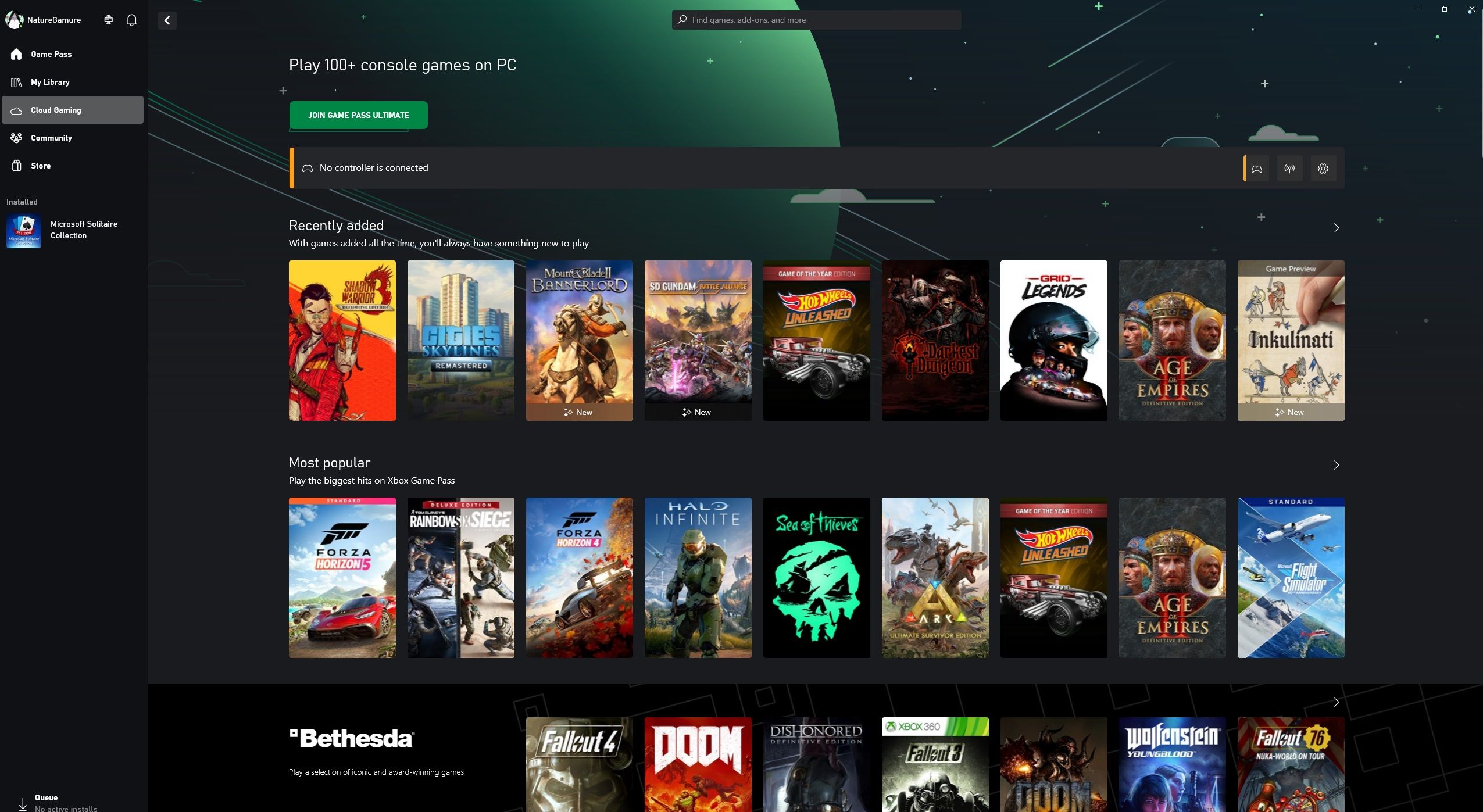
Когда локальные оптимизации не дают нужного качества, облако — быстрый обходной путь. Подписка Xbox Game Pass Ultimate открывает доступ к потоковой версии многих игр.
Что даёт облако
- Игра выполняется на удалённых серверах, а вы получаете видеопоток и отправляете ввод с мыши/клавиатуры или контроллера.
- Это снимает нагрузку с вашего CPU/GPU/RAM, но требует стабильного и низколатентного интернет‑соединения.
Когда выбирать облако
- Ваш ПК слишком слаб для современных игр и апгрейд невозможен или нежелателен.
- Вы готовы играть в разрешении и с качеством, зависящим от сети.
Ограничения и когда облако не подойдёт
- Высокие требования к скорости и стабильности соединения могут сделать облачный опыт хуже на нестабильном Wi‑Fi.
- Некоторые игры чувствительны к задержке ввода (киберспорт, файтинги), где локальный запуск предпочтительнее.
Совет: подключитесь по Ethernet или используйте 5 GHz Wi‑Fi ближе к роутеру для уменьшения пингов и рваного потока.
Трансляция с вашей консоли: Remote Play
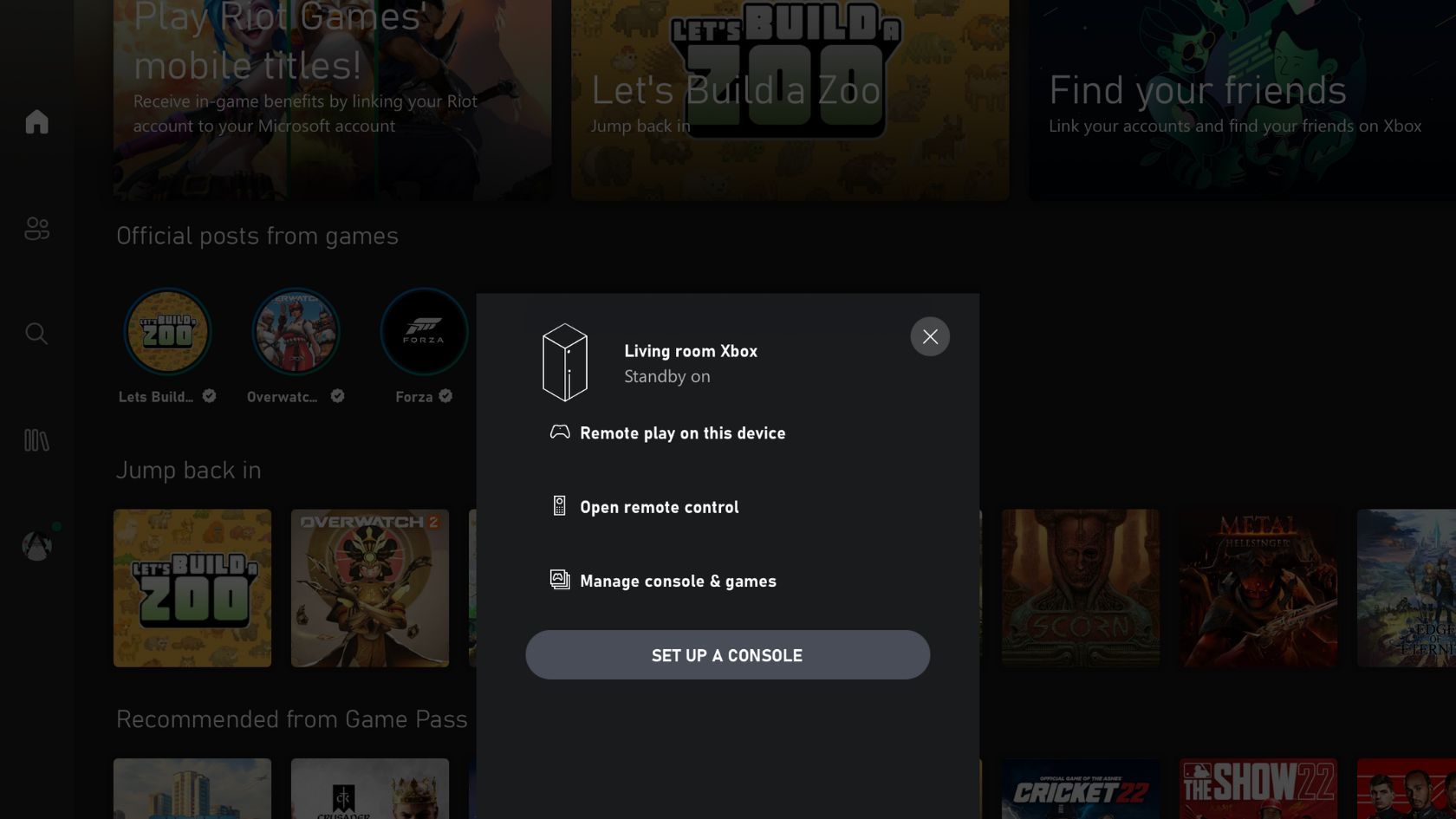
Если у вас есть Xbox Series X или S, Remote Play — отличная альтернатива облаку: игра выполняется на вашей консоли, а стрим идёт в локальную сеть.
Преимущества Remote Play
- Вы используете мощь консоли, а не слабого ПК.
- Обычно меньшая задержка, чем в облаке, если консоль и ПК в одной сети.
Как настроить Remote Play
- На консоли Xbox включите «Настройки → Устройства и соединения → Удалённый игровой режим» и разрешите трансляцию.
- На ПК установите приложение Xbox или откройте Xbox Game Pass для ПК и подключитесь к консоли по локальной сети.
- Для лучшей стабильности используйте Ethernet между консолью и роутером.
Ограничения
- Консоль должна быть включена или в режиме ожидания, и она занята только вашей трансляцией.
- Качество зависит от локальной сети.
Сравнение подходов
| Подход | Зависимость от мощности ПК | Нужен интернет | Задержка ввода | Когда рекомендуется |
|---|---|---|---|---|
| Локальная оптимизация (Game Mode, настройки игры) | Средняя — частично зависит | Нет | Низкая | У вас нет консоли/быстрого интернета, но можно снизить настройки |
| Xbox Cloud Gaming | Низкая | Да, стабильное соединение | Средняя — выше, чем локально | Нет возможности апгрейда, но есть хороший интернет |
| Remote Play с консоли | Низкая (консоль обрабатывает) | Нет для локальной сети (но нужна сеть) | Низкая — если сеть локальная | У вас есть консоль и стабильная домашняя сеть |
Мини‑методология: как последовательно улучшать опыт
- Оцените: измерьте производительность в одной и той же сцене игры.
- Почистите: закройте фоновые приложения, включите режим игры, оптимизируйте автозапуск.
- Подготовьте сеть: при облаке или Remote Play улучшите подключение (Ethernet/5 GHz).
- Тестируйте: после каждого изменения играйте 5–10 минут и фиксируйте результат.
- Откат: если ухудшилась стабильность, верните предыдущее состояние и попробуйте другой шаг.
Критерии приёмки
- Игра запускается и остаётся играбельной без длительных просадок FPS.
- Ввод — отзывчивый, без заметной задержки для вас.
- Стрим (облако/Remote Play) не прерывается каждые несколько минут и не теряет звук или изображение.
Чек‑листы по ролям
Для казуального игрока
- Включить Game Mode, переключиться на профиль питания «Высокая производительность», уменьшить базовые графические настройки в игре.
- Использовать облако при сомнительном результате.
Для соревновательного игрока
- Предпочесть локальный запуск на максимально стабильном железе или Remote Play с консоли в локальной сети.
- Минимизировать задержку: Ethernet, отключить фильтрацию трафика QoS, тестировать пинг.
Для стримера/создателя контента
- Если стримите сами — локальный запуск предпочтительнее (меньше задержки для записи), но облако можно использовать для «внешних» превью.
- Подготовить отдельный канал для захвата, минимизировать фоновые процессы.
Глоссарий — 1 строка
- Game Mode: системный режим Windows, уменьшающий фоновые задачи во время игры.
- Xbox Cloud Gaming: потоковое воспроизведение игр с удалённых серверов Microsoft.
- Remote Play: трансляция игры с вашей собственной консоли на другое устройство.
- FPS: кадры в секунду — показатель плавности изображения.
Частые ошибки и когда подходы не работают
- Ожидание мгновенного улучшения после одной настройки — многие изменения дают эффект лишь в сочетании.
- Переоценка Wi‑Fi: слабая сеть делает облако хуже локального запуска даже на слабом ПК.
- Игры с высокой чувствительностью к задержке плохо подходят для облака.
Резюме
Даже если ваш ПК не топовый, вы можете получить приятный опыт в Game Pass: начните с диагностики и системных оптимизаций, затем выберите облако или Remote Play, если локального ресурса недостаточно. Тестируйте по шагам и используйте чек‑листы выше, чтобы быстро понять, что работает именно для вас.
Важно: если после всех шагов качество остаётся неудовлетворительным, подумайте о недорогих апгрейдах (переход на SSD, добавление RAM) или о выборе облачной подписки на время поиска решения.
Ключевые выводы
- Определите узкие места — это экономит время.
- Game Mode и системные оптимизации часто решают 50% проблем.
- Для полного обхода аппаратных ограничений используйте Xbox Cloud Gaming или Remote Play.

Похожие материалы

Несколько аккаунтов Skype: Multi Skype Launcher

Журнал для работы: повысить продуктивность

Персональные звуки уведомлений на Android

Скачивание шоу Hulu для офлайн‑просмотра

Microsoft Start: персонализированная новостная лента
