
Ускорение эффектов рабочего стола KWin в KDE
Введение
Эффекты рабочего стола в KWin (компонент KDE) добавляют плавность и визуальные улучшения интерфейсу. Однако на Linux результаты сильно зависят от графических драйверов и модели видеокарты. Один и тот же набор эффектов может работать плавно на одном компьютере и тормозить на другом.
Цель этого руководства — помочь вам понять параметры, научиться тестировать изменения и выбрать настройки, подходящие именно для вашей системы.
ВАЖНО: нет универсальной «волшебной» настройки. Пробуйте варианты по одной опции и фиксируйте результат.
Краткая терминология (1 строка каждый)
- Композитинг — механизм объединения окон и эффектов на уровне графического сервера.
- OpenGL — API для 3D-ускорения, использует видеокарту.
- XRender — 2D-режим рендеринга, полагается на CPU и базовые возможности GPU.
- VSync — синхронизация кадра с частотой монитора для предотвращения разрывов (tearing).
Когда проблемы появляются и почему
- Разные производители GPU (NVIDIA, AMD, Intel) и модели имеют разные драйверы и возможности.
- Проприетарные драйверы часто работают лучше «из коробки», но открытые реализации могут отставать.
- Поведение зависит от комбинации ядра, X11/Wayland, менеджера окон и версии KWin.
Если эффекты не включаются или система сообщает о проблемах, это обычно связано с чёрным списком драйверов или несовместимостями OpenGL.
Включение эффектов рабочего стола
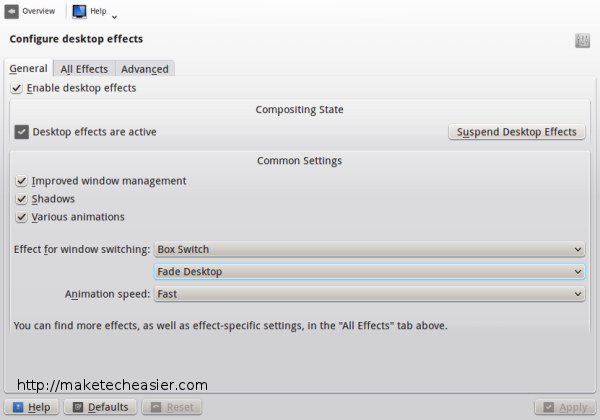
- Откройте «Системные настройки» через K-меню или нажмите Alt+F2 и введите «Системные настройки».
- В разделе «Внешний вид и поведение рабочего пространства» выберите «Эффекты рабочего стола».
- Установите флажок «Включить эффекты рабочего стола».
Если флажок нельзя установить и система пишет, что включение невозможно, KWin мог поместить вашу карту в чёрный список. В таком случае можно принудительно изменить конфигурацию, отредактировав файл ~/.kde/share/config/kwinrc или выполнив команды в терминале:
kwriteconfig -file kwinrc -group Compositing -key Enabled true
kwriteconfig -file kwinrc -group Compositing -key OpenGLIsUnsafe false
kwriteconfig -file kwinrc -group Compositing -key CheckIsSafe true
После изменений рекомендуется перезапустить сеанс KWin или выйти из сеанса и войти заново.
Расширенная конфигурация
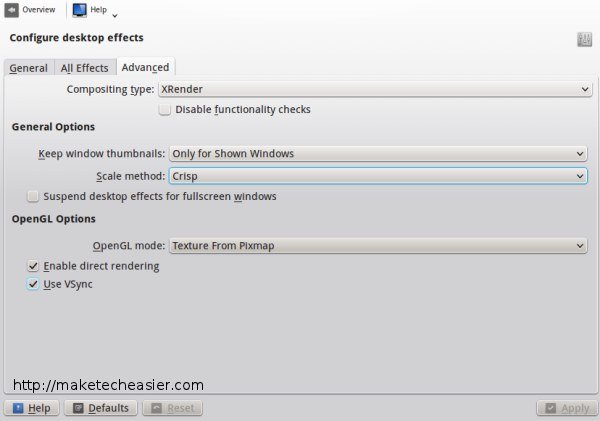
Во вкладке «Дополнительно» (Advanced) в настройках эффектов вы найдёте параметры, влияющие на поведение композитинга. Будьте осторожны: некоторые опции могут сделать экран нечитаемым. Изменения можно отменить, если вы не подтвердите их.
Тип композитинга
Доступны два основных режима: OpenGL (3D) и XRender (2D).
- OpenGL: предпочтителен при наличии адекватного 3D-драйвера. Использует аппаратное ускорение GPU и обычно даёт более плавные эффекты.
- XRender: безопаснее для старых или проблемных драйверов. Менее требователен, но некоторые эффекты (например, куб рабочего стола) будут недоступны.
Рекомендация: для NVIDIA и современных AMD — OpenGL. Для многих встроенных Intel GPU — XRender до улучшения драйверов.
Отключение проверок возможностей
Поставьте «Отключить проверку функциональности», если эффект не активируется из-за жесткой проверки совместимости. Это рискованно, но полезно для экспериментов.
Сохранение миниатюр окон
Настройка «Только для видимых окон» обычно оптимальна. Если система тормозит, попробуйте полностью отключить миниатюры.
Метод масштабирования
- Crisp — быстрее, резче.
- Smooth — медленнее, более качественная интерполяция.
Пользуйтесь Crisp на маломощных системах и Smooth на мощных.
Приостановка эффектов для полноэкранных окон
Галочка «Приостанавливать эффекты для полноэкранных окон» помогает в играх и при воспроизведении видео.
Режим OpenGL
- Texture from Pixmap — текстуры загружаются в видеопамять. Обычно быстрее.
- Shared memory — хранит текстуры в разделяемой памяти X-сервера (медленнее).
- Fallback — пробует Texture from Pixmap, затем Shared memory.
Если Texture from Pixmap вызывает проблемы, переключитесь на Shared memory.
Прямой рендеринг
Direct rendering обычно быстрее, так как команды идут напрямую к видеокарте, минуя дополнительные слои. Но у некоторых комбинаций GPU + драйвера он вызывает нестабильность. Отключайте, если наблюдаются краши.
VSync
Включите VSync, чтобы убрать «разрывы» изображения. Это повышает плавность, но иногда вводит задержку и снижает FPS.
Методика тестирования — мини-SOP
- Зафиксируйте текущее состояние: сделайте скриншот настроек и пометьте время.
- Запустите тесты нагрузки: проигрывание видео, открытие большого числа окон, простая 3D-игра или glxgears (если доступно).
- Изменяйте одну опцию за раз (например, смена OpenGL→XRender).
- Измеряйте субъективно: плавность, тряска, лаги. Записывайте наблюдения.
- Если изменение ухудшает ситуацию — откатите. Если улучшает — оставьте и протестируйте дальше.
Дерево решений для выбора режима композитинга
flowchart TD
  A[Начало: есть проблемы с производительностью?] --> B{Доступен ли стабильный OpenGL-драйвер?}
  B -- Да --> C[Выбрать OpenGL]
  B -- Нет --> D[Выбрать XRender]
  C --> E{Проблемы со стробированием/разрывами?}
  E -- Да --> F[Попробовать включить/выключить VSync]
  E -- Нет --> G[Оставить OpenGL]
  D --> H{Требуются 3D-эффекты 'куб, cover switch'?}
  H -- Да --> I[Попробовать другой драйвер/обновление или перейти на проприетарный драйвер]
  H -- Нет --> J[Оставить XRender]
Чеклист: кто за что отвечает (ролевые рекомендации)
- Обычный пользователь: включите эффекты, попробуйте XRender, если видны тормоза. Включите приостановку для полноэкранных приложений.
- Геймер: используйте OpenGL с direct rendering и приостановкой эффектов для полноэкранных игр. Проверьте VSync по ощущениям.
- Разработчик/тестер: тестируйте оба режима, фиксируйте результаты и версию драйвера/ядра.
- Владелец ноутбука: отдавайте предпочтение энергоэффективным режимам (XRender) и избегайте лишних эффектов, чтобы продлить время работы от батареи.
План отката и аварийный алгоритм
- Если экран стал нечитаемым, подождите 10–15 секунд: KWin откатит неподтверждённые изменения.
- Если откат не сработал — переключитесь на другой TTY (Ctrl+Alt+F2), залогиньтесь и отредактируйте ~/.kde/share/config/kwinrc, установив Compositing Enabled=false.
- Перезагрузите сеанс KDE (logout/login) или систему.
Когда все эти настройки не помогают (примеры)
- Старый или очень новый GPU с плохой поддержкой в драйвере.
- Проблемы в X.org/Wayland-стеке конкретной дистрибуции.
- Конфликты с проприетарными расширениями от вендора.
В таких случаях стоит рассмотреть: обновление драйверов, переход на другой стек (Wayland/ Xorg) или использование проприетарных драйверов, если они доступны.
Альтернативные подходы
- Отключение эффектов вовсе — простой и гарантированный способ улучшить производительность.
- Использование более лёгкой среды рабочего стола (например, XFCE, LXQt) для старого железа.
- Обновление ядра и Mesa: иногда новые версии драйверов существенно улучшают поведение.
Примеры тестовых сценариев и критерии приёмки
- Сценарий: воспроизведение 1080p видео в полноэкранном режиме и одновременное открытие 20 окон.
Критерии приёмки: отсутствие видимых подёргиваний, нагрузка CPU в разумных пределах, приемлемая отзывчивость интерфейса. - Сценарий: запуск простой 3D-игры/демо.
Критерии: стабильный FPS (без сильных падений), отсутствие артефактов.
Памятка: быстрый набор настроек для типичных задач
- Наилучшее качество (мощная система): OpenGL, Texture from Pixmap, Direct rendering ON, VSync ON.
- Баланс (средняя система): OpenGL, Fallback, Direct rendering ON, VSync экспериментально.
- Максимальная стабильность (слабое железо): XRender, Shared memory, Direct rendering OFF, VSync OFF.
Советы по драйверам и обновлениям
- Обновление ядра, Mesa и пакетов графики иногда решает проблемы. При эксперименте проверяйте совместимость вашей дистрибуции.
- Проприетарные драйверы (NVIDIA) могут дать лучший результат, но требуют согласованности с ядром и X.org/Wayland.
Заключение
KDE предоставляет гибкие настройки для управления эффектами рабочего стола. Правильная комбинация зависит от вашей видеокарты, драйвера и задач. Применяйте методику: смена одной опции → тестирование → фиксация результата. Это минимизирует риск и помогает подобрать оптимальные параметры.
Резюме:
- Всегда тестируйте по одной опции.
- OpenGL даёт лучшую графику, XRender — большую совместимость.
- Используйте чеклист и мини-SOP для систематических проверок.
Полезные ресурсы и дальнейшие шаги
- Проверьте журналы (journalctl, ~/.xsession-errors) при падениях KWin.
- Обновите драйверы и пробуйте разные комбинации OpenGL/OpenGL mode/VSync.
ПРИМЕЧАНИЕ: если вы не уверены в своих действиях, сделайте резервную копию ~/.kde/share/config/kwinrc перед правками.

Похожие материалы

Несколько аккаунтов Skype: Multi Skype Launcher

Журнал для работы: повысить продуктивность

Персональные звуки уведомлений на Android

Скачивание шоу Hulu для офлайн‑просмотра

Microsoft Start: персонализированная новостная лента
