
Как запустить Fall Guys на Linux через Heroic и GE‑Proton
Быстрые ссылки
- Шаг 1: Получить Heroic Games Launcher
- Шаг 2: Скачать подходящую версию Proton
- Шаг 3: Установить EOS Overlay
- Шаг 4: Корректно настроить Fall Guys
- Шаг 5: Играть и приглашать друзей
Важно: термин «GE‑Proton» — это версия Proton собранная Glorious Eggroll. Она часто решает проблемы совместимости игр в Proton/Wine средах.
Введение
Если вы уже пытались запускать Fall Guys на Linux, возможно, сталкивались с ошибками запуска, отсутствием возможности присоединиться к партии или проблемами с оверлеем Epic Online Services (EOS). Я прошёл этот путь и собрал последовательное руководство, которое поможет запустить игру с поддержкой социального оверлея и с максимальным шансом успеха.
Это руководство ориентировано на десктопные дистрибутивы Linux. Некоторые инструкции актуальны и для Steam Deck, но я лично не тестировал их на Deck.
Шаг 1: Получите Heroic Games Launcher
Первым делом нужно получить клиент Epic Games на Linux. Я предпочитаю Heroic Games Launcher за простоту и понятный интерфейс. Альтернативы: Bottles, Lutris и Legendary — они работают, но для быстрой настройки и EOS‑оверлея Heroic обычно проще.
На любой дистрибутив можно скачать AppImage с сайта Heroic. Также доступна установка как Flatpak:
flatpak install flathub com.heroicgameslauncher.hglНа Arch‑совместимых системах (включая Garuda) можно установить из AUR:
sudo pacman -S heroic-games-launcher-binЕсли ни один способ не подошёл, смотрите инструкции на странице проекта Heroic на GitHub.
После установки запустите Heroic и войдите в учётную запись Epic Games. В библиотеке появится Fall Guys, если вы ранее добавляли игру.
Шаг 2: Скачать правильную версию Proton (GE‑Proton)
Для запуска Windows‑версии Fall Guys нужен совместимый слой Wine/Proton. В Heroic это делается через “Wine Manager”. Рекомендую использовать версии GE‑Proton от Glorious Eggroll.
Иногда игра не запускается на стандартном WINE‑GE, но хорошо работает на GE‑Proton. У меня срабатывала версия 9‑27, но к вашему моменту может быть доступна более новая версия.
В меню Heroic слева откройте “Wine Manager”.
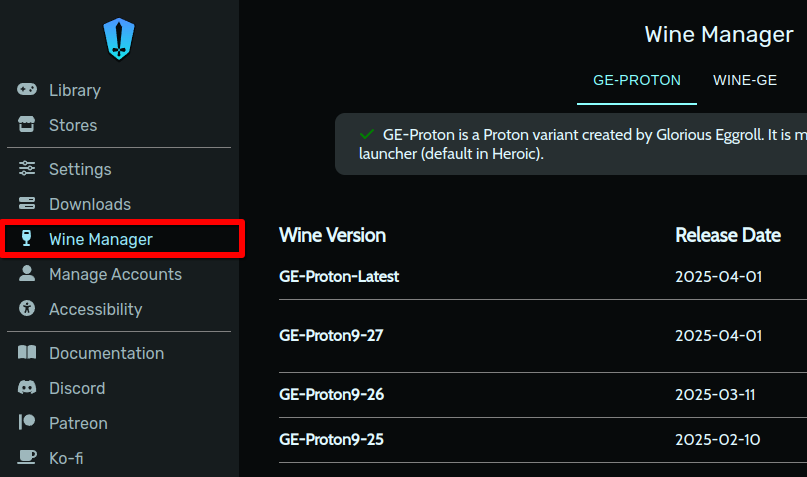
Убедитесь, что у вас установлена хотя бы одна версия GE‑Proton. Если не знаете, какую выбрать — установите последнюю.
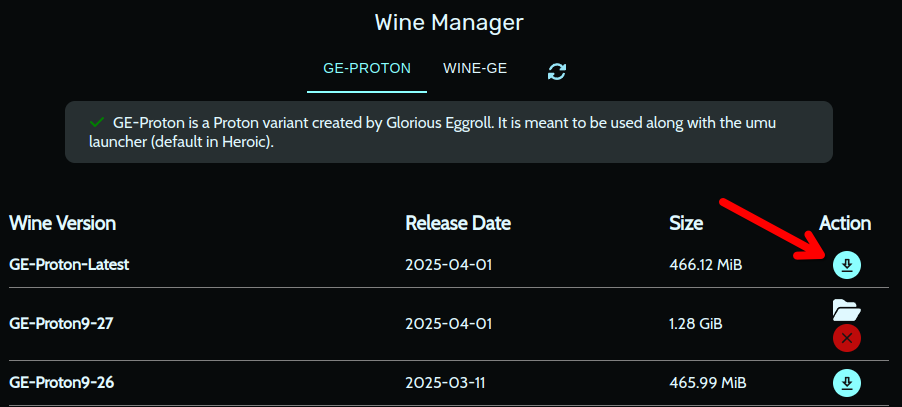
Примечание: если игра не запускается, попробуйте более старую или альтернативную версию Proton. Совместимость может меняться с обновлениями клиента или игры.
Шаг 3: Установите EOS Overlay
Если вы хотите приглашать друзей или присоединяться к партиям, EOS Overlay обязателен. Без него социальные функции Epic Games работать не будут.
В Heroic зайдите в Settings > Advanced. Найдите раздел EOS Overlay и нажмите “Install”.
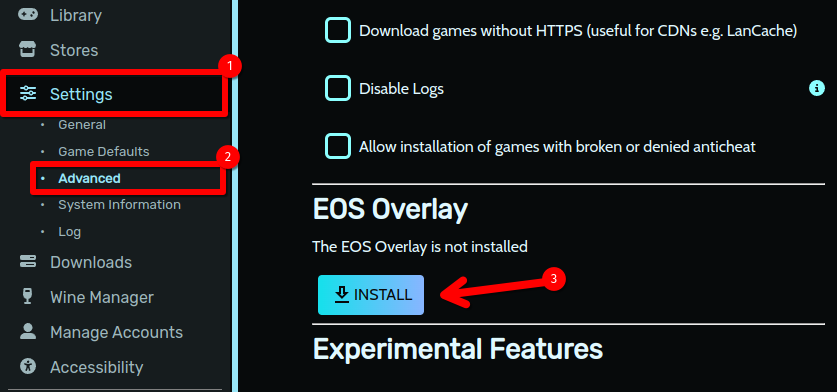
Дождитесь завершения установки. Если установка не проходит, проверьте логи Heroic и доступность интернета. Иногда требуется перезапуск клиента.
Примечание: если социальные функции вам не важны, этот шаг можно пропустить. Игра будет запускаться локально, но без приглашений и оверлея.
Шаг 4: Корректная настройка Fall Guys
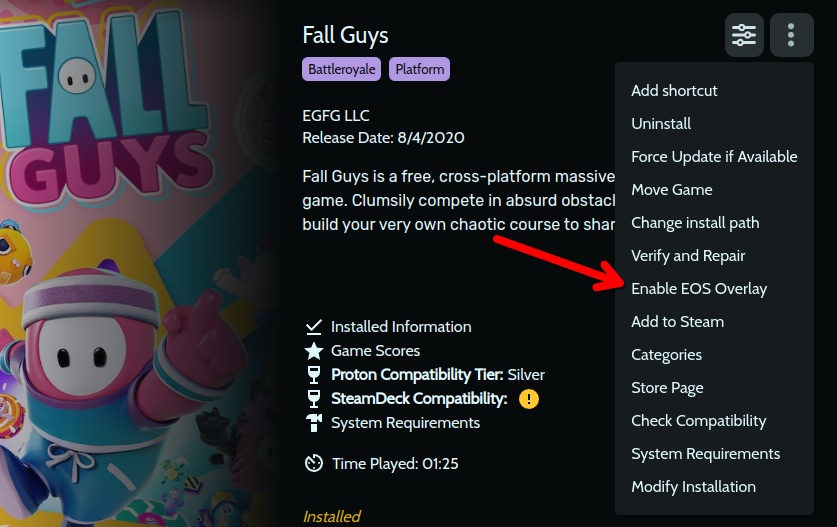
В библиотеке Heroic наведите курсор на Fall Guys и откройте меню (три точки в правом верхнем углу страницы запуска). Поставьте галочку “Enable EOS Overlay”.
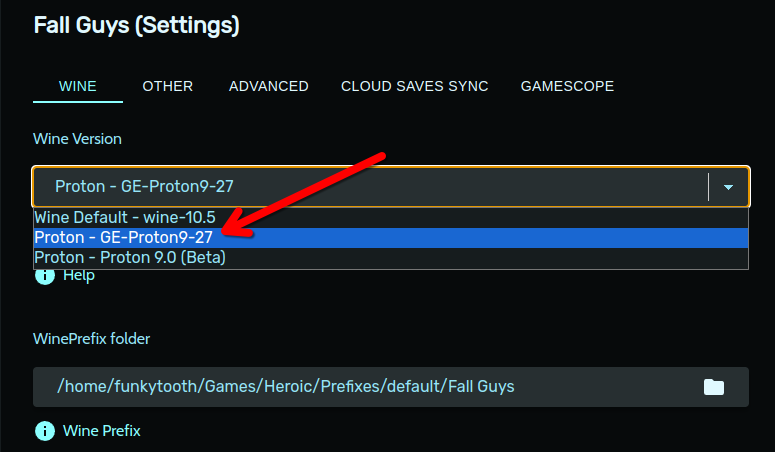
Далее нажмите на иконку настроек Fall Guys (три линии с точками). Во вкладке “Wine” убедитесь, что “Wine Version” установлен на ту версию GE‑Proton, которую вы добавили ранее.
Настройки сохраняются автоматически. Закройте меню и вернитесь на страницу запуска.
Шаг 5: Играть и приглашать друзей
Запустите игру. Социальный оверлей вызывается сочетанием Shift+F3. Через него вы можете просматривать друзей Epic, отправлять и принимать приглашения, а также управлять приглашениями в партии.
Если игра не запускается или возникают другие проблемы, попробуйте:
- Установить другую версию GE‑Proton.
- Проверить, включён ли EOS Overlay для самой игры и в общем в настройках Heroic.
- Посмотреть страницу Fall Guys на ProtonDB для последних пользовательских советов.
План восстановления при сбоях
- Проверьте логи Heroic: Menu → Help → Show logs.
- Попробуйте другой GE‑Proton: установить следующую или предыдущую версию через “Wine Manager”.
- Убедитесь, что EOS Overlay установлен и включён для игры.
- Временно отключите сторонние оверлеи (Steam Overlay и т.п.).
- Перезапустите систему и повторите попытку.
- Если ничего не помогает — временно создайте чистый префикс Wine для Fall Guys и повторите установку.
Важно: не удаляйте префиксы и файлы без бэкапа — это может привести к потере сохранённых настроек.
Альтернативные методы установки и их плюсы/минусы
- Bottles: удобен для управления префиксами и скриптами установки, но сложнее интегрировать EOS Overlay.
- Lutris: мощный, гибкий, хорош для отдельных конфигураций, но требует больше знаний о настройке runtimes.
- Legendary + Heroic (комбинация): Legendary полезен для управления аккаунтом Epic через CLI; Heroic удобен GUI‑решением.
Когда метод не подойдёт: если вам нужна тонкая настройка префиксов или автоматизация CI для игровых установок — Bottles или Lutris могут дать больше контроля.
Краткая методология настройки (минимальные шаги)
- Установить Heroic и войти в Epic аккаунт.
- Установить GE‑Proton через Wine Manager.
- Установить EOS Overlay (если требуется).
- Включить EOS Overlay для Fall Guys и выбрать нужную версию Wine в настройках игры.
- Запустить игру и проверить оверлей сочетанием Shift+F3.
Контрольный список перед запуском
- Установлен Heroic (AppImage/Flatpak/AUR).
- Войдена учётная запись Epic.
- Установлена хотя бы одна версия GE‑Proton.
- EOS Overlay установлен (если нужны социальные функции).
- Для Fall Guys включён “Enable EOS Overlay”.
- Во вкладке Wine выбран нужный GE‑Proton.
Модель принятия решений: когда менять Proton
- Игра не запускается → попытаться с самой новой версией GE‑Proton.
- Игра запускается, но не работает оверлей → проверить EOS Overlay и попробовать предыдущую версию Proton.
- Сетевые проблемы или баги при входе в партию → переключение версий + проверка брандмауэра.
Примеры отказов и когда это не сработает
- Если у вас нестандартный дистрибутив или сильно модифицированная стек‑среда (например, нестандартный glibc), часть Proton сборок может не работать.
- На машинах с очень старыми версиями драйверов GPU могут возникать проблемы производительности или артефакты.
Критерии приёмки
- Игра запускается и на экране отображается главная менюшка Fall Guys.
- Оверлей EOS открывается сочетанием Shift+F3 и показывает список друзей.
- Вы можете пригласить друга и принять приглашение, присоединиться к партии.
Тестовые случаи
- Запуск игры после свежей установки Heroic и GE‑Proton — ожидаемый результат: игра стартует.
- Включение и отключение EOS Overlay в настройках игры — ожидаемый результат: оверлей работает/не работает соответственно.
- Смена версии GE‑Proton и повторный запуск — ожидаемый результат: либо улучшение работоспособности, либо отсутствие регрессий.
Шаблон восстановления для техподдержки
- Получить логи Heroic и скриншоты ошибок.
- Уточнить версию GE‑Proton, версию ядра, драйвер GPU и дистрибутив.
- Попросить проделать контрольный список.
- Если нужно, предложить сменить Proton и воспроизвести шаги в чистом префиксе.
Совместимость и примечания локали
- Для русскоязычных пользователей: текст игры и оверлея зависит от настроек Epic и игры; язык интерфейса в Heroic не влияет на совместимость.
- Локальные прокси и VPN могут мешать аутентификации Epic и соединению с EOS.
Короткое объявление для друзей (пример)
Fall Guys теперь работает на моём Linux! Установил Heroic, поставил GE‑Proton и включил EOS Overlay — можно дружно играть и отправлять приглашения. Если хотите, помогу настроить у вас.
Социальные превью
OG Title: Fall Guys на Linux через Heroic и GE‑Proton OG Description: Установите Heroic, добавьте GE‑Proton и включите EOS Overlay — руководство для запуска Fall Guys на Linux и использования партий.
Сводка
- Установите Heroic и войдите в Epic.
- Добавьте GE‑Proton через Wine Manager.
- Установите и включите EOS Overlay для партий.
- Если что-то не работает — меняйте версию Proton и проверяйте логи.
Ключевые выводы:
- EOS Overlay обязателен для партий.
- GE‑Proton часто решает проблемы с совместимостью.
- Смена версии Proton — частое и действенное решение.

Похожие материалы

Несколько аккаунтов Skype: Multi Skype Launcher

Журнал для работы: повысить продуктивность

Персональные звуки уведомлений на Android

Скачивание шоу Hulu для офлайн‑просмотра

Microsoft Start: персонализированная новостная лента
