
Оптимизация Diablo Immortal на мобильных устройствах
Diablo Immortal — это полноценный экшен на мобильных устройствах. Но мобильный порт приносит свои особенности: падение частоты кадров, просадки разрешения и редкие баги. В этой статье шаг за шагом объясняю, какие настройки менять, как тестировать результаты и как вернуть игру в рабочее состояние.
Быстрая схема решения проблем
- Проверьте графические настройки в игре.
- Попробуйте поднять или понизить частоту кадров и разрешение.
- Запустите «Клиент восстановления», если есть артефакты или вылеты.
- Следуйте чеклисту тестирования и отката.
Проверка графических настроек
Первое место, где нужно искать причину плохой производительности — раздел «Графика» в настройках игры.
Важно: доступ к графическим настройкам возможен только после входа в игровой мир. Откройте персонажа и выберите «Войти в мир».
- Загрузитесь в мир игры.
- Нажмите иконку таба в правом верхнем углу экрана.
- Выберите значок «Настройки» и в левом меню откройте «Графика».

В разделе «Графика» доступны ключевые параметры, которые чаще всего влияют на производительность:
- Частота кадров (Frame Rate).
- Разрешение (Resolution).
- Графические настройки (Graphics Settings): визуальные эффекты, туман, bloom и т. д.
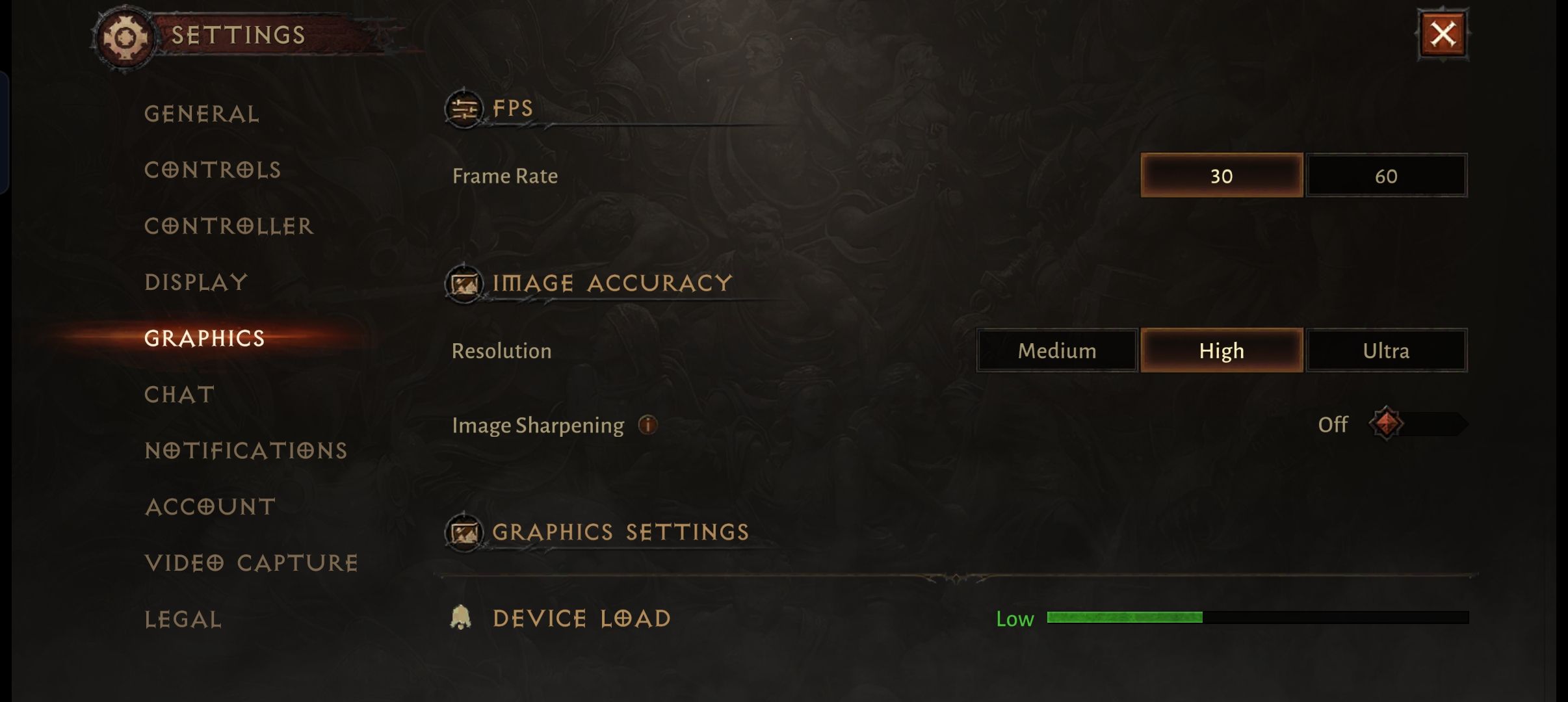
Частота кадров
Установки: 30 FPS или 60 FPS.
Рекомендация: если устройство тянет — ставьте 60 FPS для плавной анимации. Если видите сильный нагрев, падение батареи или просадки, переключитесь на 30 FPS. Плавность анимации важна для отзывчивости управления, но она требует более мощного SoC и увеличивает энергопотребление.
Разрешение
Установки: Low, Medium, High, Ultra (в зависимости от устройства).
Рекомендация: для визуального качества выбирайте Ultra. Если видите подтормаживания — снижайте разрешение до Low. Разрешение прямо влияет на количество пикселей, которые GPU должен обработать.
Дополнительные графические опции
Параметры вроде «Визуальные эффекты», «Туман», «Bloom» повышают качество, но нагружают систему. Смягчите нагрузку, отключив или переведя их в положение Low.
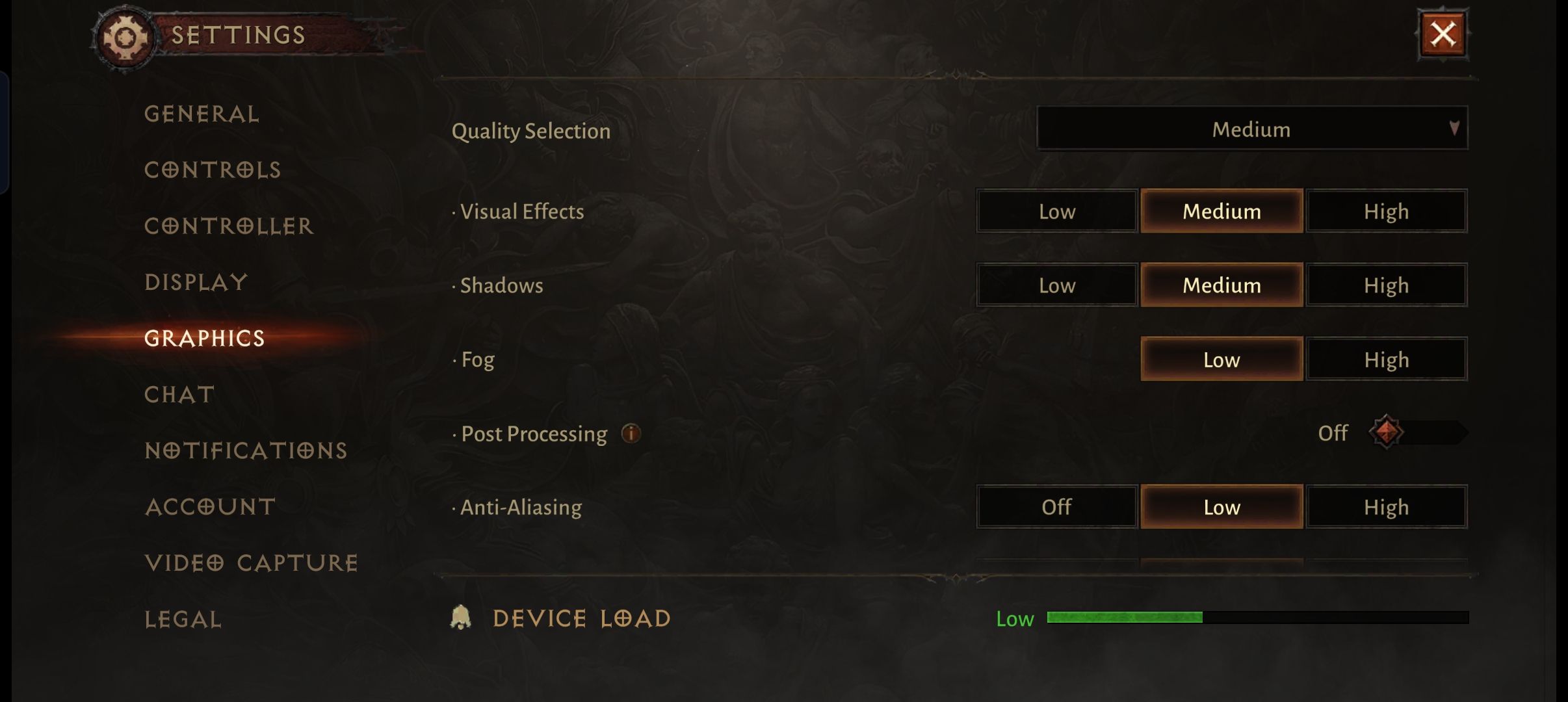
Совет: меняйте один параметр за раз и проверяйте эффект в бою. Так вы поймёте, что именно улучшило производительность.
Важно: если игра внезапно начинает падать или появляются визуальные артефакты после обновления, не спешите удалять игру — сначала попробуйте восстановление клиента.
Запуск клиента восстановления
Если настройки не помогли или вы сталкиваетесь с визуальными артефактами, вылетами или проблемами загрузки — используйте встроенный «Клиент восстановления». Это безопасный способ проверить целостность игровых файлов.
Как запустить:
- Откройте главное меню игры.
- Нажмите иконку с гаечным ключом и отвёрткой (справа экрана).
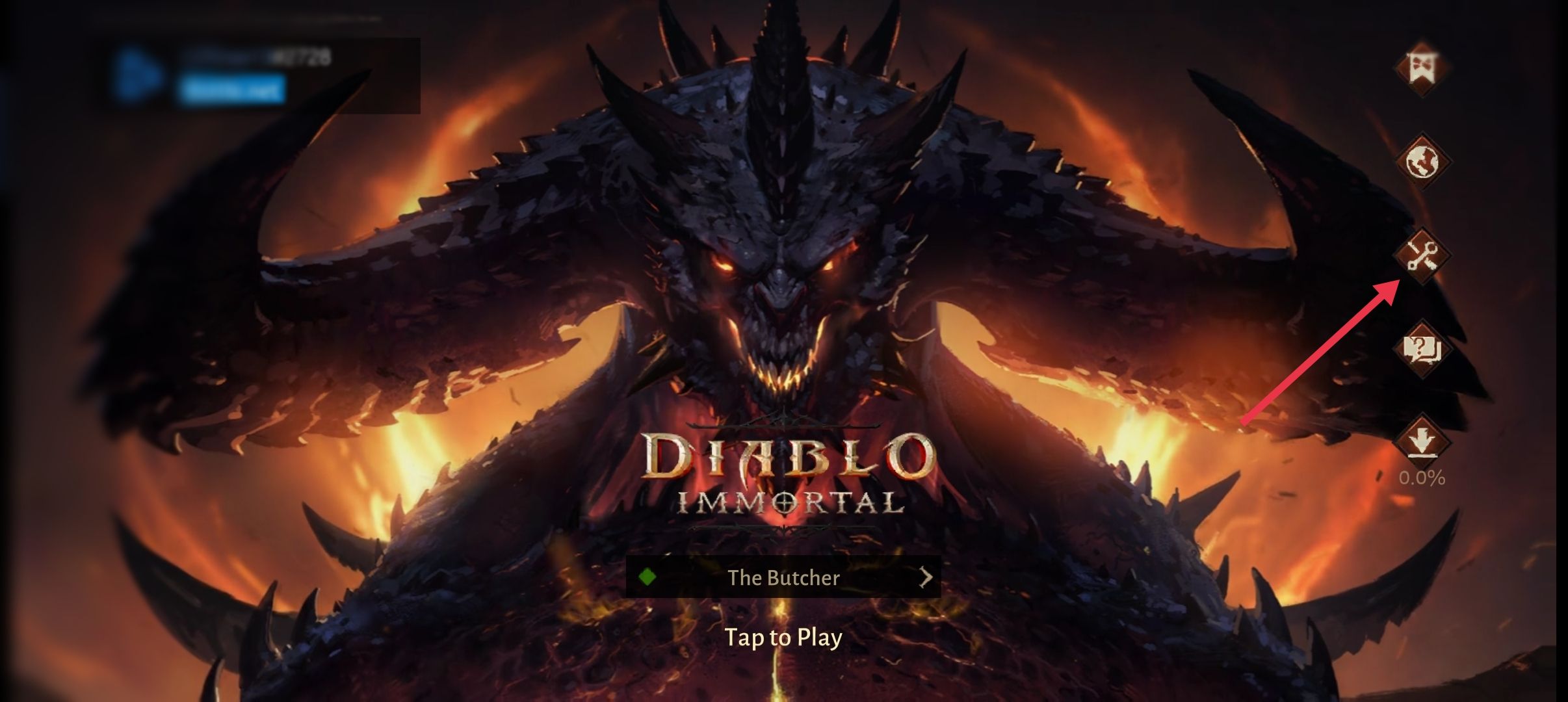
- Подтвердите начало процесса. Появится подсказка: «Процесс восстановления начнётся автоматически при следующем запуске игры». Нажмите OK.
- Игра закроется автоматически. Перезапустите её.
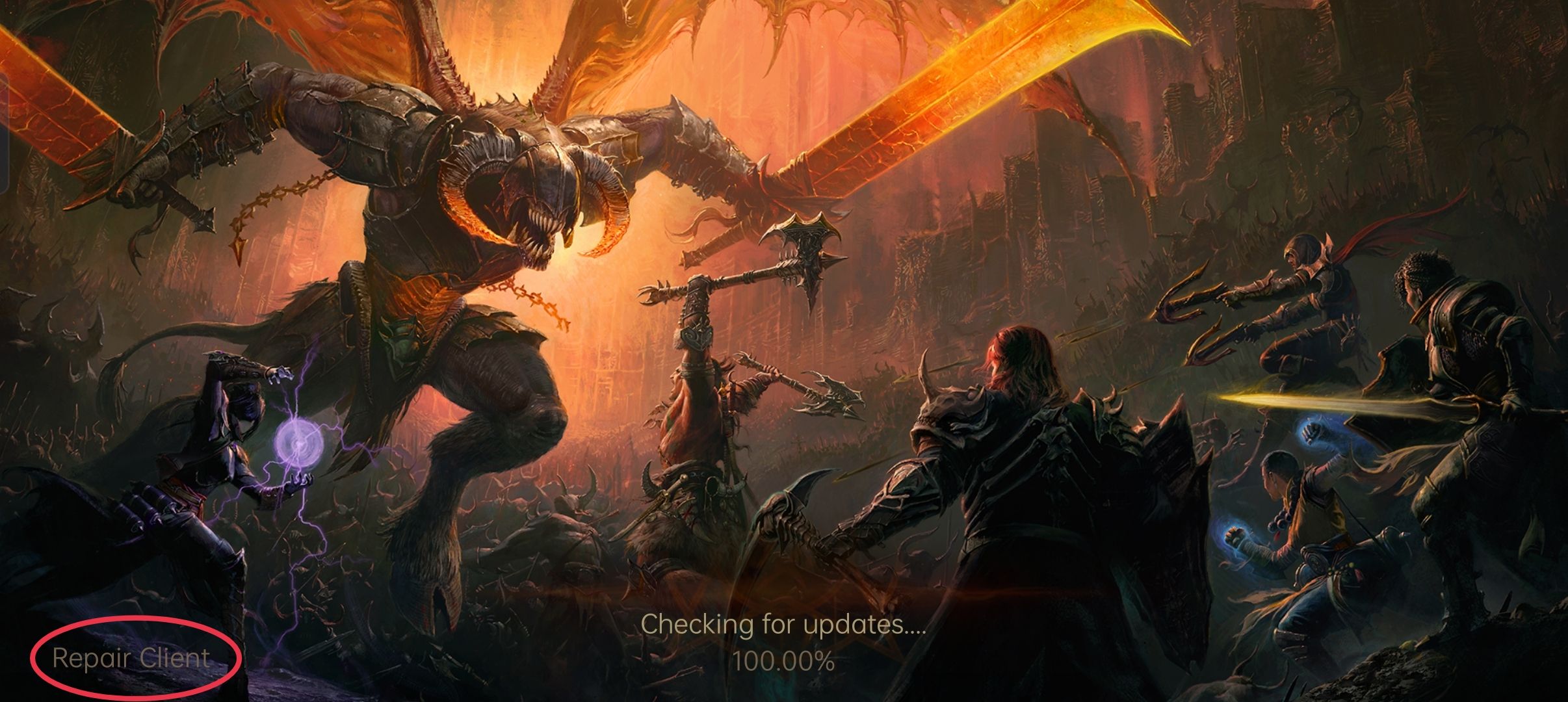
После перезапуска в левом нижнем углу экрана загрузки появится индикатор «Repair Client», который проверит и восстановит повреждённые файлы.
Другие известные проблемы и советы
- Проверьте системные требования Blizzard для Diablo Immortal. Если устройство слабее рекомендуемых спецификаций, рассчитывайте на компромисс между качеством и производительностью.
- На момент публикации был отмечен баг на некоторых устройствах Samsung (серии Galaxy S10), который мешал корректному отображению графики. В прошлом ожидались исправления от разработчиков. Если используете такой телефон — проверьте релиз-ноты и официальные форумы на предмет патчей.
- Подключение геймпада: для удобства управления можно подключить контроллер Xbox/PlayStation к Android-устройствам. Это не повлияет на производительность, но улучшит игровой комфорт.
- Для записи и стриминга используйте Game Dashboard на Android 12 и выше — это снизит накладные расходы сторонних приложений.
Чеклист оптимизации (быстрая проверка)
- Обновлено ли приложение до последней версии?
- Обновлена ли ОС и драйверы GPU (если доступно)?
- Частота кадров: пробовали 60 FPS и 30 FPS?
- Разрешение: пробовали Ultra и Low?
- Выключали ли вы дополнительные эффекты (туман, bloom)?
- Пробовали ли «Клиент восстановления»?
- Перезагружали ли устройство после изменений?
Ролевые чеклисты
Игрок с устаревшим телефоном:
- Поставить 30 FPS.
- Разрешение — Low.
- Отключить все ненужные эффекты.
- Ограничить фоновые приложения.
Игрок на флагмане:
- Попробовать 60 FPS.
- Разрешение — High/Ultra.
- Проверить температуру и нагрев.
- Вести запись FPS перед и после изменений.
Серверный администратор/поддержка:
- Предоставить игроку инструкцию по запуску «Клиента восстановления».
- Попросить логи и модель устройства для расследования багов.
Мини-методология для тестирования изменений
- Зафиксируйте текущее состояние: частота кадров, разрешение, наличие вылетов.
- Измените один параметр.
- Проведите 5–10 минут в бою с эффектами, которые обычно вызывают просадки.
- Сравните ощущение и стабильность.
- Если улучшение — оставьте. Если нет — верните и попробуйте другой параметр.
Этот подход помогает точно определить узкое место и избежать случайных изменений.
Дерево принятия решений
flowchart TD
  A[Падения FPS / вылеты?] --> B{Постоянная проблема?}
  B -- Да --> C[Запустить Клиент восстановления]
  B -- Нет --> D[Изменить графику]
  C --> E{Проблема решена?}
  D --> F[Снизить разрешение]
  F --> G[Понизить частоту кадров до 30 FPS]
  G --> H{Проблема решена?}
  E -- Нет --> I[Собрать логи и обратиться в поддержку]
  H -- Нет --> I
  E -- Да --> Z[Играть]
  H -- Да --> Z
Критерии приёмки
- Стабильный FPS в пределах выбранной цели (30 или 60) без частых просадок.
- Отсутствие критических вылетов и графических артефактов при стандартных сценариях игры.
- Температура устройства в безопасных пределах при длительной игре.
План отката при проблемах (runbook)
- Вернуть графику к предыдущим значениям.
- Очистить кэш приложения (если платформа это поддерживает).
- Запустить «Клиент восстановления».
- Если проблема сохраняется — выполнить чистую переустановку игры.
- Если и это не помогло — собрать логи и обратиться в поддержку Blizzard с указанием модели устройства, версии ОС и скриншотов.
Таблица совместимости и рекомендации
- Низкий класс (старые телефоны): ставьте 30 FPS, Low-резолюцию и минимум эффектов.
- Средний класс (3–4 года): тестируйте 60 FPS, но держите резерв на 30 FPS при нагреве.
- Флагманы: можно включать Ultra и 60 FPS, следите за температурой и расходом батареи.
Примечание о Samsung Galaxy S10: в прошлом были сообщения о неправильном рендеринге на некоторых прошивках. Если у вас S10 и возникают артефакты — проверьте официальные патчи и темы сообщества.
Часто задаваемые вопросы
Что делать, если игра продолжает вылетать после восстановления?
Перезагрузите устройство, попробуйте чистую переустановку приложения и соберите логи для отправки в техническую поддержку.
Уменьшение разрешения влияет на управление?
Прямо — нет. Но снижение разрешения может улучшить отзывчивость в бою за счёт более стабильного FPS.
Можно ли играть с геймпадом на iOS и Android?
Да. Большинство современных Bluetooth-контроллеров Xbox и PlayStation работают на Android и iOS, но функциональность может отличаться.
Краткое резюме
Оптимизация Diablo Immortal начинается с простых шагов: настройте частоту кадров и разрешение, отключите тяжёлые графические эффекты и используйте встроенный Клиент восстановления при проблемах. Тестируйте изменения по одному параметру и используйте чеклист для быстрой диагностики. Если всё это не помогает — соберите логи и обратитесь в поддержку.
Факт-бокс: ключевые опоры — 30 FPS и 60 FPS; разрешение (Low ↔ Ultra); опции эффектов, влияющие на нагрузку GPU.
Полезно: если вы планируете часто записывать или стримить, пользуйтесь встроенными средствами Android (Game Dashboard) и следите за температурой устройства.
Оптимизируйте по шагам и возвращайтесь в бой — правильные настройки дадут плавный и стабильный геймплей.

Похожие материалы

Несколько аккаунтов Skype: Multi Skype Launcher

Журнал для работы: повысить продуктивность

Персональные звуки уведомлений на Android

Скачивание шоу Hulu для офлайн‑просмотра

Microsoft Start: персонализированная новостная лента
