
Ускорение передачи данных на внешние USB‑диски
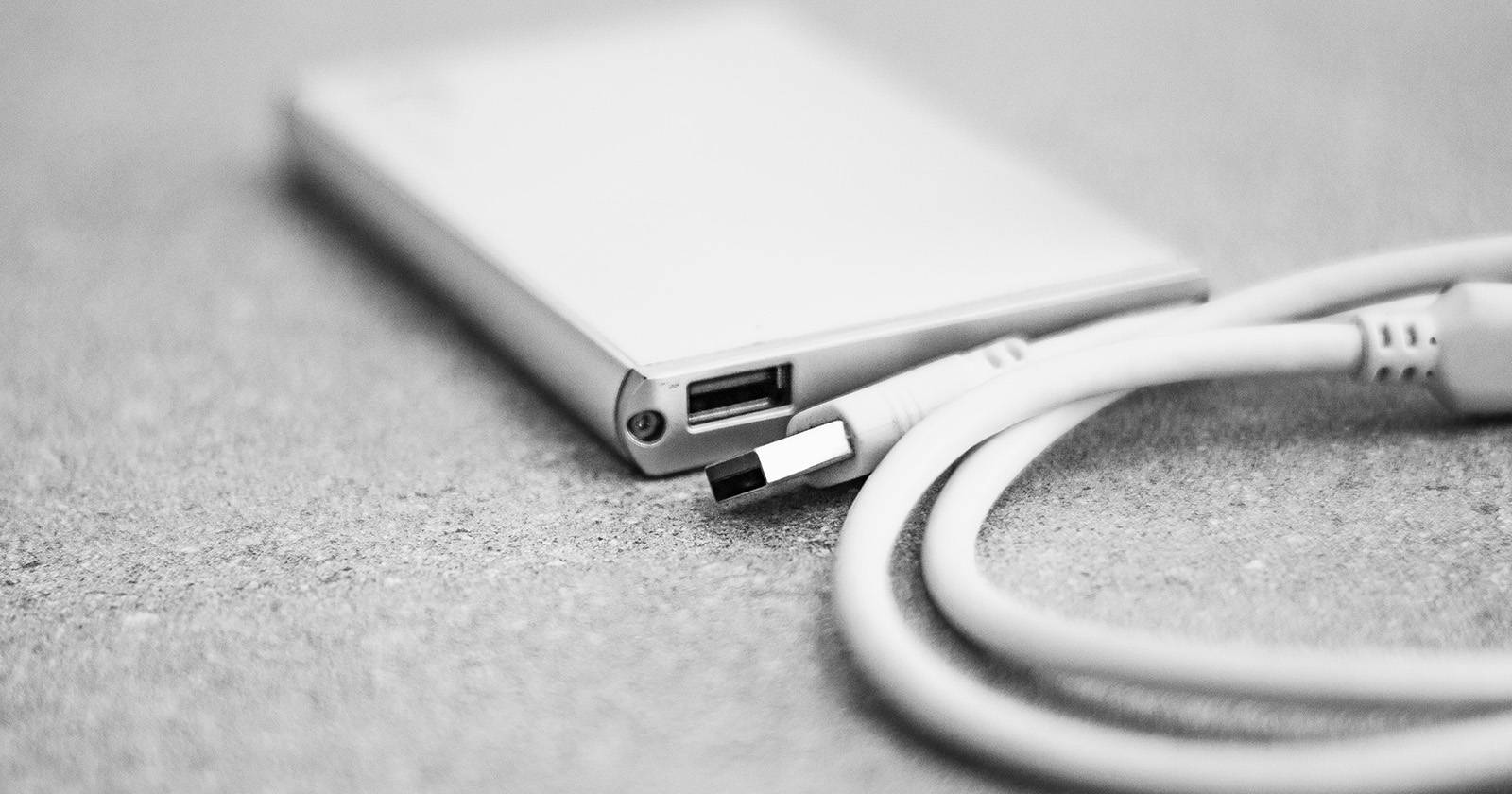

Передача данных между внутренним накопителем ПК и внешним диском — одна из самых частых задач. Фотографии, видео, резервные копии и рабочие файлы регулярно переносятся туда и обратно. Медленная передача раздражает особенно в момент, когда данные нужны «прямо сейчас». К счастью, многие причины замедления — легко устранимы.
В этой статье собраны практические шаги от простых к продвинутым, чеклисты для разных ролей и краткие рекомендации по совместимости и безопасности.
Содержание
- Диагностика и общая методика
- Закройте ненужные приложения
- Переключите политику USB на «Лучшую производительность»
- Выберите подходящую файловую систему и размер кластера
- Отключите USB selective suspend
- Отключите Legacy Mode в BIOS
- Апгрейд до USB 3.0
- Замените старый накопитель
- Советы по безопасности и резервному копированию
- Матрица совместимости файловых систем
- Чеклисты по ролям и план устранения неисправностей
- Краткий глоссарий и ключевые числа
Диагностика — мини‑методика
- Наблюдение: при копировании файлы идут медленно либо прерываются. Запишите примерную скорость в МБ/с (или заметите «очень медленно»).
- Быстрая проверка: закройте фоновые программы и повторите копирование.
- Сравнение: подключите накопитель к другому порту или другому ПК — если скорость выше, проблема в порту/кабеле/контроллере.
- Глубокая диагностика: проверьте файловую систему и настройки политики записи; при подозрении на устаревший интерфейс — проверьте версию USB.
Эта последовательность — простая эвристика: «Наблюдение → Изоляция → Сравнение → Настройка». Она экономит время и помогает избежать ненужной замены оборудования.
1. Закройте ненужные приложения
Каждое приложение потребляет ЦП, оперативную память и ввод/вывод диска. Особенно это заметно на старых или бюджетных системах. Закройте ресурсоёмкие программы (видео‑редакторы, виртуальные машины, торрент‑клиенты) перед крупными копированиями.
Краткая проверка:
- Откройте Диспетчер задач (Ctrl+Shift+Esc) и посмотрите вкладки «Производительность» и «Процессы».
- Если диск или ЦП загружены на 80–100%, завершите явно ненужные задачи.
Важно: не завершайте системные процессы без уверенности — это может привести к нестабильности.
2. Переключите политику USB на “Лучшая производительность”
По умолчанию Windows использует стратегию “Быстрое удаление” для USB‑накопителей, что отключает кеширование записи и снижает скорость. Переключение на “Лучшая производительность” включает кеширование и обычно повышает скорость записи. Учтите: после включения кеширования обязательно используйте безопасное извлечение.
Шаги (локализованные названия для русской версии Windows):
- Откройте Панель управления.
- Перейдите в «Система и безопасность» → «Администрирование» и откройте «Управление компьютером».
- В левом меню выберите «Управление дисками».
- Найдите ваш внешний диск в списке, щёлкните по нему правой кнопкой и выберите «Свойства».
- Перейдите на вкладку «Политики».
- Выберите опцию «Лучшая производительность» и, если доступно, отметьте «Включить кэширование записи на устройстве».
- Нажмите «ОК».
Важно: после включения кэширования перед физическим отключением диска используйте «Извлечь» («Безопасное извлечение оборудования») во избежание потери данных.
Чтобы быстро вызвать меню безопасного извлечения, создайте ярлык на рабочем столе с путём:
%windir%\System32\control.exe hotplug.dllЭтот ярлык открывает окно безопасного извлечения напрямую.
3. Выберите файловую систему и размер кластера
Файловая система и размер кластера влияют на производительность, особенно при работе с большими файлами. По умолчанию производители иногда форматируют накопители с маленьким размером кластера, чтобы увеличить полезную ёмкость, но это снижает скорость при больших файлах.
Рекомендации:
- Для Windows: используйте NTFS с размером кластера 64 КБ для наилучшей скорости с современными ПК.
- Для совместимости с другими ОС и устройствами (телевизоры, некоторые медиаплееры): FAT32. Но FAT32 имеет ограничения по размеру файла (4 ГБ).
- Если нужна совместимость с macOS и Windows и требуется большой файл — используйте exFAT.
Как форматировать в Windows:
- Щёлкните правой кнопкой по диску в Проводнике и выберите «Форматировать».
- В открывшемся окне выберите файловую систему и «Размер блока распределения» (allocation unit size).
- Нажмите «Начать». Учтите: форматирование удаляет все данные на носителе.
Совет: для флеш‑накопителей, которые используются как переносной архив большого количества мелких файлов, увеличение размера кластера может ухудшить экономию места, но ускорит операции чтения/записи.
4. Отключите USB Selective Suspend
USB selective suspend — функция энергосбережения Windows, при которой неактивные USB‑устройства переводятся в низкопотребляющее состояние. На некоторых системах это может приводить к непредсказуемым отключениям и снижению скорости.
Как отключить:
- Щёлкните правой кнопкой по иконке батареи на панели задач и выберите «Параметры питания».
- Рядом с активным планом нажмите «Изменить параметры плана» → «Изменить дополнительные параметры питания».
- В дереве настроек разверните «Параметры USB».
- Для «Параметра выборочного приостановления USB» установите «Отключено». Нажмите «Применить» и «ОК».
Примечание: на ноутбуках это немного снизит время автономной работы, но даст более стабильное поведение USB‑портов.
5. Отключите Legacy Mode в BIOS
USB Legacy Mode (совместимость с устаревшими устройствами) иногда снижает скорость работы контроллера. Отключение этой опции может улучшить пропускную способность, но может сделать некоторые старые устройства (особенно клавиатуры/мыши без поддержки современных драйверов) неработающими на ранних этапах загрузки.
Как действовать:
- Перезагрузите ПК и войдите в BIOS/UEFI (обычно клавиши Del, F2, F12 — зависит от производителя).
- Найдите раздел «Advanced» или «Drives»/«Peripherals».
- Найдите «Legacy USB Support» или «USB Legacy» и установите в «Disabled».
- Сохраните изменения и перезагрузитесь.
Важно: перед изменением настроек BIOS прочитайте руководство к материнской плате или страницу поддержки производителя.
6. Апгрейд до USB 3.0 (и новее)
USB 3.0 (часто маркируется как USB 3.1 Gen 1) обеспечивает многократный прирост пропускной способности по сравнению с USB 2.0. Если ваш накопитель и порт поддерживают USB 3.0, вы получите заметный прирост скорости.
Варианты апгрейда:
- Настольные ПК: приобретите контроллер USB 3.0/3.1 в формате PCIe и установите в свободный слот.
- Ноутбуки: некоторые модели поддерживают ExpressCard; большинство современных моделей не имеют этой опции — в таком случае единственный вариант — замена ноутбука или использование сетевых методов передачи.
- Убедитесь, что кабель и сам накопитель рассчитаны на USB 3.0. Кабель высокого качества и правильный разъём (обычно синий внутри или маркировка SS) — важны.
Фактические скорости зависят от контроллера, кабеля и самого накопителя.
7. Замените старый накопитель
Флеш‑накопители и старые SSD со временем теряют скорость из‑за износа ячеек памяти и внутренних алгоритмов выравнивания износа. Если все программные и конфигурационные методы не помогли, вероятно, накопитель физически деградировал.
Признаки того, что накопитель пора заменить:
- Постоянные резкие падения скорости, не зависящие от порта.
- Ошибки чтения/записи и проблемы с обнаружением устройства.
- Накопитель стар и интенсивно использовался.
Если важны данные — сначала создайте образ и резервную копию, затем заменяйте устройство.
Альтернативные подходы для больших объёмов данных
Иногда физический перенос через флешку или внешний диск — не лучший вариант. Рассмотрите альтернативы:
- Сетевая передача (LAN): копирование по локальной сети через гигабитный Ethernet — часто быстрее и надёжнее.
- Использование внешнего NAS: для регулярного обмена данными по сети.
- Облачные сервисы: удобны для синхронизации между устройствами, но зависят от интернет‑скорости.
Выбор метода зависит от объёмов, частоты и требований к безопасности.
Матрица совместимости файловых систем
| Файловая система | Windows | macOS | Linux | Ограничения |
|---|---|---|---|---|
| NTFS | Да (родная) | Чтение/запись с драйверами | Да | Хорошо для больших файлов на Windows |
| exFAT | Да | Да | Да | Поддерживает большие файлы, хорош для обмена между ОС |
| FAT32 | Да | Да | Да | Максимум 4 ГБ на файл |
Используйте NTFS для хранения на Windows, exFAT для кросс‑платформенной совместимости.
Чеклисты по ролям
Чеклист — Домашний пользователь
- Закройте фоновые приложения.
- Попробуйте другой USB‑порт (на задней панели, если это настольный ПК).
- Проверьте скорость копирования на другом компьютере.
- Измените политику USB на «Лучшая производительность».
- Форматируйте в соответствующую файловую систему (сделайте резервную копию).
- Если ничего не помогает — замените кабель/накопитель.
Чеклист — Мощный пользователь / Сисадмин
- Проверить версии USB‑контроллера и драйверов в диспетчере устройств.
- Отключить USB selective suspend в профиле электропитания.
- Отключить Legacy Mode в BIOS, если это безопасно.
- Провести тесты скорости (CrystalDiskMark или аналог).
- При необходимости добавить USB 3.x PCIe‑контроллер.
Чеклист — IT‑администратор (корпоративная среда)
- Составить список поддерживаемых файловых систем и политик безопасности.
- Блокировать или ограничивать использование внешних накопителей, если это требуется политиками безопасности.
- Обеспечить процедуру безопасного извлечения и обучения пользователей.
- Подготовить шаблон резервного копирования и проверки целостности файлов.
Руководство по устранению неисправностей — пошаговый план
- Проверка базовых вещей: другой порт, другой кабель, другой ПК.
- Отключение фоновых задач и повторный тест.
- Переключение политики на «Лучшая производительность». Снова тест.
- Проверка файловой системы и форматирование (после резервного копирования).
- Проверка в BIOS (Legacy USB) и настройка энергосбережения.
- Замена оборудования: кабель → порт → контроллер → накопитель.
- Если проблема сохраняется — логировать поведение и обратиться в поддержку производителя накопителя или материнской платы.
Критерии приёмки
- Скорость больше минимально приемлемой для задач (например, при копировании видеофайлов — заметный прирост).
- Отсутствие случайных отключений и ошибок записи.
- Процесс извлечения проходит без потерь данных.
Факты и ключевые числа
- USB 2.0 (теоретически): до 480 Мбит/с (~60 МБ/с).
- USB 3.0 / 3.1 Gen 1: до 5 Гбит/с (~625 МБ/с теоретически).
- Практические скорости обычно ниже теоретических из‑за контроллеров, кабелей и внутренних ограничений накопителя.
Эти числа — теоретические верхние пределы; реальная скорость зависит от множества факторов.
Безопасность и конфиденциальность
- Включение кэширования записи повышает риск потери данных при некорректном извлечении — всегда используйте безопасное извлечение.
- На внешних носителях не храните несшифрованные служебные и личные данные, если устройство может быть потеряно.
- Рассмотрите шифрование (BitLocker, VeraCrypt) для защиты конфиденциальных данных — это добавит небольшой оверхед по скорости, но повысит безопасность.
- В корпоративной среде блокируйте или ограничивайте использование внешних накопителей, если это требует политика безопасности.
Краткий глоссарий
- Кеширование записи: временное хранение данных в памяти перед записью на диск, повышает скорость, но требует безопасного извлечения.
- Legacy USB: режим совместимости с устаревшими устройствами в BIOS.
- Allocation unit / размер кластера: минимальный блок хранения данных файловой системы.
Диаграмма принятия решения
flowchart TD
  A[Начало: медленная копия?] --> B{Пробовали другой порт/кабель?}
  B -- Нет --> C[Подключить к другому порту/кабелю]
  B -- Да --> D{Фоновые приложения?}
  D -- Да --> E[Закрыть и тестировать]
  D -- Нет --> F{Политика USB: Быстрое удаление?}
  F -- Да --> G[Переключить на Лучшая производительность]
  F -- Нет --> H{Файловая система неподходящая?}
  H -- Да --> I[Резерв + форматирование в NTFS/exFAT]
  H -- Нет --> J{USB 2.0?}
  J -- Да --> K[Апгрейд до USB 3.x или заменить порт/контроллер]
  J -- No --> L[Провести тест скорости и заменить накопитель]
Заключение
Многие проблемы с медленной передачей данных на внешние накопители решаются простыми настройками Windows, заменой кабеля или переходом на более современный интерфейс. Начните с простых шагов: закрытие приложений, переключение политики записи и проверка файловой системы. Если это не помогло — последовательно проверяйте порты, драйверы, BIOS и, в конце концов, сам накопитель.
Если вам нужно, я могу подготовить краткую инструкцию по тестированию скорости (список утилит и команд) или шаблон для аудита USB‑портов в вашей сети.

Похожие материалы

Несколько аккаунтов Skype: Multi Skype Launcher

Журнал для работы: повысить продуктивность

Персональные звуки уведомлений на Android

Скачивание шоу Hulu для офлайн‑просмотра

Microsoft Start: персонализированная новостная лента
