
Ускорение передачи данных между ПК и внешним накопителем
Перенос данных между внутренним накопителем компьютера и внешним диском — одна из самых частых задач. Фотографии, видео, резервные копии и рабочие файлы постоянно перемещаются туда и обратно. Когда скорость передачи невысока, это раздражает и может помешать делу: ждать по десять минут ради пары гигабайт неудобно.
В этой статье — подробные, практичные шаги для Windows (включая Windows 10), объяснения, почему проблема возникает, и как выбирать оптимальный путь для ваших задач. В конце — чек-листы, матрица совместимости и пошаговый план диагностики.
Почему скорость передачи может быть низкой
Коротко: замедление может происходить на уровне аппаратуры (интерфейс, кабель, контроллер накопителя), файловой системы (размер аллокации/кластера), драйверов/BIOS, а также из-за загруженности системы (CPU, память, антивирус, фоновые операции). Поняв, где «узкое место», вы сможете выбрать правильное решение.
Определения в одну строку:
- Файловая система — способ, которым ОС организует файлы на диске (NTFS, exFAT, FAT32).
- Кластер/размер аллокации — минимальная единица записи на диске; больший размер даёт меньше накладных расходов при больших файлах, но увеличивает «потери» при множестве мелких файлов.
1. Закройте лишние приложения и службы
Почему это помогает:
- При копировании больших объёмов важен пропускной канал диска и процессора на обработку I/O. Фоновые программы (архиваторы, синхронизаторы, облачные клиенты, антивирус) могут активно читать/писать и конкурировать за ресурсы.
Что сделать:
- Откройте Диспетчер задач (Ctrl+Shift+Esc) и посмотрите использование ЦП, диска и памяти. Закройте программы с высокой нагрузкой.
- Отключите на время антивирусное сканирование в реальном времени (если это безопасно). Важно: делайте это только временно и если вы уверены в источнике файлов.
- При переносе большого количества мелких файлов (фото, тысячи маленьких документов) подумайте об упаковке их в архив (.zip/.7z) перед копированием — это уменьшит количество операций ввода-вывода.
- Для постоянных задач выключите индексацию для внешнего диска: в свойствах диска снимите галочку «Разрешить индексировать содержимое файлов на этом диске».
Примечание: для серверных и корпоративных систем лучше согласовать отключение служб с администратором.
2. Переключите политику USB на «Лучшее быстродействие»
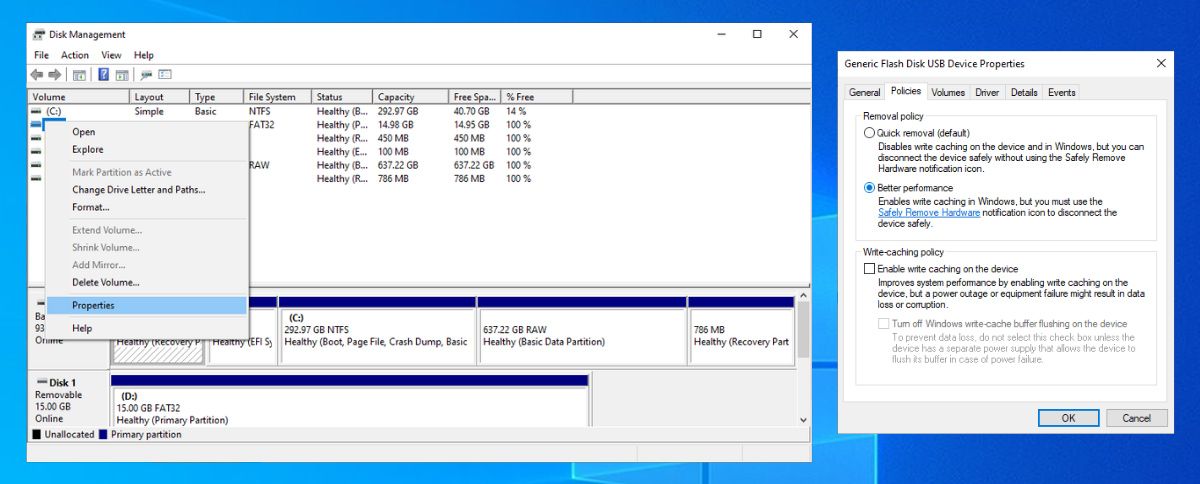
Windows по умолчанию использует политику «Быстрое удаление» (Quick removal), которая отключает кеширование записи, чтобы безопасно извлекать устройство без использования меню «Безопасное извлечение устройства». Это удобнее, но медленнее.
Как включить «Лучшее быстродействие» (локализация шагов для русской версии Windows):
- Откройте Панель управления.
- Перейдите в «Система и безопасность» > «Администрирование» и откройте «Управление компьютером».
- В левом меню выберите «Управление дисками».
- Щёлкните правой кнопкой по значку внешнего диска и выберите «Свойства».
- На вкладке «Политики» выберите «Лучшее быстродействие». Если устройство поддерживает, отметьте «Включить кеширование записи на устройстве».
- Нажмите ОК.
Важно: после включения кеширования вы должны извлекать устройство через «Безопасное извлечение устройства» (или отключать через значок в трее) прежде чем физически отключать кабель. Несоблюдение может привести к потере данных.
Чтобы быстро вызвать меню безопасного извлечения, можно создать ярлык на рабочем столе с этой командой:
%windir%\System32\control.exe hotplug.dllЭто откроет встроенный интерфейс для безопасного отключения USB-устройств.
3. Выберите оптимальную файловую систему и размер кластера
Почему это важно:
- Разные файловые системы и размеры кластеров влияют на производительность при работе с большими файлами и множеством мелких файлов.
Рекомендации:
- Для Windows: NTFS — предпочтительный выбор. Он поддерживает большие файлы, права доступа и стабилен.
- Для кросс-платформенной работы (Windows + macOS + устройства мультимедиа): используйте exFAT — он поддерживает файлы >4 ГБ и прост в использовании на современных системах.
- FAT32 стоит использовать только если нужна совместимость со старой электроникой; у FAT32 ограничение на размер файла 4 ГБ.
Размер кластера (allocation unit size):
- Для работы с большими файлами (видео, образы) увеличьте размер кластера до 64 КБ — это уменьшит накладные расходы и ускорит копирование больших файлов.
- Для хранения множества мелких файлов лучше оставить меньший размер (4 КБ или 16 КБ), чтобы не тратить место.
Как отформатировать (GUI):
- Правый клик по USB-диску → Форматировать → Выберите файловую систему (NTFS/exFAT/FAT32) и «Размер единицы распределения» → Нажмите «Начать».
Внимание: форматирование удалит все данные. Сохраните резервные копии.
4. Отключите выборочную приостановку USB (USB Selective Suspend)
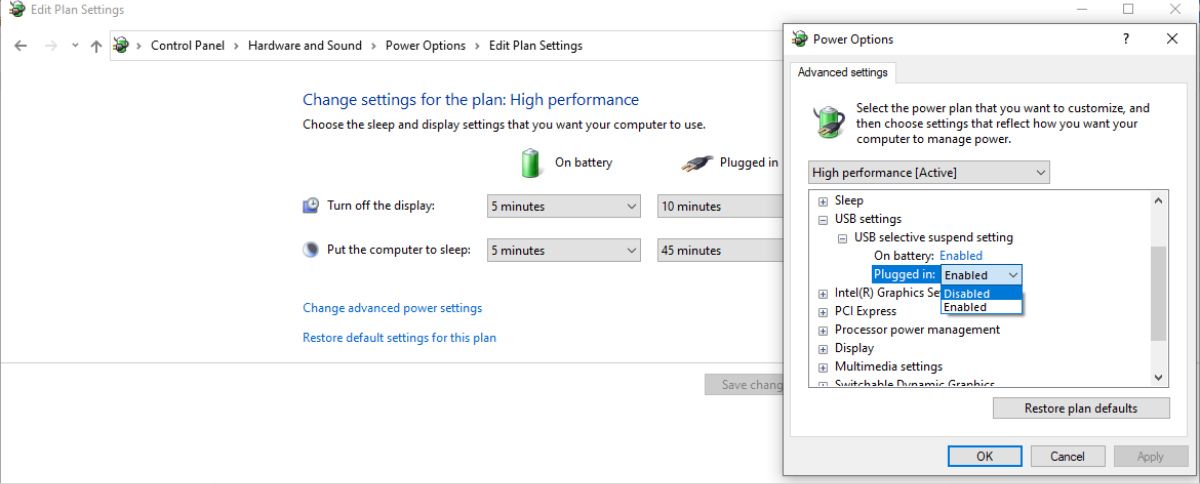
Функция «Выборочная приостановка USB» экономит энергию, переводя неиспользуемые USB-устройства в низкоэнергетический режим. Но это может вызвать внезапные отключения или снижение производительности.
Как отключить (русская локализация):
- Щёлкните правой кнопкой по значку батареи на панели задач → «Параметры питания».
- Выберите «Изменить параметры плана» → «Изменить дополнительные параметры питания».
- Разверните пункт «Параметры USB».
- Для «Параметра выборочной приостановки USB» выберите «Отключено» и примените изменения.
Примечание: для ноутбуков это может немного снизить время автономной работы; для настольных систем отключение безопасно.
5. Отключите Legacy USB в BIOS/UEFI, если он мешает
Иногда «USB Legacy Mode»/«Legacy USB Support» в BIOS предоставляет совместимость со старыми устройствами, но может ограничивать скорость.
Что делать:
- Войдите в BIOS/UEFI (обычно при старте ПК нажимайте Del, F2, F10 или F12 — точная клавиша зависит от производителя).
- Ищите раздел «Advanced», «Peripherals» или «Integrated Devices» и параметр «Legacy USB Support» (или похожее название).
- Если он включён и у вас нет старых устройств, отключите его. Сохраните настройки и перезагрузитеся.
Риск: некоторые старые клавиатуры и мыши могут не работать в среде до загрузки ОС, если Legacy отключён. Если отключаете, протестируйте ввод в BIOS.
6. Апгрейд интерфейса: USB 3.0 / 3.1 / 3.2 / USB-C / Thunderbolt
Стандарты (теоретические скорости):
- USB 2.0 — до 480 Мбит/с (≈60 МБ/с теоретически).
- USB 3.0 (USB 3.1 Gen1) — до 5 Гбит/с (≈625 МБ/с теоретически).
- USB 3.1 Gen2 / USB 3.2 Gen2 — до 10 Гбит/с.
- Thunderbolt 3/4 — до 40 Гбит/с.
На практике реальные скорости зависят от накопителя и контроллера. Старые флешки и жёсткие диски часто не дают максимально возможной пропускной способности интерфейса.
Как апгрейдить:
- Настольный ПК: можно установить PCIe-карту с портами USB 3.x.
- Ноутбук: если есть слот ExpressCard/Thunderbolt/USB-C, используйте адаптеры или док-станцию; для большинства современных ноутбуков лучший путь — внешний SSD с USB-C/Thunderbolt.
- Наконечное правило: кабели и переходники — узкое место. Используйте качественный кабель, сертифицированный под конкретный стандарт.
7. Замените старый или изношенный накопитель
SSD и флеш-накопители со временем замедляются: ячейки памяти изнашиваются, контроллеры увеличивают перераспределение и сборку мусора (garbage collection), что снижает производительность. Для флеш-накопителей потребительского уровня ресурс записей (P/E cycles) невелик.
Признаки, что диск пора менять:
- Значительное падение скоростей по сравнению с новыми тестами.
- Частые ошибки чтения/записи или пропуски.
- SMART-сообщения о проблемах (для HDD/SSD).
Если другие оптимизации не помогают — замена накопителя часто единственно верное решение.
Альтернативные подходы (когда перенос через USB не лучший выбор)
- Локальная сеть и NAS: при наличии гигабитного (1 Гбит/с) или 2.5/5/10 Гбит Ethernet перенос по сети может быть быстрее и безопаснее, особенно при больших объёмах.
- Прямая передача через кабель (Peer-to-peer) или внешний SSD/портативный HDD с быстрым интерфейсом.
- Облачные сервисы и синхронизация — удобно для доступа с разных устройств, но зависит от скорости интернета и может быть дороже.
- rsync/FTP/SMB для автоматизированных переносов больших наборов файлов (подходит для IT-пользователей и администраторов).
Диагностика и план действий: пошаговый runbook
- Определите узкое место: запустите копирование и откройте Диспетчер задач → смотрите загрузку диска/CPU/сеть.
- Проверьте интерфейс: подключите тот же накопитель к другому порту (USB 2.0 vs USB 3.0) и сравните скорости.
- Попробуйте другой кабель.
- Проверьте файловую систему и размер кластера; отформатируйте в NTFS/exFAT с 64 КБ при необходимости.
- Отключите выборочную приостановку USB и включите кеширование записи (Лучшее быстродействие).
- Если мобильный накопитель всё ещё медленный, проверьте SMART (для HDD/SSD) и рассмотрите замену.
- Для повторяющихся задач настройте сетевую передачу или NAS.
Матрица совместимости файловых систем
| Файловая система | Windows | macOS | Linux | Ограничение на файл |
|---|---|---|---|---|
| NTFS | Да (полная) | Чтение/запись через драйверы/обновления | Да (родная поддержка) | Очень большая |
| exFAT | Да | Да | Да (с драйверами) | Очень большая |
| FAT32 | Да | Да | Да | 4 ГБ |
Выберите exFAT для кросс-платформенности без ограничения 4 ГБ; для максимально производительной работы на Windows — NTFS.
Чек-листы по ролям
Домашний пользователь:
- Закрыть программы и отключить индексацию на время.
- Использовать NTFS (Windows-only) или exFAT для совместимости.
- Проверить кабель и порт (USB 3.x).
Фотограф / Видеооператор:
- Использовать упаковку файлов в архивы для переноса большого количества мелких файлов.
- Выбирать крупный размер кластера при форматировании (64 КБ) для больших медиафайлов.
- Держать внешний SSD с быстрым интерфейсом как рабочий носитель.
IT-администратор:
- Настроить политику кеширования и вынести регулярные задачи копирования на NAS через SMB/rsync.
- Автоматизировать тесты пропускной способности (CrystalDiskMark, dd в Linux).
- Мониторить SMART и планировать замену носителей по состоянию.
Критерии приёмки
- Пропускная способность при больших файлах превышает 60 МБ/с для USB 2.0 и стремится к сотням МБ/с для USB 3.x, в зависимости от накопителя.
- Нет случайных отключений после включения кеширования (пользователь корректно использует «Безопасное извлечение»).
- При переходе на сетевой перенос — скорость не ниже альтернативы по USB и стабильность передачи обеспечена.
Мини-методология: как действовать при медленной передаче
- Измерьте скорость при копировании (основной тест).
- Подключите тот же диск к другому ПК/порту для сравнения.
- Попробуйте другой кабель.
- Переключите политику USB и отключите USB Selective Suspend.
- Отформатируйте при необходимости в NTFS/exFAT с подходящим размером кластера.
- Замените накопитель или используйте сетевой путь, если проблема аппаратная.
Короткое резюме
Комбинация простых действий (закрыть фоновые программы, включить кеширование, выбрать правильную файловую систему и размер кластера) и аппаратных решений (кабель, порт, USB 3.x, новый накопитель) обычно решает проблему низкой скорости передачи. Для профессиональных задач рассмотрите сетевые решения и NAS.
1‑строчный глоссарий ключевых терминов:
- I/O: ввод/вывод — операции чтения/записи диска.
- SMART: технология самодиагностики дисков.
- P/E cycles: циклы записи/стирания флеш-памяти.
Если вам нужно, могу прислать краткий чек-лист под вашу задачу (фотоархив, резервное копирование, миграция с HDD на SSD) или помогу составить сценарий тестирования скорости для ваших дисков.

Похожие материалы

Несколько аккаунтов Skype: Multi Skype Launcher

Журнал для работы: повысить продуктивность

Персональные звуки уведомлений на Android

Скачивание шоу Hulu для офлайн‑просмотра

Microsoft Start: персонализированная новостная лента
