
Оптимизация и настройка ПК бесплатно

Кратко
Сэкономьте деньги: большинство услуг по «оптимизации» и «тюнингу» ПК можно выполнить самостоятельно бесплатно. В статье даны понятные шаги, чек‑листы для разных ролей, методология безопасного обслуживания, план восстановления и рекомендации по безопасности.
Быстрые ссылки
- Удаление ненужного программного обеспечения
- Обновление Windows
- Освобождение места на диске
- Оптимизация автозапуска
- Проверка на вирусы
- Дефрагментация диска / Оптимизация SSD
- Создание восстановительных дисков
- Восстановление ПК до заводских настроек
Важно: платные услуги в магазинах часто дают минимальную ценность — они удаляют ярлыки или запускают стандартные инструменты. Большинство операций вы можете выполнить сами, безопасно и бесплатно.
Удаление ненужного программного обеспечения
“Ненужное программное обеспечение” (bloatware) — предустановленные программы от производителя и партнёров, которые замедляют систему и занимают место. Производители получают оплату за предварительную установку таких приложений.
Почему важно удалять:
- Множество автозапускающих служб и процессов замедляют загрузку и работу системы.
- Программы могут потреблять ресурсы сети и фоновой процессорной мощности.
Как действовать — пошагово:
- Сначала создайте точку восстановления или образ (см. раздел “Создание восстановительных дисков”).
- Запустите бесплатную утилиту PC Decrapifier для автоматического удаления известных компонентов. Это ускорит работу, но не заменит ручную проверку.
- Откройте Панель управления → Программы и компоненты (Uninstall a program) и вручную удалите сомнительные программы.
- Если не уверены, погуглите название программы — найдёте отзывы и объяснения назначения.
Совет: удаляйте по одному приложению и перезагружайте систему, чтобы контролировать последствия.

Примеры того, что можно удалить: пробные версии антивирусов, панели инструментов браузера, менеджеры драйверов от третьих сторон, приложения для облачного хранения, которые вы не используете.
Когда этого делать не стоит:
- Если приложение поставляется производителем для управления гарантийными функциями или аппаратными настройками (проверьте назначение перед удалением).
- Если вы не уверены — создайте образ системы и держите резервную копию перед удалением.
Обновление Windows
Поддержание ОС в актуальном состоянии закрывает уязвимости и часто улучшает стабильность.
Где настроить: Панель управления → Система и безопасность → Центр обновления Windows (Windows Update). Современные версии Windows (8, 10 и выше) по умолчанию обновляются автоматически.
Рекомендации:
- Включите автоматические обновления. Для домашних пользователей это минимальный уровень поддержки безопасности.
- Проверяйте обновления драйверов через Windows Update или сайт производителя, если возникают проблемы с оборудованием.

Короткая команда для проверки системных файлов (администратор):
sfc /scannowЭта команда проверит целостность системных файлов и попытается восстановить повреждённые.
Освобождение места на диске
Свободное место влияет на производительность: ОС и приложения используют диск для временных файлов и подкачки.
Инструменты и шаги:
- CCleaner — бесплатная утилита для удаления временных файлов и очистки кэша. Она также включает базовый чистильщик реестра (необязательно использовать).
- Встроенный инструмент Windows “Очистка диска” (Disk Cleanup) удаляет временные файлы, установочные файлы обновлений и пр.
- Проверьте папку Загрузки и удалите ненужные файлы вручную.
Совет по реестру: использование реестровых чистильщиков редко даёт ощутимый прирост производительности и может быть рискованным. Делайте резервные копии реестра перед чисткой.

Оптимизация автозапуска
Автозапуск программ напрямую влияет на время загрузки системы и количество фоновых процессов.
Windows 8/10/11:
- Нажмите правой кнопкой по панели задач → Диспетчер задач → вкладка “Автозагрузка” (Startup).
- Отключите элементы с высоким воздействием на загрузку, которые вам не нужны при старте.
Для Windows 7 и старше:
- Откройте msconfig (Win+R → msconfig) → вкладка “Автозагрузка” или используйте диспетчер автозагрузки в CCleaner.
Совет: отключайте автозапуск для приложений типа мессенджеров, облачных клиентов, обновлялок, если вы запускаете их вручную.

Проверка на вирусы и вредоносное ПО
Техники магазина используют те же коммерческие сканеры, что и вы. Лучше поддерживать актуальную защиту и регулярно проверять систему.
Рекомендации:
- Windows 8 и 10 поставляются с Windows Defender — базовая защита уже включена.
- Для Windows 7 используйте Microsoft Security Essentials.
- Альтернативы: бесплатный avast! (отключите их браузерные надстройки при установке).
Если хотите “второе мнение”:
- Не устанавливайте и не запускайте два активных антивируса одновременно.
- Скачайте портативный сканер (он запускается только при проверке) или загрузитесь с rescue-USB от антивирусного производителя.

Дефрагментация и оптимизация накопителей
Оптимизация зависит от типа накопителя:
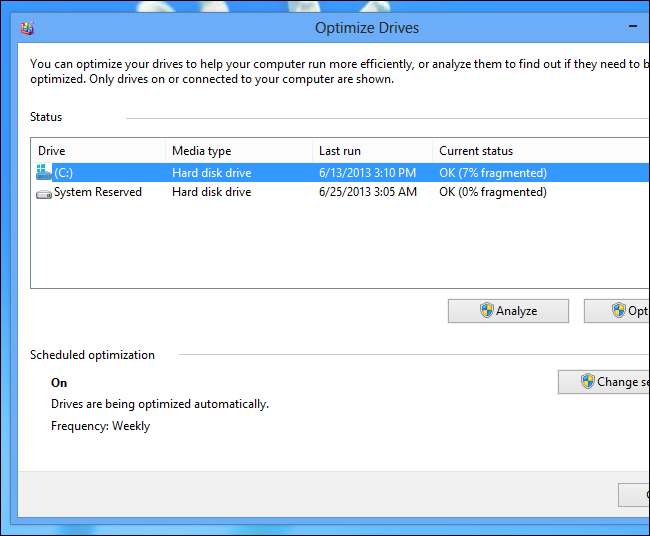
- SSD: не дефрагментируйте. Для SSD важнее TRIM и периодическая оптимизация, которую Windows выполняет автоматически.
- HDD: дефрагментация может ускорить доступ к файлам на старых механических дисках.
Windows 8 и новее: инструмент называется “Оптимизация дисков” (Optimize Drives). Для ручного запуска: Пуск → введите “Оптимизация дисков” → Запустить.
Создание восстановительных дисков и резервных копий
Создание восстановления важно перед серьёзными изменениями. На новых ПК часто есть раздел восстановления, но внешний носитель даёт дополнительную уверенность.
Варианты:
- Windows 7: используйте инструмент создания дисков восстановления производителя для записи образа на DVD.
- Windows 8/10: создайте recovery drive на USB (поиск по “Создать диск восстановления” или “Create a recovery drive”).
Рекомендация: храните образ системы на внешнем диске и не храните его на том же физическом накопителе, который хотите восстановить.

Восстановление ПК до заводских настроек
Сброс до заводских настроек часто решает сложные проблемы с ПО, когда другие способы не помогают.
Способы:
- Windows 8/10/11: Параметры → Обновление и безопасность → Восстановление → Восстановить компьютер (Refresh / Reset).
- Windows 7: использование раздела восстановления производителя или переустановка с установочного носителя.
Перед сбросом:
- Сделайте резервную копию всех важных данных.
- Задокументируйте список установленных программ и ключи активации.

План действий для типичного сеанса оптимизации (SOP)
Цель: вернуть систему в рабочее состояние за 60–90 минут, минимизируя риск потери данных.
Шаги:
- Диагностика: уточнить симптомы и собрать логи (диспетчер задач, журнал событий).
- Резервная копия: создать образ или точку восстановления.
- Очистка: удалить bloatware и ненужные программы.
- Очистка диска: запустить CCleaner или встроенную “Очистку диска”.
- Антивирус: выполнить полное сканирование и, при необходимости, удалить угрозы.
- Обновления: установить обновления Windows и драйверов.
- Оптимизация автозапуска.
- Тестирование: перезагрузить и проверить время загрузки и поведение системы.
- Документирование выполненных действий и рекомендаций для пользователя.
Критерии приёмки
- Время холодной загрузки сократилось (субъективно) или список автозапуска уменьшен.
- Нет активных вредоносных программ.
- Достаточно свободного места на системном разделе для нормальной работы ОС.
- Пользователь подтверждает, что ключевые приложения работают.
Чек‑листы по ролям
Для новичка:
- Создать резервную копию важных файлов.
- Удалить видимые ненужные программы через Панель управления.
- Проверить автозапуск и отключить лишнее.
- Запустить встроенный антивирус и обновления.
Для продвинутого пользователя:
- Использовать PC Decrapifier и CCleaner.
- Проверить драйверы на сайте производителя.
- Запустить sfc /scannow и, при необходимости, DISM.
Для IT‑специалиста:
- Собрать логи событий и изготовить образ диска.
- Выполнить офлайн‑сканирование с rescue‑USB антивируса.
- Проанализировать влияние служб и планировщика задач.
Команды и короткие инструкции (полезные сниппеты)
Проверка системных файлов:
sfc /scannowВосстановление образа компонентов Windows (требуется подключение к интернету для загрузки файлов):
DISM /Online /Cleanup-Image /RestoreHealthЗапуск CHKDSK (проверка диска при следующем перезагрузке):
chkdsk C: /f /rЗамечание: chkdsk на больших дисках может работать долго — планируйте время.
Когда платная помощь оправдана (контрпримеры)
- Аппаратные проблемы: сбойный жёсткий диск, неисправная видеокарта или материнская плата требуют диагностики и замены комплектующих в сервис‑центре.
- Конфиденциальные корпоративные данные: компании могут предпочесть централизованную поддержку с сохранением процедур безопасности.
- Сложные сбои загрузки, когда требуется восстановление после аппаратных сбоев или повреждённого bootloader.
План отката и аварийный сценарий
Если после изменений система нестабильна:
- Верните точку восстановления или образ диска.
- Если нет точки восстановления — загрузитесь с recovery USB и выполните восстановление системы.
- При подозрении на аппаратные отказы — выполните SMART‑проверку диска и тесты памяти (memtest86).
Модель зрелости обслуживания ПК (уровни)
- Уровень 1 — базовый пользователь: обновления, антивирус, удаление видимого мусора.
- Уровень 2 — продвинутый: ручная оптимизация автозапуска, очистка реестра с резервной копией, мониторинг дискового пространства.
- Уровень 3 — профессиональный: создание образов, офлайн‑сканирование, анализ логов, настройка политик безопасности.
Матрица рисков и смягчения
Риски:
- Потеря данных при удалении/форматировании — смягчение: резервное копирование.
- Конфликты программ (две антивирусные программы) — смягчение: удалить один продукт и использовать второй в режиме офлайн‑сканирования.
- Ошибочные удаления системных компонентов — смягчение: создавать контрольные точки и образы перед изменениями.
Советы по безопасности и приватности
- Регулярно обновляйте ОС и браузеры.
- Используйте надёжные пароли и двухфакторную аутентификацию там, где это возможно.
- Не устанавливайте сомнительные панели инструментов и расширения браузера.
- Храните резервные копии на внешних носителях или в зашифрованном облаке.
Короткое руководство по миграции на SSD
- Приобретите SSD подходящего формата (SATA/ M.2NVMe) — проверьте совместимость с материнской платой.
- Сделайте образ текущего системного диска (клон) с помощью бесплатных утилит (Macrium Reflect Free или встроенного клонирования производителя SSD).
- Замените диск и загрузитесь с нового SSD.
- Проверьте, активирован ли TRIM (команда в PowerShell):
fsutil behavior query DisableDeleteNotify0 означает, что TRIM включён.
Мини‑методология: ежемесячный чек‑ап (15–30 минут)
- Автоматические обновления: проверить наличие и установить обновления.
- Быстрая проверка автозапуска и очистка временных файлов.
- Быстрый прогон антивируса.
- Проверка свободного места на диске.
Пример пошагового сценария: избавляемся от сильного торможения
- Проверяем диспетчер задач на процессы с высокой загрузкой CPU/памяти.
- Запускаем sfc /scannow и DISM при подозрении на повреждённые системные файлы.
- Чистим автозапуск.
- Выполняем полное сканирование антивирусом.
- Проверяем диск на ошибки и дефрагментируем, если это HDD.
- Если проблема не ушла — создаём образ и рассматриваем переустановку Windows или reset.
Галерея крайних случаев
- Полностью заполненный системный диск, из‑за чего система крайне медленная — решение: очистка места и перенос больших файлов на внешний диск.
- Сбойный жёсткий диск, проявляющийся шумом или ошибками SMART — решение: немедленная замена и восстановление из резервной копии.
Глоссарий (одно предложение)
- Bloatware — предустановленные программы, которые не нужны большинству пользователей и замедляют систему.
- SSD — твердотельный накопитель, быстрый, не требует дефрагментации.
- HDD — механический жёсткий диск, на котором дефрагментация может улучшить производительность.
- TRIM — команда, которая помогает SSD эффективно управлять свободным пространством.
- Restore partition — скрытый раздел с образами восстановления от производителя.
Диаграмма принятия решения (краткое дерево)
flowchart TD
  A[Проблемы с ПК?] --> B{Аппаратная или программная?}
  B -->|Аппаратная| C[Отнести в сервис]
  B -->|Программная| D[Попробовать самостоятельную оптимизацию]
  D --> E{Результат}
  E -->|Устранено| F[Завершено]
  E -->|Не устранено| G[Создать образ и выполнить reset или обратиться в сервис]
В прошлом Best Buy и другие сети хвастались многими «настройками», но в большинстве случаев они выполняют базовую очистку и ярлыки. Следуя этому руководству, вы сможете безопасно и бесплатно выполнить все важные шаги.
Короткое резюме
- Большинство платных услуг по оптимизации ПК не нужны — вы можете сделать это сами.
- Начинайте с резервной копии, затем удаляйте bloatware, запускайте обновления и проверку на вирусы.
- Для аппаратных проблем или серьёзного восстановления обратитесь в сервис.
Ключевые действия: резервные копии, удаление ненужного ПО, обновления, антивирусная проверка, оптимизация автозапуска и знание, когда нужен профессионал.

Похожие материалы

Несколько аккаунтов Skype: Multi Skype Launcher

Журнал для работы: повысить продуктивность

Персональные звуки уведомлений на Android

Скачивание шоу Hulu для офлайн‑просмотра

Microsoft Start: персонализированная новостная лента
