
Как отключить персонализированную рекламу Google
Быстрые ссылки
- Шаг 1: Отключение в аккаунте Google
- Шаг 2: Отключение персонализации рекламы в приложениях на Android
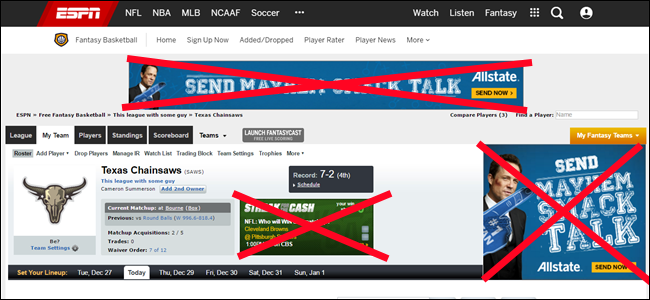
Реклама — неотъемлемая часть интернета: она позволяет поддерживать сайты. Но если персонализированная реклама кажется вам навязчивой или «подсматривающей», вы можете попросить Google прекратить персонализацию объявлений для вашего аккаунта. Это не остановит показ рекламы совсем, но сделает её менее ориентированной на вашу историю поиска и поведения.
Ниже шаг за шагом описаны два основных пути: общий (через аккаунт Google) и дополнительный для пользователей Android (в настройках устройства). Также рассмотрены альтернативы, советы по проверке и готовые чек-листы.
Шаг 1 — Отключение в аккаунте Google
Отключение персонализации объявлений в аккаунте Google — главный и обязательный шаг для всех устройств. Описанный процесс ориентирован на веб-версию, но те же опции доступны в некоторых Android-устройствах через меню настроек Google.
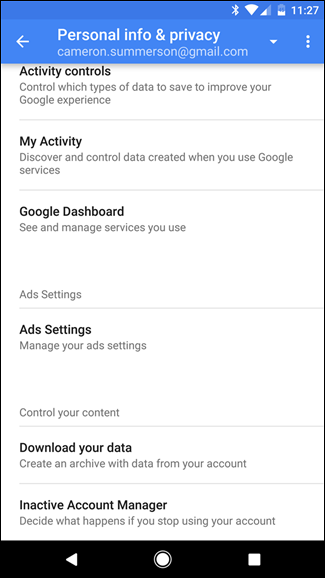
- Откройте браузер и перейдите на страницу “Мой аккаунт” Google, войдите под своим аккаунтом.
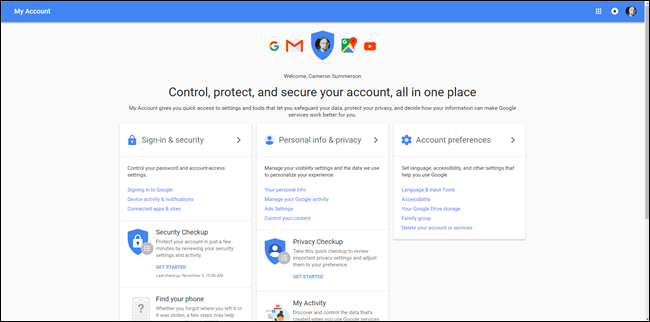
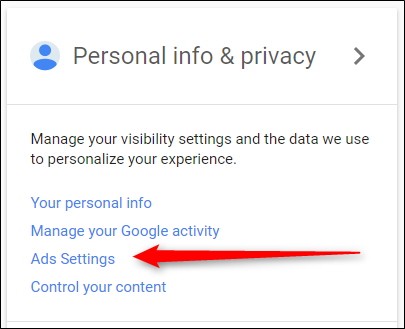
- Найдите пункт «Настройки рекламы» в центральной части страницы — обычно это третья опция сверху. Нажмите на него.
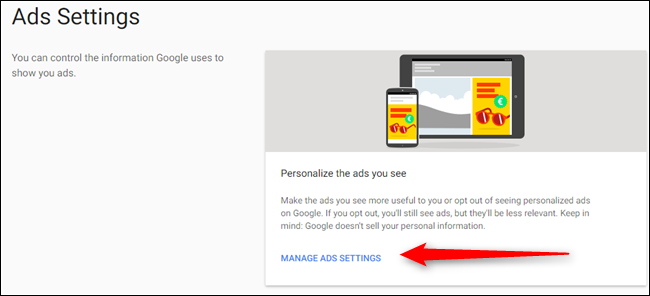
- На открывшейся странице нажмите “Управление настройками рекламы” или аналогичную ссылку, чтобы попасть к основным параметрам персонализации.
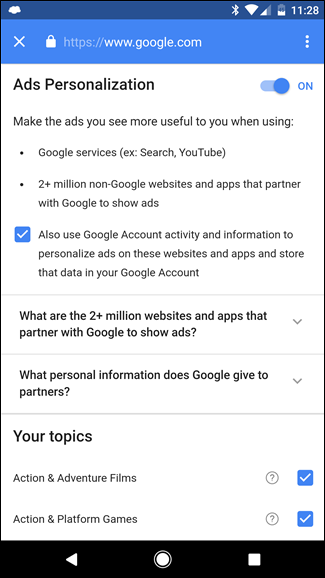
- На странице настроек рекламы вы увидите переключатель, отвечающий за персонализацию. Отключите его. При желании снимите галочку, разрешающую Google сохранять данные рекламных интересов.
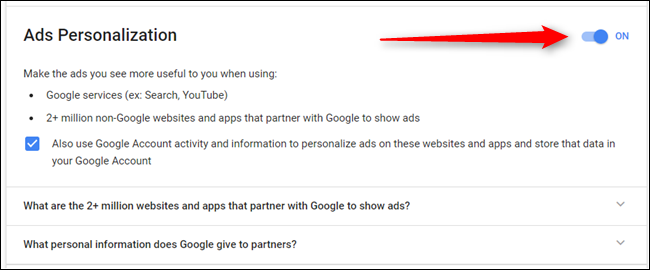
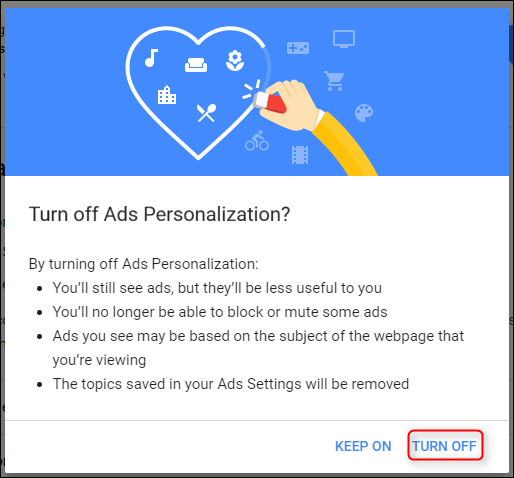
- Подтвердите действие в появившемся окне, нажав “Выключить” или соответствующую кнопку. После подтверждения персонализированные настройки отключены.
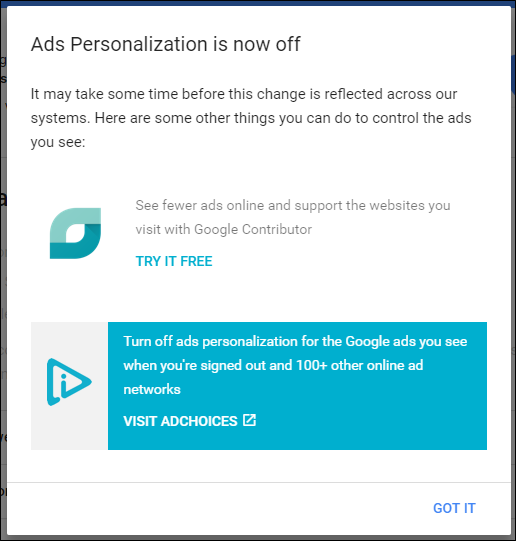
- После отключения может появиться подсказка с дополнительными опциями, например, информацией о Google Contributor или AdChoices. Нажмите “Понятно” или закройте подсказку.
Важно: Google использует несколько механизмов для таргетинга объявлений. Чтобы сохранить статус «opt-out» после очистки cookies, установите расширение для браузера, блокирующее или отказывающее в использовании cookie DoubleClick.
- Ссылка для скачивания расширения есть на странице персонализации рекламы внизу (DoubleClick Opt Out Extension). Установив расширение, вам не нужно повторно действовать — оно поддерживает отказ от DoubleClick cookie.
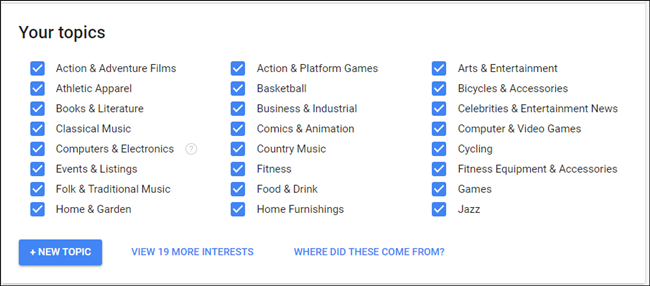
Если вы предпочитаете не отключать персонализацию полностью, можно управлять блоками интересов в разделе “Ваши темы” — там показаны категории, которые Google связывает с вашим аккаунтом, и вы можете удалять или редактировать их.
Если вы используете Android и не хотите заходить в веб-версию, те же настройки доступны локально: Настройки > Google > Личные данные и конфиденциальность > Настройки рекламы. Это просто быстрый ярлык к тем же настройкам.
Шаг 2 — Отключение персонализации рекламы в приложениях на Android
На Android существует дополнительная настройка, которая инструктирует приложения не персонализировать рекламу, основываясь на рекламном идентификаторе устройства. Это важно, потому что даже при отключённой персонализации в аккаунте, некоторые приложения могут использовать локальную информацию.
- Откройте настройки устройства (шторку уведомлений → значок шестерёнки).

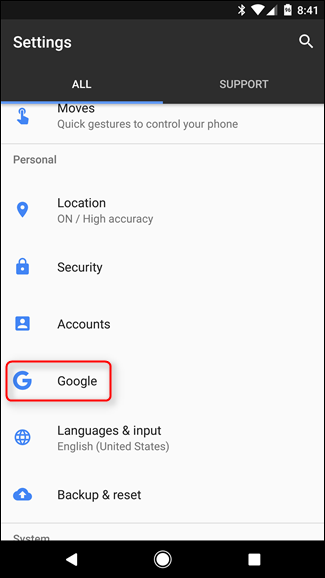
- Прокрутите до раздела «Google» в блоке персональных настроек и нажмите.
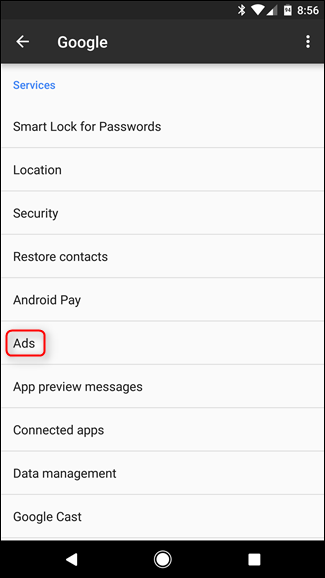
- Найдите пункт «Реклама» или “Ads” в перечне сервисов и откройте его.
- Включите опцию «Отказаться от персонализации рекламы» — это переключатель, который переводит систему в режим отказа от таргетинга.
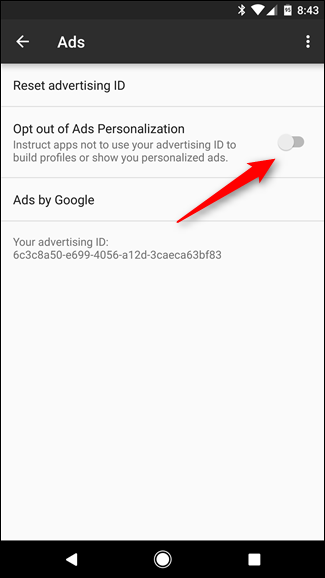
После этого приложения, использующие официальный рекламный идентификатор Google, должны показывать либо общие объявления, либо объявления, связанные с самим приложением, но не основанные на вашей истории поиска или действий.
Что именно изменится и чего ожидать
- Вы продолжите видеть объявления, но они будут менее релевантны вашей истории. Это означает больше общих рекламных баннеров.
- Отключение не делает вас «невидимым»: рекламодатели могут использовать другие сигналы (контекст страницы, IP-адрес, данные приложения) для таргетинга.
- Полный эффект зависит от того, вошли ли вы в аккаунт Google на устройствах и используете ли синхронизацию.
Альтернативные подходы
- Использовать браузер с защитой от трекинга (например, с режимом защиты от отслеживания или браузер типа Brave). Такие браузеры блокируют трекеры и уменьшают количество персонализированных объявлений.
- Установить расширения для блокировки рекламы (AdBlock, uBlock Origin). Они убирают объявления полностью, но могут нарушать доход сайтов.
- Использовать VPN или DNS, которые блокируют рекламные домены на уровне сети или устройства.
- Настроить файл hosts на компьютере или роутере для блокировки известных рекламных доменов (требует навыков и регулярного обновления).
Когда отключение не сработает или ограничено
- Если вы авторизованы в других сервисах, отличных от Google, они могут показывать персонализованную рекламу на основании собственных данных.
- Рекламодатели используют несколько идентификаторов и сигналов; отключение в Google не закрывает все источники данных.
- Некоторые приложения реализуют свою логику сбора данных и могут обрабатывать информацию независимо от рекламного идентификатора.
Important: Отключение персонализации снижает персонализацию объявлений, но не отменяет сбор данных полностью. Для полной приватности требуются дополнительные меры, такие как блокировщики, контроль разрешений приложений и отказ от учётных записей.
Рекомендации по проверке и верификации
- Очистите cookies и кэш, затем проверьте страницу настроек рекламы снова — переключатель должен оставаться в положении «выключено». Если он возвращается в «включено», проверьте расширения, которые могут влиять на страницы настроек.
- Посмотрите объявления на тех же сайтах в режиме инкогнито и в обычном режиме — разница поможет понять, как сильно персонализируется реклама.
- На Android отключите рекламу, затем перезагрузите устройство и проверьте несколько приложений.
Чек-листы
Чек-лист для всех пользователей:
- Войти в аккаунт Google.
- Перейти в Настройки рекламы и отключить персонализацию.
- Установить расширение для отказа от DoubleClick в браузере (по желанию).
- Проверить секцию “Ваши темы” и удалить нежелательные интересы.
Чек-лист для пользователей Android:
- Выполнить чек-лист для всех пользователей.
- Открыть Настройки > Google > Реклама и включить отказ от персонализации.
- Перезагрузить устройство и проверить объявления в нескольких приложениях.
Чек-лист для администратора организации:
- Проинструктировать сотрудников о шагах отключения персонализации.
- Рассмотреть использование сетевых блокировок рекламы на уровне корпоративного DNS/Proxy.
- Обновить политику конфиденциальности и инструктаж по использованию расширений.
Мини-методология аудита приватности рекламы
- Соберите базовую информацию: какие аккаунты активны на устройстве, какие расширения установлены, какие приложения установлены.
- Проверьте настройки персонализации в аккаунтах и на устройствах.
- Протестируйте изменения в режиме инкогнито и сравните результаты.
- Документируйте выявленные рекламные домены и решения для блокировки.
- Повторяйте аудит регулярно, особенно после обновлений приложений или браузеров.
Ментальные модели и эвристики
- Эвристика «Контролируемый отказ»: сначала отключайте наиболее централизованные механизмы (аккаунт Google), затем локальные (устройство, приложения), затем сетевые (блокировка доменов).
- Модель «Слойность защиты»: приватность достигается совокупностью мер: настройки аккаунта + настройки устройства + блокировщики + безопасные браузеры.
Критерии приёмки
- Переключатель персонализации в аккаунте Google отображается как отключённый.
- На Android включён отказ от персонализации рекламы в настройках Google.
- Веб-страницы при проверке в инкогнито и обычном режиме показывают изменение характера объявлений (менее персонализированные).
- Дополнительные инструменты (расширение DoubleClick opt-out) установлены и активны, если это предусмотрено.
Часто задаваемые вопросы
Останутся ли у меня совсем никакие персонализированные объявления?
Нет. Вы по-прежнему будете видеть рекламу, но она будет более общей и основанной на контексте страницы или приложении, а не на вашей личной истории.
Поможет ли это при отключении от Google на всех устройствах?
Да, если вы отключили персонализацию в аккаунте Google и синхронизация включена на устройствах, настройки распространятся, но лучше проверить каждое устройство отдельно.
Нужно ли устанавливать расширение DoubleClick opt-out?
Рекомендуется, если вы хотите сохранить статус отказа после очистки cookies. Оно предотвращает повторное привязывание через DoubleClick cookie.
Удалит ли это сбор моих данных совсем?
Нет. Отключение персонализации не отключает сбор технических данных (логов, IP-адресов, использование приложений). Для большей приватности используйте дополнительные инструменты.
1‑строчный глоссарий
- Персонализация рекламы — настройка объявлений под ваши интересы на основе данных о поведении.
- Рекламный идентификатор — уникальный идентификатор устройства для показа рекламных объявлений.
- DoubleClick — рекламная платформа Google, использующая cookie и идентификаторы для таргетинга.
Риски и меры смягчения
- Риск: некоторые сайты могут потерять доход, если все пользователи установят блокировщики. Меры: отключайте блокировщики для доверенных сайтов или используйте вкладку для платежей/подписок.
- Риск: часть рекламных предложений станет менее релевантной. Меры: вместо полного отказа можно удалить отдельные интересы в “Ваших темах”.
Пример сценария действий для команды поддержки
- Пользователь жалуется на слишком навязчивые объявления.
- Поддержка просит подтвердить, выполнены ли шаги: отключение в аккаунте Google, отказ на Android.
- Если нет — направляет пошаговую инструкцию и чек-лист.
- Если да — предлагает установить расширения для блокировки и провести аудит приложений.
Заключение
Отключение персонализированной рекламы в аккаунте Google и на Android — быстрый и эффективный способ уменьшить чувство слежки через рекламу и получить более общий рекламный опыт. Для большей приватности комбинируйте этот шаг с блокировщиками, управлением разрешениями приложений и проверкой сетевых настроек.
Если нужно, могу подготовить краткую инструкцию для корпоративной рассылки или шаблон сообщения сотрудникам с пошаговыми скриншотами.

Похожие материалы

Несколько аккаунтов Skype: Multi Skype Launcher

Журнал для работы: повысить продуктивность

Персональные звуки уведомлений на Android

Скачивание шоу Hulu для офлайн‑просмотра

Microsoft Start: персонализированная новостная лента
