
Как отключить рекламу в Discord: Sponsored Quests и что о них важно знать
Что такое Sponsored Quests
В начале 2024 года Discord представил Sponsored Quests — формат рекламы, который позволяет разработчикам продвигать игры прямо в приложении. Формат выглядит как короткие задания: пользователь принимает квест и получает внутриигровые награды за выполнение условия (например, стрим игры в течение 15 минут).
Коротко о принципе работы:
- Разработчики платят за размещение квестов, чтобы привлечь игроков.
- Пользователю предлагается принять квест и выполнить цель для получения наград.
- Квесты отображаются ненавязчиво: как небольшой баннер над кнопками вызова или над профилем в левой навигации.
Примеры игр, продвигавшихся через Sponsored Quests: The Finals, Honkai Star Rail. Если квесты не появляются автоматически, их можно открыть через Настройки → Подарки.
Важно: внедрение рекламы впервые сдвигает приоритеты платформы и указывает на возможное расширение рекламных продуктов в будущем.
Почему Discord ввёл рекламу
Discord начал обсуждать рекламу после крупного раунда смен персонала: компания сократила около 170 сотрудников, а затем наняла людей для продаж рекламы. Это указывает на стратегию монетизации, где реклама становится одной из опций дохода.
Важно: пока формат выглядит ограниченным и таргетированным на геймеров, но дальнейшее развитие рекламных форматов невозможно предсказать.
Как отключить Sponsored Quests (пошаговая инструкция)
- Откройте Discord (десктоп или мобильное приложение).
- Перейдите в Настройки (иконка шестерёнки возле вашего имени).
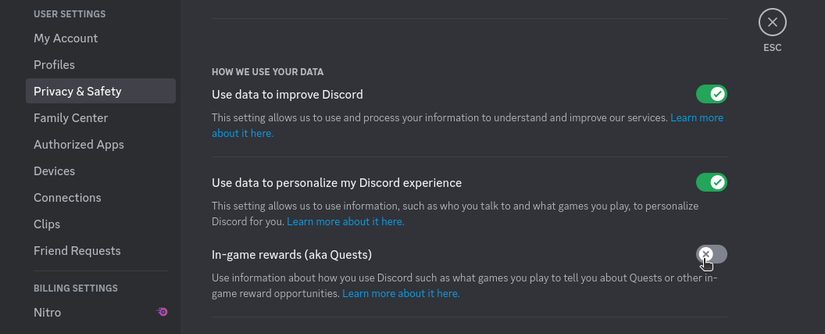
- Выберите Конфиденциальность и безопасность.
- Прокрутите страницу до секции «Как мы используем ваши данные» или похожего блока.
- Найдите опцию «Награды в играх (aka Quests)» и переключите с включено на выключено.
После этого всплывающие окна с квестами перестанут появляться.
Примечание: наименования пунктов могут незначительно отличаться в зависимости от версии приложения.
Когда отключение может не сработать
- Если вы используете старую версию клиента Discord, интерфейс настроек может отличаться. Обновите приложение.
- Если используете корпоративный или управляемый аккаунт (например, в учебном заведении), администратор может блокировать изменение настроек.
- В некоторых регионах функциональность квестов может быть в тестировании и поведение отличается.
Если после отключения вы всё ещё видите квесты, попробуйте перезапустить приложение и очистить кэш.
Альтернативные подходы и рекомендации
- Ограничить видимость рекламы: проверьте раздел персонализации и рекламных предпочтений в аккаунте.
- Фильтрация уведомлений: используйте режим «Не беспокоить» для временного скрытия всплывающих баннеров во время звонков.
- Сообщать о нежелательной рекламе: в интерфейсе квеста часто есть кнопка «Сообщить» или «Не показывать снова» — используйте её для обратной связи.
Важно: полностью отключить все рекламные интеграции у Discord может быть невозможно в долгосрочной перспективе, если компания расширит рекламные продукты.
Быстрая методология для администраторов серверов
- Проверка настроек сервера: реклама на уровне клиента не управляется настройками сервера, но администраторы могут сообщать о проблемах в Support Discord.
- Инструктаж пользователей: подготовьте короткую памятку (скриншоты) с шагами по отключению Quests.
- Политика приватности: убедитесь, что пользователи понимают, какие данные используются для показа предложений.
Чек-лист ролей
- Обычный пользователь: обновить клиент → Настройки → Конфиденциальность и безопасность → выключить «Награды в играх». Проверить после перезапуска.
- Администратор сервера: опубликовать гайд для участниками, отслеживать жалобы, связаться с Support при системных проблемах.
- Родитель: объяснить ребёнку, как отклонять/отключать квесты и почему они появляются.
Короткий глоссарий
- Sponsored Quests — рекламные задания с наградами за выполнение игровых действий.
- Подарки / Gift Inventory — раздел настроек, где могут быть видны доступные квесты и награды.
Решение для сложных случаев и откат
Если после отключения вы продолжаете видеть рекламу:
- Обновите приложение до последней версии.
- Очистите кэш приложения (в мобильных настройках или через параметры клиента).
- Выйдите из аккаунта и войдите снова.
- Если проблема остаётся, создайте обращение в поддержку Discord с описанием и прикреплёнными скриншотами.
Если в будущем Discord изменит политику и уберёт возможность отключения, единственным вариантом станет переход на другой мессенджер или уменьшение использования функций с рекламой.
Итог и ключевые выводы
- Sponsored Quests — это первая заметная реклама в Discord, ориентированная на геймеров.
- Отключить квесты просто: Настройки → Конфиденциальность и безопасность → «Награды в играх (Quests)» → выключить.
- Возможны исключения (старые версии клиента, управляемые аккаунты), для которых нужны дополнительные шаги.
Важно: следите за обновлениями Discord — функциональность рекламы может эволюционировать, и настройки могут поменяться.
Summary:
- Sponsored Quests появились в 2024 году как реклама для продвижения игр.
- Награды выдаются за выполнение простых действий (например, стрим).
- Отключение доступно через настройки приватности.

Похожие материалы

Несколько аккаунтов Skype: Multi Skype Launcher

Журнал для работы: повысить продуктивность

Персональные звуки уведомлений на Android

Скачивание шоу Hulu для офлайн‑просмотра

Microsoft Start: персонализированная новостная лента
