
Как отключить Find My Network на iPhone, iPad, iPod и Mac
Быстрые ссылки
- Но сначала: почему не стоит отключать
- Как отключить Find My Network на iPhone, iPad и iPod Touch
- Как отключить Find My Network на Mac
Но сначала: почему вам, вероятно, не стоит отключать Find My Network
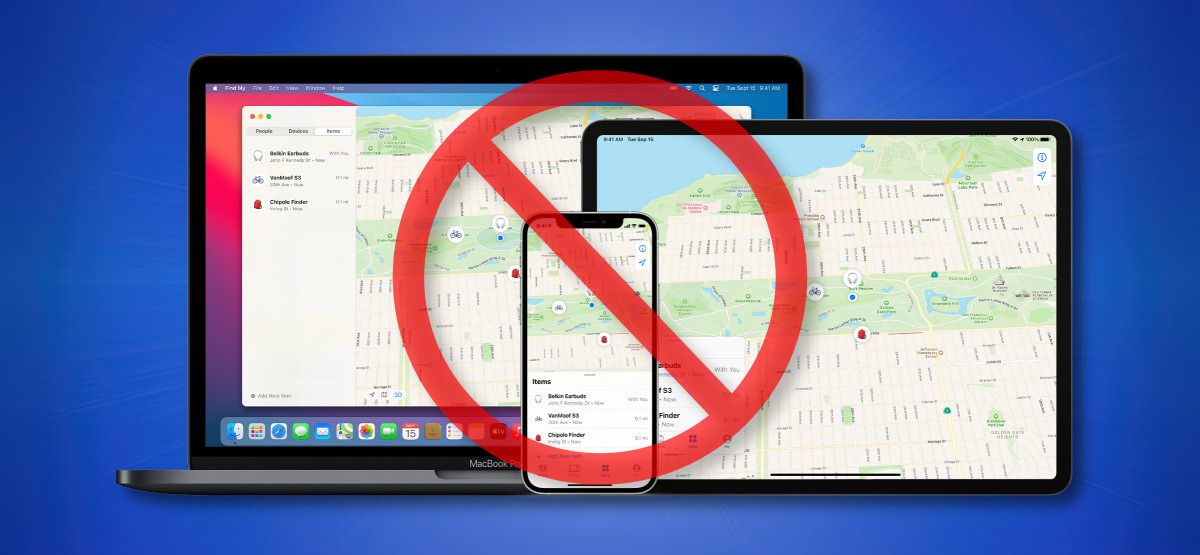
Find My Network — это распределённая (краудсорсинговая) система, в которой сотни миллионов устройств Apple помогают обнаруживать потерянные AirTag и другие устройства Apple. Каждое устройство использует Bluetooth для обнаружения рядом находящихся меток и устройств и, при обнаружении, анонимно и зашифрованно сообщает приблизительное местоположение владельцу потерянного предмета.
Apple заявляет, что данные анонимизируются и защищаются сквозным шифрованием, поэтому третьи стороны и сам Apple не получают доступ к вашей личной информации или местоположению ваших устройств. Видеть местоположение может только владелец потерянного предмета.
Важно: если вы отключите участие устройства в Find My Network, вы лишитесь возможности использовать эту сеть для поиска собственного устройства при его потере. Обычный сервис «Локатор», основанный на Wi‑Fi и сотовой связи, при этом остаётся доступным.
Полезно знать: Find My Network особенно полезен для AirTag и на случай кражи, когда устройство вне досягаемости вашего Wi‑Fi или мобильной сети.
Как отключить Find My Network на iPhone, iPad и iPod Touch
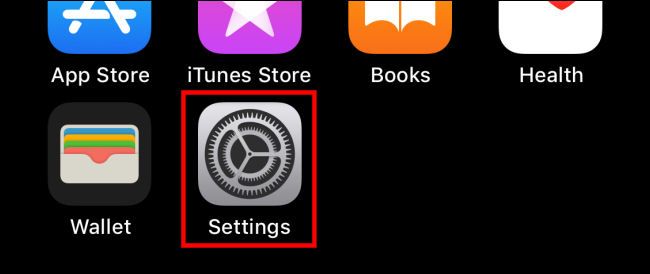
Откройте «Настройки».
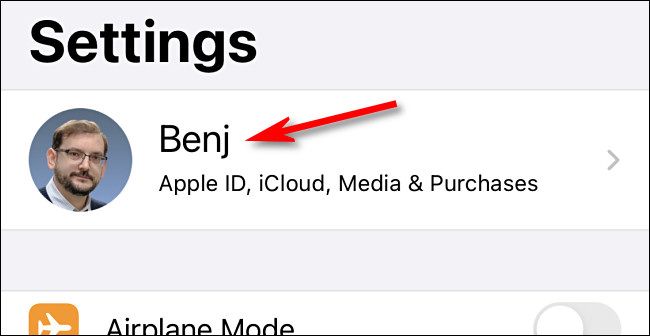
Нажмите на своё имя Apple ID вверху экрана.
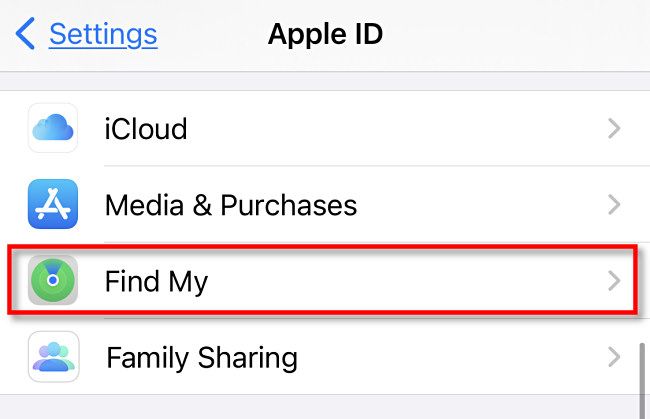
В настройках Apple ID выберите «Локатор» (Find My).
Нажмите «Найти iPhone», «Найти iPad» или «Найти iPod Touch» в зависимости от устройства.
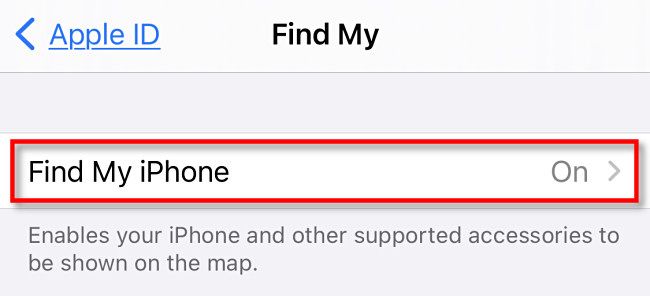
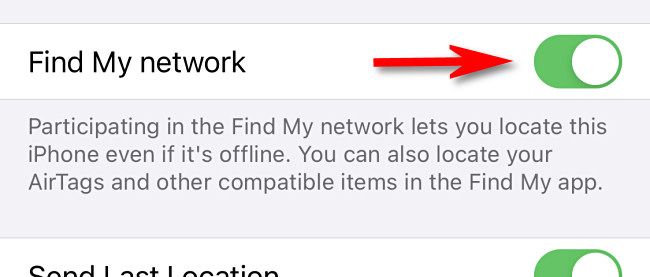
Отключите переключатель рядом с опцией «Find My network» (Сеть Локатора).
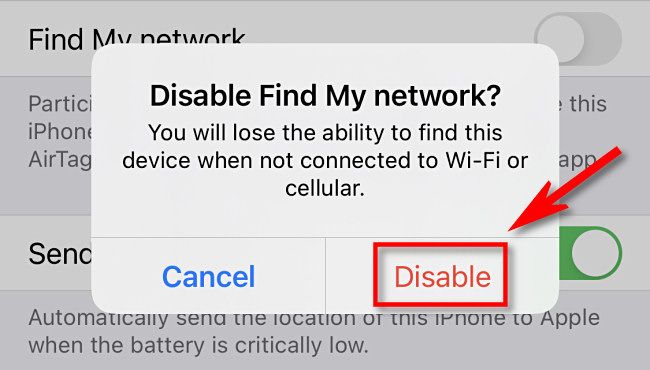
Подтвердите действие, нажав «Отключить» в предупреждающем окне.
После этого ваше мобильное устройство больше не будет участвовать в Find My Network. Если вы его потеряете, придётся полагаться на классический поиск через Wi‑Fi или мобильную сеть.
Как отключить Find My Network на Mac
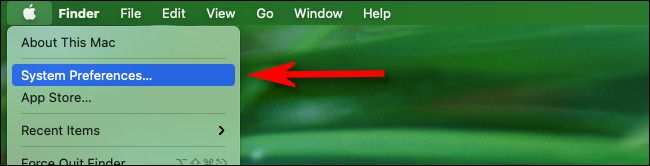
Откройте «Системные настройки»: нажмите на меню Apple в левом верхнем углу и выберите «Системные настройки».
Нажмите «Apple ID».
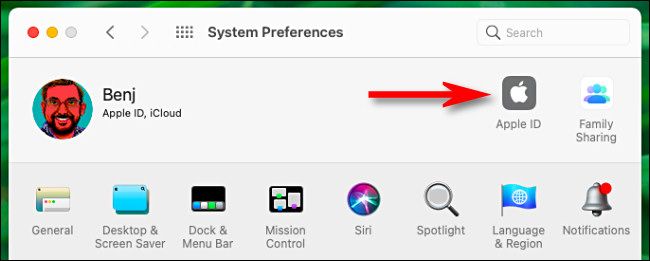
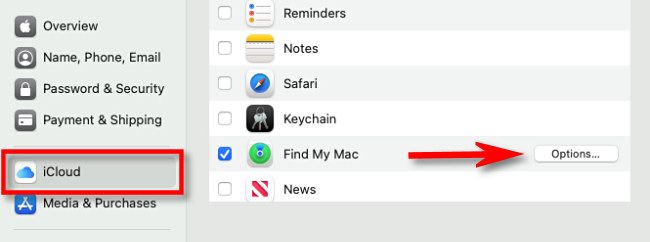
Выберите «iCloud» в боковой панели и найдите «Найти Mac» в разделе «Приложения на этом Mac, использующие iCloud». Если «Найти Mac» включён, нажмите кнопку «Параметры» рядом с ним.
В появившемся окне нажмите кнопку «Отключить» рядом с «Find My Network: On». Если там указано «Off», сеть уже отключена.
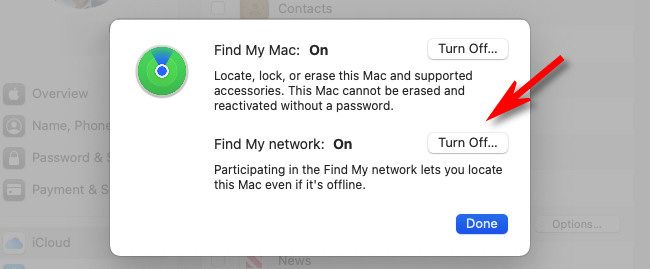
Подтвердите в предупреждении, затем закройте «Системные настройки». Теперь ваш Mac не участвует в краудсорсинговой сети поиска.
Последствия и альтернативы
- Если вы отключите Find My Network, другие пользователи не смогут анонимно помочь найти ваши AirTag или устройство, а вы — пользоваться сетью для поиска своих вещей.
- Альтернатива: оставьте Find My Network включённым, но отключите отдельные элементы «Локатора» (например, AirTag), если беспокоит приватность в конкретном случае.
- Если главная причина отключения — беспокойство о слежке, рассмотрите настройки безопасности и уведомления о посторонних метках в приложении «Локатор».
Важно: выключение сети не отключает функцию «Найти iPhone/Mac» полностью — классический способ поиска через iCloud остаётся доступным при подключении к интернету.
Короткий чеклист перед отключением
- Убедитесь, что вы понимаете, что теряете возможность сетевого поиска ваших устройств.
- Проверьте, включён ли у вас двухфакторный вход в Apple ID.
- Подумайте о временном отключении, а не постоянном.
Решение: стоит ли отключать? (простая схема)
flowchart TD
  A[Потеря устройства — шанс найти через сеть] --> B{Нужна дополнительная приватность?}
  B -- Да --> C[Рассмотрите отключение, но сохраните «Найти»]
  B -- Нет --> D[Оставьте Find My Network включённым]
  C --> E[Отключите сеть на конкретном устройстве]
  D --> F[Ничего не делать]
Роль‑ориентированный чеклист
- Владелец одного устройства: проверьте, не нуждаетесь ли вы в помощи сети перед отключением.
- Администратор компании: оцените риск потери устройств и влияние на инвентаризацию.
- Родитель: подумайте о безопасности ребёнка при отключении сети.
Краткий словарь
- Find My Network — краудсорсинговая сеть устройств Apple, помогающая находить потерянные AirTag и устройства.
- Локатор (Find My) — приложение и служба Apple для отслеживания устройств и меток.
Примечания по приватности
Apple указывает, что Find My Network использует шифрование и анонимизацию, чтобы защитить личные данные пользователей. Тем не менее, если у вас есть юридические, корпоративные или персональные причины не участвовать в краудсорсинге, вы имеете полное право отключить эту опцию.
Часто задаваемые вопросы
Что произойдёт, если я отключу Find My Network?
Вы перестанете участвовать в краудсорсинговой системе поиска: ваше устройство больше не будет анонимно сообщать о найденных поблизости потерянных AirTag или устройствах, и вы не сможете использовать сеть для поиска своего устройства вне зоны Wi‑Fi/сотовой связи.
Можно ли снова включить сеть позже?
Да. Отключение обратимо: выполните те же шаги в настройках и включите «Find My network» снова.
Отключение сети повлияет на функцию «Найти iPhone/Mac»?
Классическая функция «Найти» через iCloud остаётся доступной при подключении к интернету. Отключается только краудсорсинговая сеть помощи от других устройств.
Краткое резюме:
- Find My Network повышает шансы найти потерянные вещи благодаря миллионам устройств Apple.
- Отключение возможно как на iPhone/iPad/iPod, так и на Mac, но лишает устройства сетевого участия.
- Решение об отключении стоит принимать, учитывая баланс приватности и полезности сети.

Похожие материалы

Несколько аккаунтов Skype: Multi Skype Launcher

Журнал для работы: повысить продуктивность

Персональные звуки уведомлений на Android

Скачивание шоу Hulu для офлайн‑просмотра

Microsoft Start: персонализированная новостная лента
