
Как выйти из бета‑канала macOS и вернуться к стабильным обновлениям

Введение
Многие пользователи устанавливают Developer или Public бета‑сборки macOS, чтобы опробовать новые функции. Если стабильность вызывает проблемы или вы больше не хотите участвовать в тестировании, можно отказаться от беты — это просто удаляет устройство из beta‑канала обновлений. Однако важно понимать, что выход из программы не «откатит» уже установленную бета‑версию: установленный билд останется на компьютере до тех пор, пока не появится и не будет установлена следующая публичная стабильная сборка или вы не выполните восстановление.
Кому это нужно
- Обычным пользователям, у кого бета вызывает сбои или совместимость с важными приложениями.
- Администраторам и тестировщикам, когда устройство нужно вернуть в обычный цикл обновлений.
- Тем, кто хочет прекратить получать экспериментальные обновления, но оставить текущую систему.
Когда выход из бета не вернёт стабильную macOS
- Если у вас уже установлена бета‑сборка, выход из beta‑канала лишь прекратит будущие бета‑обновления. Текущая сборка останется.
- Лучший момент, чтобы отписаться без дополнительных действий — это после установки Golden Master (GM). На экране версии macOS вы увидите пометку “GM Seed”; после выхода стабильная сборка следующего релиза установится автоматически, когда станет доступна.
Важное:
Если вы хотите немедленно вернуться на стабильную версию, потребуется восстановление системы. Это автоматически загрузит последнюю стабильную версию macOS. Наличие резервной копии Time Machine позволит вернуть файлы и настройки.
Как выйти из Developer или Public бета‑канала macOS
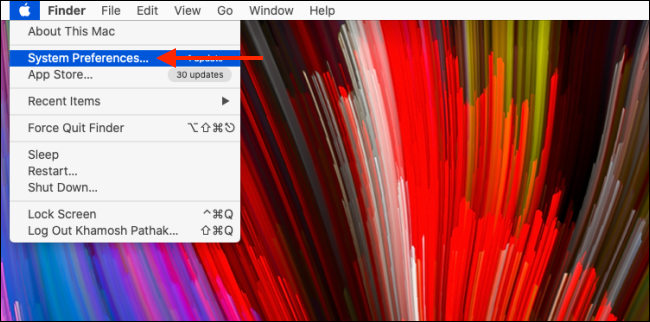
- Откройте Системные настройки. Для этого нажмите меню Apple в левом верхнем углу экрана и выберите “Системные настройки”.
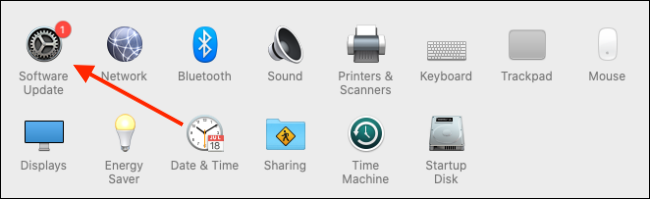
- Перейдите в раздел “Обновление ПО”.
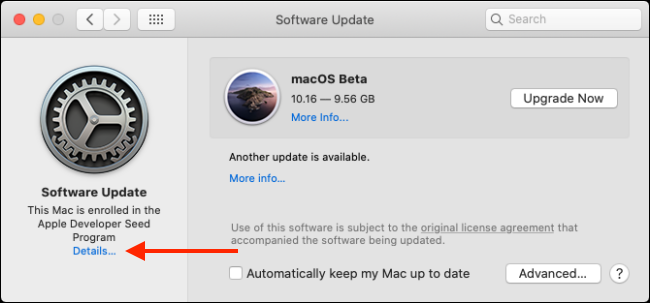
- На левой стороне окна нажмите кнопку “Сведения”.
- В появившемся окне выберите опцию “Восстановить параметры по умолчанию”.
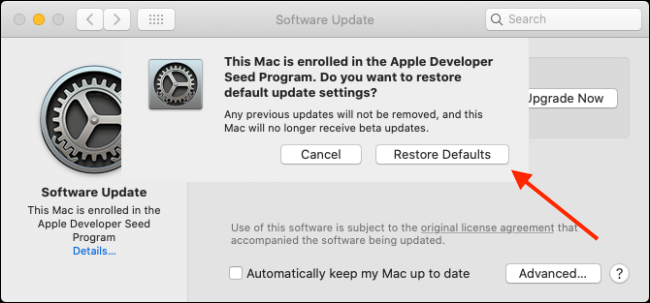
- Введите пароль устройства, чтобы подтвердить действие. После этого macOS снимет регистрацию вашего устройства из бета‑программы. Вы больше не будете получать бета‑обновления.
Пояснения и примечания
- После выхода из беты текущая бета‑сборка останется на компьютере. Новые стабильные обновления станут доступны в разделе “Обновление ПО”, когда Apple выпустит их публично.
- Если вы хотите полностью откатиться к стабильной версии немедленно, используйте раздел восстановления macOS и восстановление из Time Machine или загрузчик для чистой установки.
Как восстановить стабильную macOS — краткие варианты
- Восстановление через Time Machine (рекомендуется при наличии бэкапа)
- Перезагрузите Mac и войдите в режим восстановления (удерживая клавиши Command+R или комбинацию, требуемую вашим Mac).
- Восстановите систему из резервной копии Time Machine. Это откатит macOS к состоянию, зафиксированному в резервной копии, включая стабильную сборку.
- Чистая установка стабильной macOS
- Создайте загрузочную флешку с последней стабильной версией macOS или используйте режим восстановления Internet Recovery.
- Сотрите диск и установите систему заново. Это удаляет все данные — сделайте резервную копию перед началом.
- Ожидание публичного релиза
- Если вам не нужно возвращаться немедленно, достаточно выйти из беты и дождаться следующего публичного выпуска; затем установите стабильный апдейт через “Обновление ПО”.
Кому какой путь подходит
- Обычный пользователь без бэкапа: выйти из беты и дождаться публичного релиза.
- Пользователь с Time Machine: восстановление из бэкапа — самый безопасный вариант.
- Продвинутый пользователь или администратор: чистая установка через загрузочную флешку для полного контроля.
Пошаговый контрольный список перед выходом из беты
- Сделать полную резервную копию Time Machine.
- Сохранить списки установленных приложений и лицензий (на всякий случай).
- Проверить доступность стабильного релиза (если планируете дождаться апдейта).
- Приготовить загрузочную флешку, если планируется чистая установка.
Критерии приёмки
- Устройство удалено из бета‑канала (в Системных настройках опция беты отсутствует).
- Больше не приходят бета‑обновления на вкладке Обновление ПО.
- Если выполнено восстановление — система загружает стабильную сборку и данные корректно восстанавливаются из резервной копии.
Риски и способы смягчения
- Потеря данных при чистой установке — всегда делать резервную копию перед началом.
- Проблемы с совместимостью приложений на бетe — заранее проверить список известных проблем и обновить критичные приложения.
- Длительная недоступность стабильного релиза — если вам нужна стабильность срочно, используйте восстановление из Time Machine.
Короткая методология принятия решения
- Определите срочность возврата к стабильной системе.
- Если срочно — восстановление из Time Machine или чистая установка. Если нет — выйдите из беты и дождитесь публичного релиза.
- Всегда сделайте резервную копию до любых критических действий.
Дополнительные ресурсы
- Если вы участвуете в iOS/iPadOS Public betas, выход из канала на iPhone и iPad делается похожим образом через настройки устройства.
- Поиск официальных инструкций Apple полезен при специфичных моделях Mac или при нестандартных ошибках в режиме восстановления.
Итог
Выйти из Developer или Public бета‑канала macOS просто: достаточно снять регистрацию в Системных настройках → Обновление ПО → Сведения → Восстановить параметры по умолчанию. Но если вам нужно немедленно вернуться к стабильной сборке, подготовьте резервную копию и используйте восстановление из Time Machine или чистую установку. Всегда делайте резервные копии перед изменениями уровня системы.
Важно:
Если вы не уверены в шагах восстановления, обратитесь к службе поддержки или к специалисту по обслуживанию Mac — ошибки при форматировании и восстановлении могут привести к потере данных.

Похожие материалы

Несколько аккаунтов Skype: Multi Skype Launcher

Журнал для работы: повысить продуктивность

Персональные звуки уведомлений на Android

Скачивание шоу Hulu для офлайн‑просмотра

Microsoft Start: персонализированная новостная лента
