
Как распаковать и запаковать ZIP-файлы на iPhone и iPad
Быстрые ссылки
Как распаковать файлы на iPhone и iPad
Как создать ZIP на iPhone и iPad
Краткий обзор
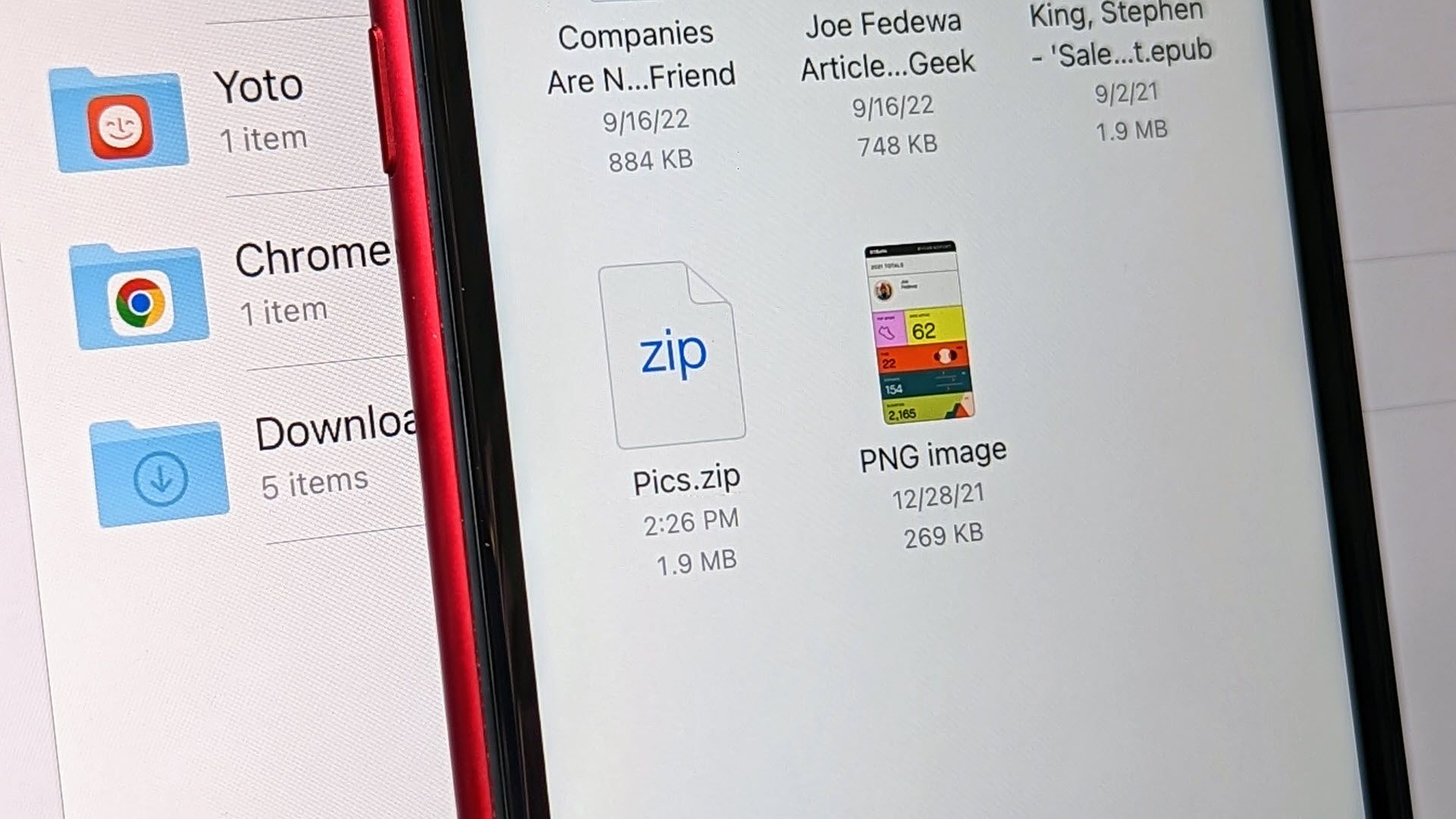
Приложение «Файлы», появившееся в iOS 11, сильно упростило работу с документами и архивами. Сейчас распаковать или создать ZIP на iPhone и iPad можно без сторонних программ. Инструкция ниже шаг за шагом показывает оба процесса, даёт советы по устранению неполадок и альтернативы, если встроенный функционал не подходит.
Как распаковать файлы на iPhone и iPad
Чтобы распаковать ZIP на iPhone или iPad, откройте «Файлы» и просто коснитесь архива — iOS распакует его в ту же папку. Порядок действий:
- Откройте приложение «Файлы».
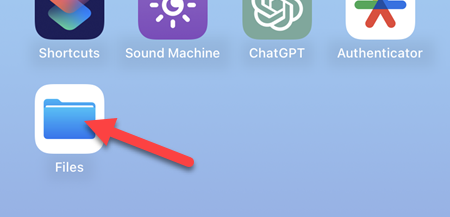
- Перейдите в папку с ZIP-файлом. Если вы скачали файл, скорее всего он в папке «Загрузки» в разделе «На iPhone» или в папке iCloud Drive.
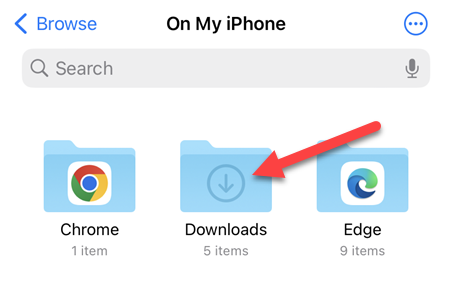
- Нажмите на ZIP-файл. Файлы или папки извлекутся в ту же папку.
Совет: чтобы посмотреть содержимое без распаковки, нажмите и удерживайте файл и выберите «Быстрый просмотр».
Важные замечания
- Встроенное приложение не открывает зашифрованные (паролем) ZIP-архивы. Для них потребуется сторонняя утилита.
- Если архив большой, извлечение может занять время, особенно при работе с iCloud Drive.
Как создать ZIP на iPhone и iPad
Создание ZIP также выполняется через «Файлы». Шаги:
Откройте приложение «Файлы».
Перейдите к файлам, которые хотите упаковать.
Нажмите значок трёх точек и выберите «Выбрать». На iPad кнопка «Выбрать» может быть сразу видна в верхней панели.
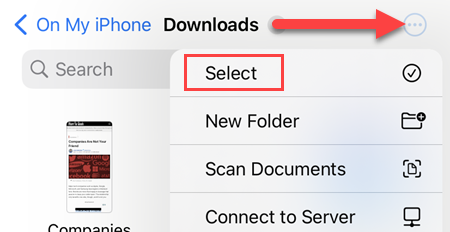
- Отметьте все нужные файлы.
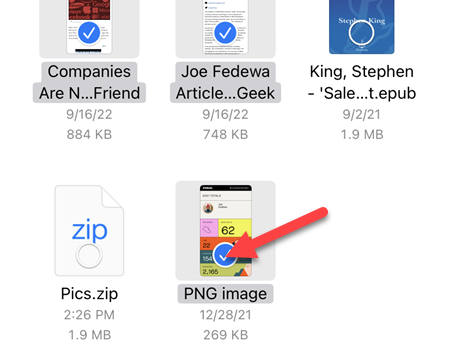
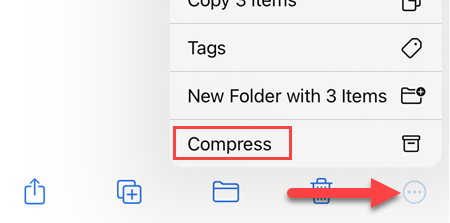
- Нажмите значок трёх точек внизу справа и выберите «Сжать».
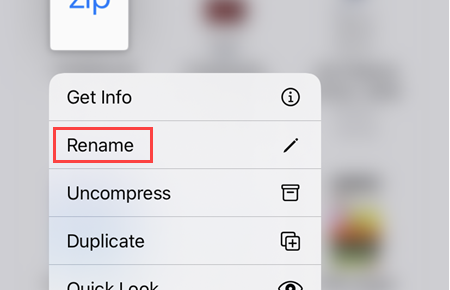
- Система создаст ZIP-файл в той же папке. Чтобы переименовать или переместить архив, нажмите и удерживайте файл и выберите нужную опцию.
Когда встроенный способ не работает
- Архив защищён паролем. Встроенный «Файлы» не поддерживает ввод пароля. Решение: используйте стороннее приложение, которое поддерживает шифрование.
- Коррупция архива или нестандартный формат (например .tar.gz внутри .zip). Решение: распакуйте на компьютере или через мощное приложение-архиватор.
- Большие архивы и нехватка места. Проверьте свободное пространство и временно перенесите файлы в iCloud или на внешний накопитель.
Альтернативные приложения и способы
Если вам нужен расширенный функционал, рассмотрите сторонние приложения:
- Documents от Readdle — файловый менеджер с поддержкой архивов.
- WinZip и iZip — классические архиваторы с поддержкой шифрования.
- Архивирование на компьютере и передача ZIP обратно на iPhone по AirDrop или через облако.
Все они дают дополнительные возможности: открытие зашифрованных архивов, просмотр содержимого без извлечения, работа с нестандартными форматами.
Чек-листы по ролям
Чек-лист — обычный пользователь
- Найти ZIP в «Файлах».
- Нажать на ZIP и дождаться извлечения.
- Открыть извлечённый файл.
Чек-лист — продвинутый пользователь
- Группировать файлы в отдельную папку перед сжатием.
- Назвать ZIP по схеме YYYY-MM-DD_описание.
- Переместить архив в iCloud или общеместо хранения.
Чек-лист — IT-администратор
- Проверить политику хранения и шифрования.
- Если нужны зашифрованные архивы, стандартизировать использование стороннего ПО.
- Обеспечить резервное копирование исходных файлов.
Мини-методология: упаковка для передачи
- Соберите все файлы в папку.
- Очистите временные или лишние файлы.
- Создайте ZIP через «Файлы» или сторонний архиватор с шифрованием.
- Проверьте целостность, открыв архив на устройстве-получателе.
Критерии приёмки
- ZIP распаковывается в той же папке без ошибок.
- Все внутренние файлы открываются в соответствующих приложениях.
- Название и структура папок соответствуют требованиям передачи.
Тестовые случаи
- Распаковать простой ZIP с тремя файлами. Ожидаемый результат: три файла появились в папке.
- Попробовать открыть зашифрованный ZIP. Ожидаемый результат: встроенный просмотр не работает; приложение сообщает об ошибке или предлагает стороннюю программу.
- Создать ZIP из 50 файлов и убедиться, что размер архива соответствует сумме размеров (приблизительно).
Ментальные модели и подсказки
- Представляйте «Файлы» как упрощённую файловую систему на устройстве: ZIPы ведут себя как контейнеры.
- Если нужно совместное использование с Windows или Linux, используйте стандартизованные имена и кодировки (UTF-8).
Безопасность и конфиденциальность
- Будьте осторожны с ZIP-файлами из неизвестных источников — они могут содержать вредоносные файлы.
- Для передачи конфиденциальных данных используйте шифрование; встроенные ZIP в iOS не поддерживают создание зашифрованных архивов, поэтому используйте сторонние решения с надёжным шифрованием.
Короткое дерево решений
flowchart TD
  A[Нужно распаковать ZIP?] --> B{Защищён паролем?}
  B -- Да --> C[Использовать стороннее приложение]
  B -- Нет --> D[Открыть в «Файлы»]
  D --> E{Распаковалось успешно?}
  E -- Да --> F[Готово]
  E -- Нет --> C
Глоссарий
- ZIP — распространённый формат архивов для сжатия и упаковки файлов.
- «Файлы» — встроенное приложение iOS для управления документами и облаками.
Часто задаваемые вопросы
В: Могу ли я открыть зашифрованный ZIP в «Файлах»?
О: Нет. Встроенное приложение не поддерживает ввод пароля для ZIP. Используйте сторонние архиваторы.
В: Где найти загруженные ZIP-файлы?
О: Обычно в папке «Загрузки» в разделе «На iPhone» или в iCloud Drive, если вы скачали файл в облако.
В: Как переименовать созданный ZIP?
О: Нажмите и удерживайте файл в «Файлах» и выберите «Переименовать».
Ключевые выводы
- Для большинства задач достаточно встроенного приложения «Файлы».
- Для шифрования или нестандартных форматов используйте сторонние приложения.
- Проверьте свободное место и кодировки, если архивы не открываются.
Подведём итог: распаковка и упаковка ZIP на iPhone и iPad сейчас просты и быстры. Если встроенный функционал не покрывает ваши нужды, всегда есть альтернативы с расширенными возможностями.

Похожие материалы

Несколько аккаунтов Skype: Multi Skype Launcher

Журнал для работы: повысить продуктивность

Персональные звуки уведомлений на Android

Скачивание шоу Hulu для офлайн‑просмотра

Microsoft Start: персонализированная новостная лента
