
Как открыть файлы WPS (Microsoft Works) в Windows 10 и 11
Microsoft Works — устаревший пакет офисных приложений, официально закрытый в 2009 году. Его текстовый процессор сохранял документы в формате WPS. Многие пользователи до сих пор хранят такие файлы и ищут способы открыть их на современных Windows 10/11, где сам Works уже не используется.
В этой статье собраны проверенные методы: локальные приложения и веб‑сервисы, шаги установки и открытия, рекомендации по выбору, советы по восстановлению форматирования и меры предосторожности при использовании онлайн‑конвертеров.
Быстрый обзор методов
- LibreOffice Writer — бесплатный, чаще всего корректно открывает и редактирует WPS.
- Microsoft Word 2016/2019/365 — поддерживает WPS (Works 6.0–9.0), если у вас уже установлен.
- File Viewer Plus 4 — удобно только для просмотра, есть в Microsoft Store.
- Онлайн‑конвертеры (Convertio, FreeConvert) — конвертируют в PDF или DOCX; удобно, но учитывайте конфиденциальность.
Как открыть файлы WPS с помощью LibreOffice Writer
LibreOffice — один из лучших бесплатных пакетов, совместимых с Microsoft Office. Он включает текстовый процессор Writer, таблицы, презентации и базу данных. Этот вариант подходит, если вы хотите редактировать документ локально без отправки его на сторонние серверы.
Шаги установки и открытия WPS в LibreOffice:
- Перейдите на страницу загрузки LibreOffice 7.4.0.
- В меню ОС выберите Windows (64‑bit) и нажмите «Download». Для 32‑битной системы используйте Windows (32‑bit).
- Откройте вкладку загрузок в браузере (в Chrome — Ctrl+J).
- Дважды щёлкните файл LibreOffice_7.4.0_Win_x64.msi для запуска установщика.
- Нажмите «Next», чтобы перейти к параметрам установки.
- Выберите опцию Typical и снова нажмите «Next».
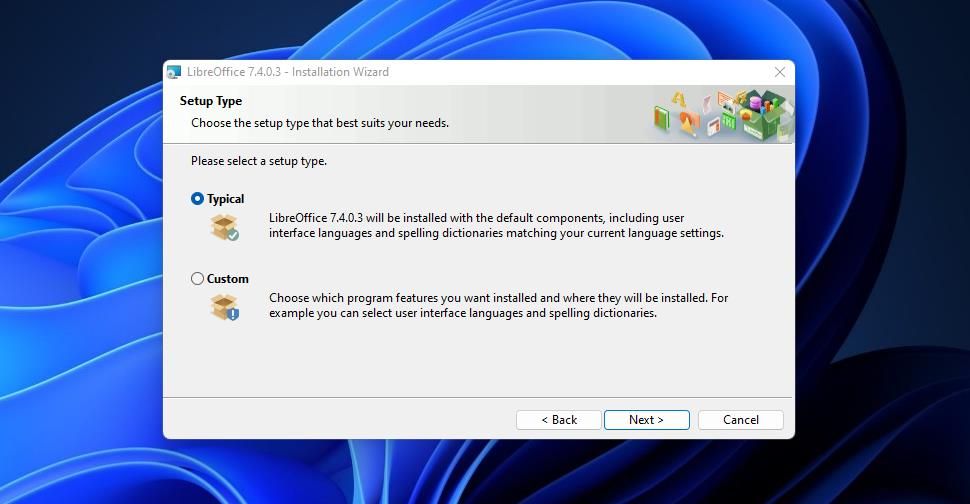
- Нажмите «Install», затем «Finish» по завершении установки.
- После установки система предложит перезагрузить компьютер — перезагрузите.
Открытие файла WPS в Writer:
- После перезагрузки запустите LibreOffice Writer. Нажмите Win + S и введите «LibreOffice Writer», если не уверены, где ярлык.
- Откройте меню «File».
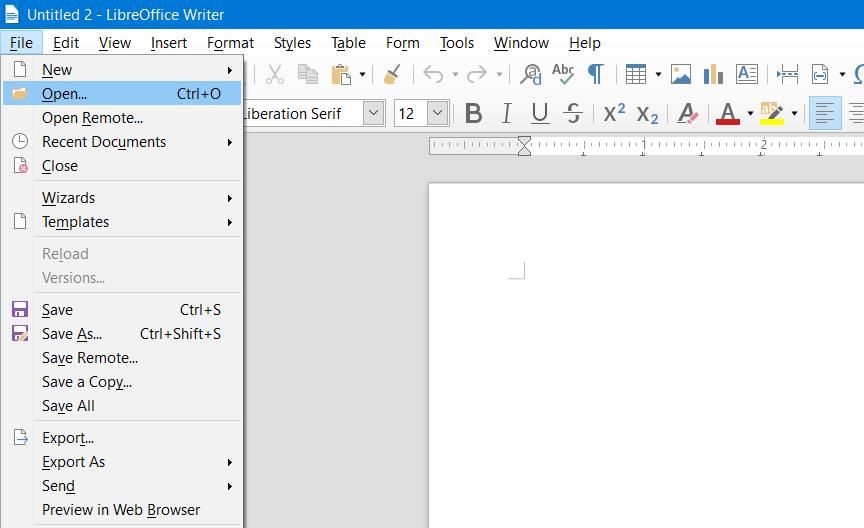
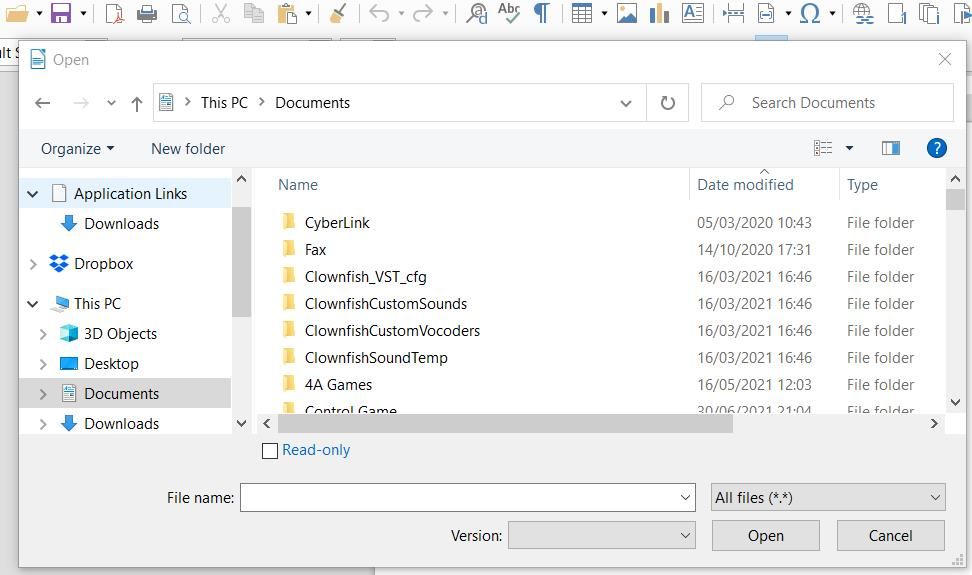
- Выберите «Open» и укажите ваш .wps файл.
Плюсы LibreOffice:
- Полный локальный контроль над документом.
- Хорошая совместимость и поддержка редактирования.
- Бесплатно.
Ограничения:
- В редких случаях сложное форматирование может отображаться иначе.
- Старые макросы из Works не будут работать.
Важно: если форматирование выглядит нарушенным, попробуйте открыть файл в другом приложении или конвертировать его в PDF/DOCX (ниже способы).
Как открыть WPS с помощью File Viewer Plus 4
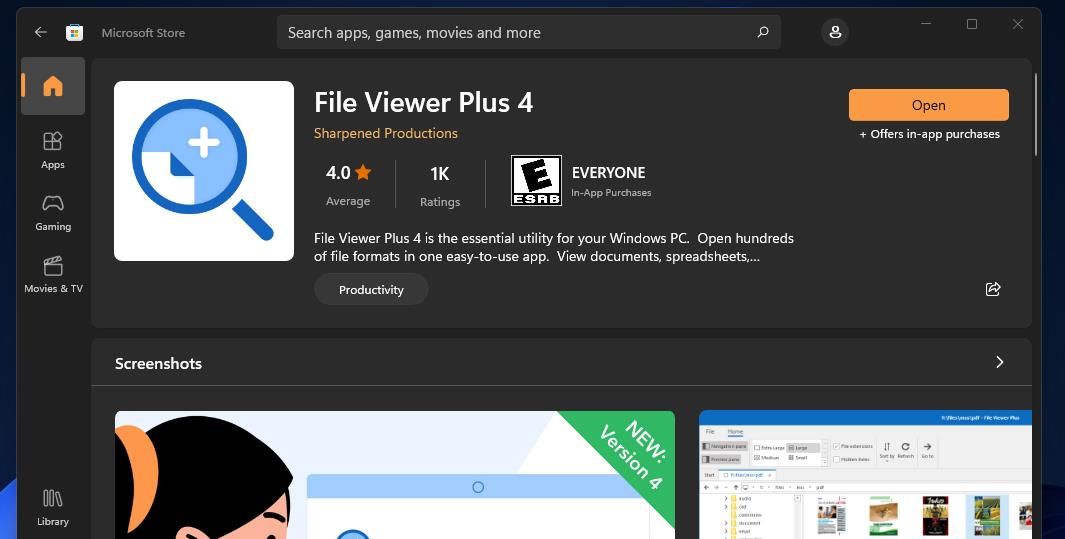
File Viewer Plus 4 (FVP 4) удобен, когда нужно только посмотреть содержимое файла. Приложение доступно в Microsoft Store и у разработчика.
Шаги:
- Откройте Microsoft Store и найдите «file viewer plus» или перейдите на страницу загрузки File Viewer Plus.
- Нажмите «Get» для установки через Store.
- Откройте приложение из Store или меню «Пуск».
- Нажмите «Browse Files» для навигации по папкам.
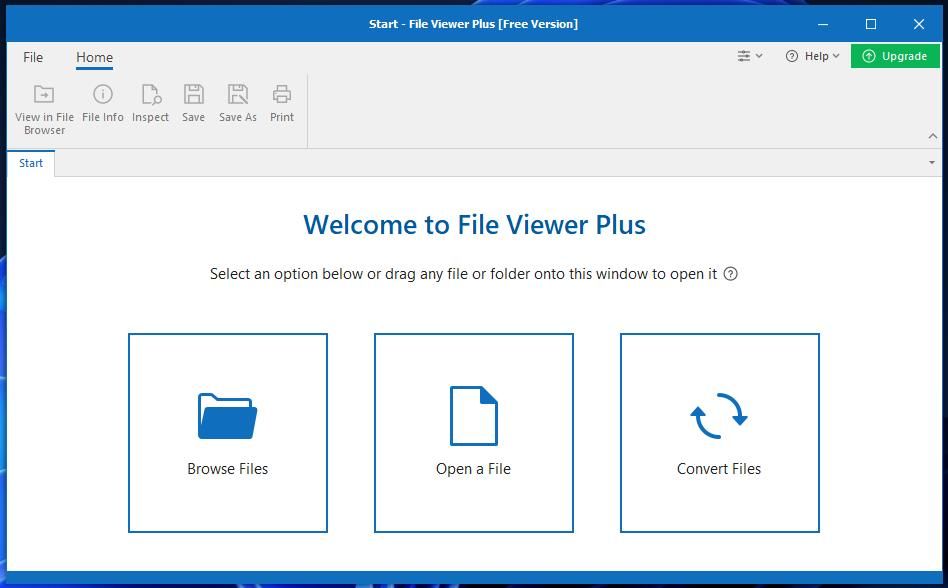
- Дважды щёлкните WPS файл, чтобы открыть его в просмотрщике.
Плюсы:
- Быстро, не требует установки офиса.
- Поддерживает более 200 форматов.
Минусы:
- В бесплатной версии иногда ограничены возможности редактирования.
- Не всегда идеально сохраняется сложное форматирование.
Как конвертировать WPS в PDF (с помощью Convertio)
Конвертация в PDF — простой способ сохранить вид документа и открывать его в браузере или любом PDF‑ридере. Подходит, если нужно только просмотреть или распечатать файл.
Шаги конвертации через Convertio:
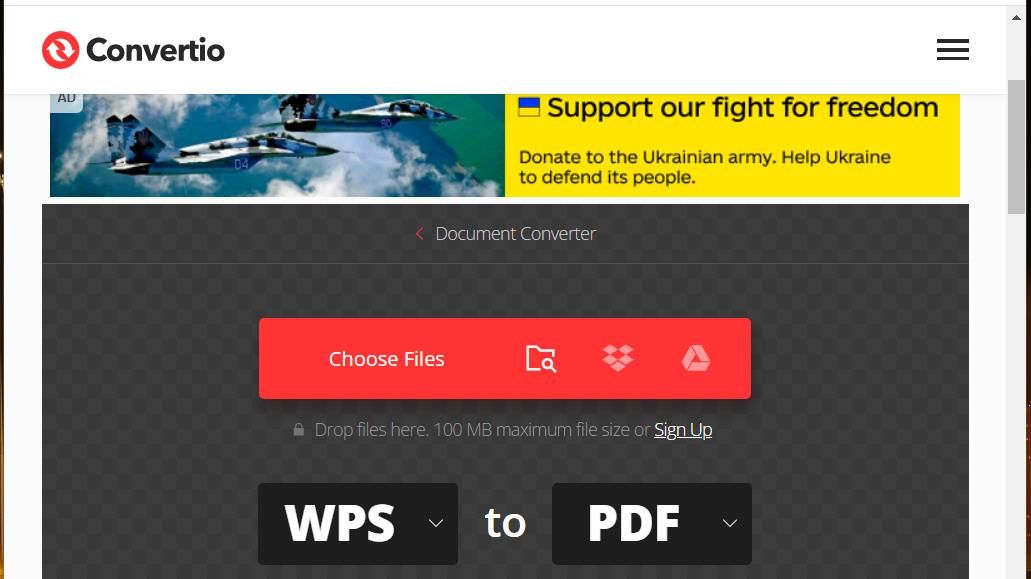
- Откройте страницу Convertio WPS → PDF в любом браузере.
- Нажмите «Choose Files» и выберите ваш WPS файл.
- Нажмите красную кнопку «Convert».
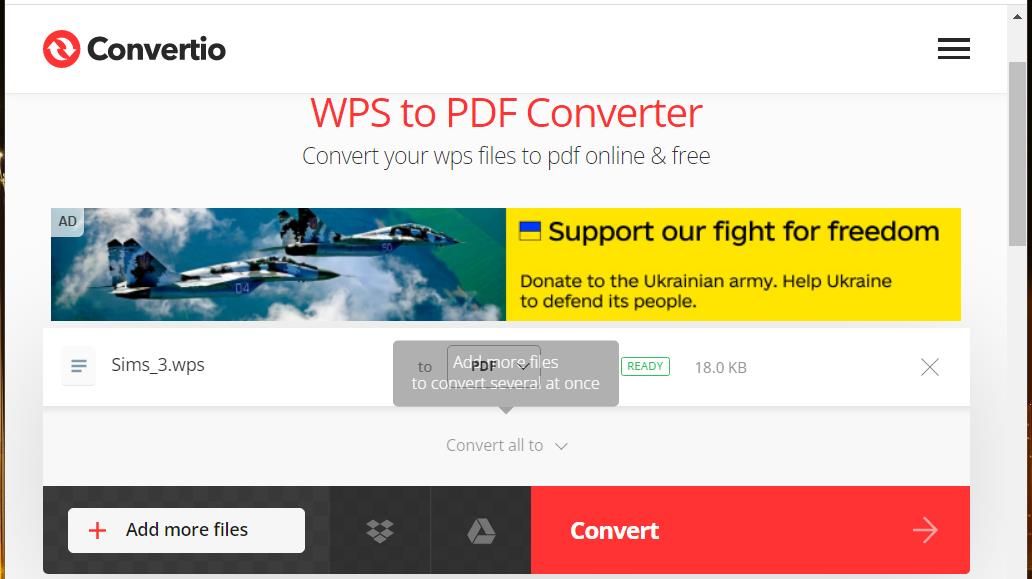
- Скачайте полученный PDF, нажав «Download».
- Откройте папку загрузок (Win + E) и откройте PDF двойным щелчком или через «Open with» → Edge/Chrome/Firefox.
Плюсы:
- Хорошая сохранность внешнего вида.
- Удобно для печати и просмотра.
Минусы и предупреждения:
- PDF нельзя править напрямую (для редактирования нужно конвертировать в DOCX).
- Отправка файла на удалённый сервер означает передачу содержимого третьей стороне. Не используйте онлайн‑конвертеры для конфиденциальных документов без согласования с политикой безопасности.
Как открыть WPS в Microsoft Word 2016–2019/365
Word 2016 и новее поддерживают WPS (Works 6.0–9.0). Если у вас установлена подходящая версия Word, откройте файл через «File» → «Open» → «This PC» и выберите WPS.
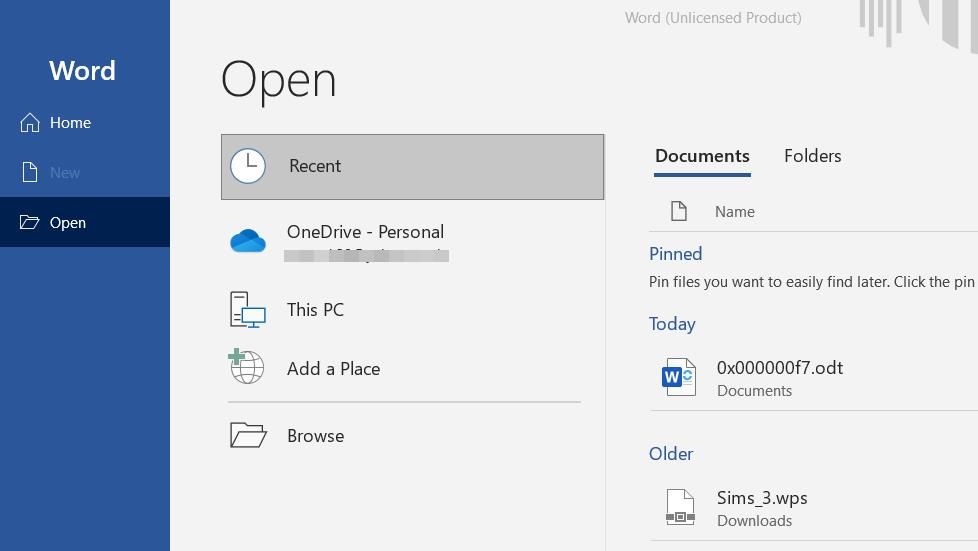
Плюсы:
- Нативная поддержка в современных версиях Word.
- Удобство для тех, кто уже работает в Office.
Ограничения:
- Word не всегда корректно отображает документы с очень сложной версткой — возможны искажения или «кракозябры».
- Microsoft Office платный. В исходном материале упоминалась цена годовой подписки Office 365 около $79.99.
Если Word отображает документ некорректно, попробуйте открыть файл в LibreOffice или сначала конвертировать его в PDF/DOCX через онлайн‑сервис.
Как конвертировать WPS в DOC/DOCX (FreeConvert)
Если нужна правка в Word, конвертируйте WPS в DOC или DOCX. Раньше Microsoft предлагала конвертер Works 6–9, но инструмент удалён. Сегодня доступны сторонние онлайн‑конвертеры, например FreeConvert.
Шаги:
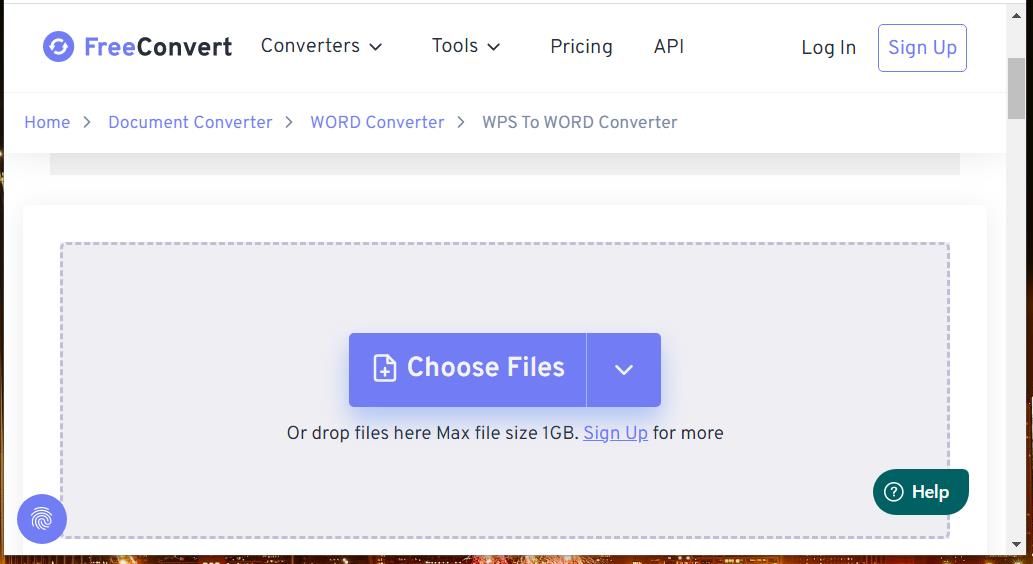
- Откройте страницу FreeConvert WPS → Word.
- Нажмите «Choose Files» и загрузите WPS.
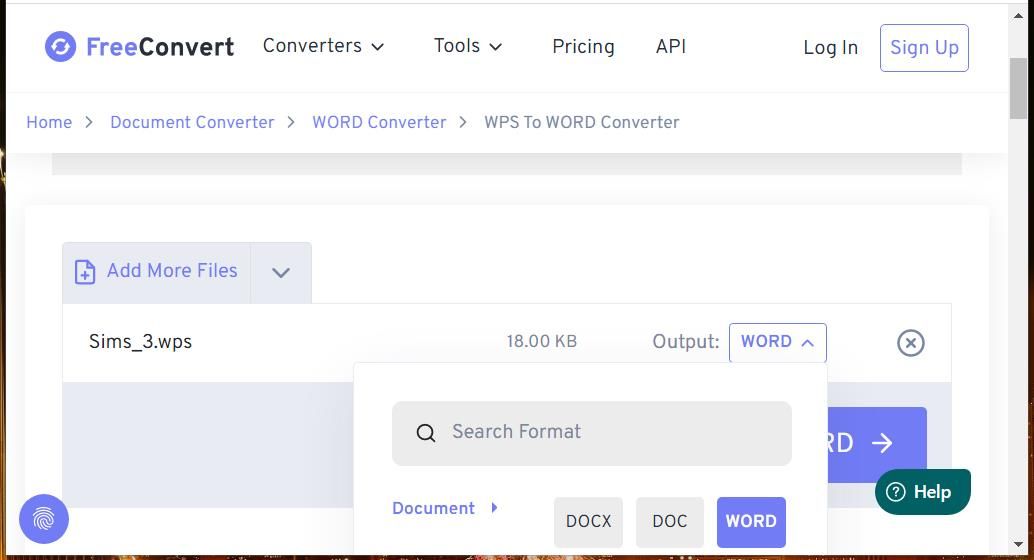
- В выпадающем меню Output выберите DOC или DOCX.
- Нажмите «Convert to Word», затем «Download».
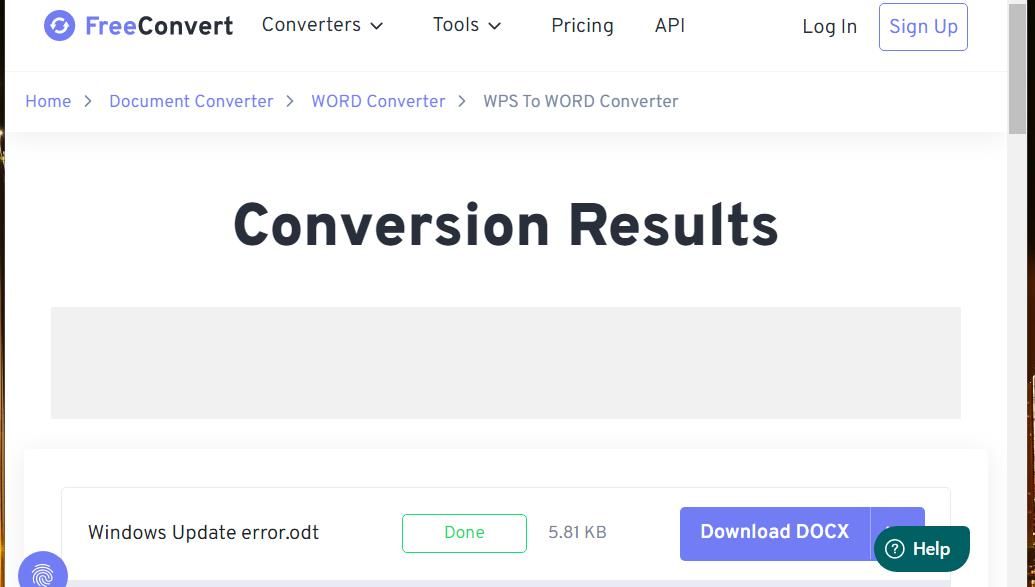
После скачивания откройте DOCX в Microsoft Word или LibreOffice Writer и проверьте форматирование.
Совет: если конвертация исказила форматирование, попробуйте сначала конвертировать в PDF, затем из PDF в DOCX — иногда промежуточный PDF даёт более предсказуемый результат.
Когда ни один способ не работает
- Файл повреждён: попробуйте восстановление файлов и копии. Инструменты восстановления могут попытаться извлечь текст, но форматирование будет потеряно.
- Очень старая или редкая версия Works: ни LibreOffice, ни Word могут правильно распознать нестандартные объекты и макросы.
- Документ зашифрован или защищён паролем: без пароля открыть нельзя.
Если файл критичен, сохраните исходный WPS и работайте с копиями при любых преобразованиях.
Как выбрать метод: простая эвристика
- Только просмотр — используйте File Viewer Plus или конвертацию в PDF.
- Нужно редактировать и вы не хотите отправлять файл в облако — установите LibreOffice.
- У вас уже есть Word 2016+ — попробуйте открыть напрямую, затем проверьте результат.
- Документы конфиденциальны — избегайте онлайн‑конвертеров.
Таблица совместимости (кратко)
- LibreOffice — чтение и редактирование, локально.
- Microsoft Word 2016+ — чтение и редактирование, но возможны ошибки форматирования.
- File Viewer Plus — только просмотр.
- Convertio / FreeConvert — конвертация в PDF/DOCX (удобно, но онлайн).
Рекомендации по сохранению и миграции
- После успешного открытия конвертируйте важные WPS в DOCX и сохраняйте резервную копию.
- Для архивации используйте PDF для сохранения внешнего вида документа.
- Если у вас много WPS файлов, автоматизируйте пакетную конвертацию с помощью скриптов или платных сервисов, которые предлагают API.
Роль‑ориентированные чек‑листы
Чек‑лист для обычного пользователя:
- Скопируйте оригинальный WPS файл в отдельную папку.
- Попробуйте открыть в LibreOffice.
- Если не открывается — используйте онлайн‑конвертер и скачайте результат.
- Проверьте форматирование и сохраните в DOCX или PDF.
Чек‑лист для IT‑администратора:
- Проверить политику конфиденциальности перед отправкой файлов на сторонние сервисы.
- При массовой миграции оценить инструменты для пакетной конвертации.
- Обеспечить резервное копирование исходников.
Меры безопасности и конфиденциальности
- Онлайн‑конвертеры отправляют копию вашего файла на свои серверы. Не используйте их для конфиденциальных документов без согласования: юридические и корпоративные политики могут это запрещать.
- Локальные решения (LibreOffice, Word, File Viewer Plus) не покидают сеть — предпочтительнее для приватных данных.
- Проверяйте скачанные конвертации на наличие ошибок и скрытых метаданных; при необходимости очищайте метаданные в итоговом документе.
Частые проблемы и способы их устранения
Проблема: документ открывается с кракозябрами или нечитаемым текстом. Решение: попробуйте другой инструмент (LibreOffice → Word → конвертер). Сохраняйте промежуточные версии.
Проблема: после конвертации слетело форматирование таблиц и изображений. Решение: попробуйте альтернативный конвертер или конвертируйте сначала в PDF, затем в DOCX.
Проблема: не удаётся открыть файл — возможно, повреждён. Решение: попробуйте восстановление файла средствами архива или специализированного ПО для восстановления документов.
Часто задаваемые вопросы
Q: Можно ли открыть WPS без установки дополнительного ПО? A: Да, если вы конвертируете файл через онлайн‑сервис и открываете полученный PDF в браузере. Но это требует передачи файла на сторонний сервер.
Q: Какой метод даёт наилучшее сохранение форматирования? A: Конвертация в PDF обычно лучше сохраняет визуальное представление. Для редактирования — пробуйте LibreOffice и затем корректируйте вручную.
Q: Безопасно ли использовать Convertio или FreeConvert? A: Для общих документов — да. Для конфиденциальных — лучше предпочесть локальные решения.
Короткое руководство по принятию решения (Mermaid)
flowchart TD
  A[Есть WPS файл] --> B{Нужно редактировать?}
  B -- Да --> C{Есть Word 2016+?}
  C -- Да --> D[Открыть в Word и проверить]
  C -- Нет --> E[Установить LibreOffice и открыть]
  B -- Нет --> F{Только просмотреть?}
  F -- Да --> G[File Viewer Plus или конвертировать в PDF]
  F -- Нет --> H[Пакетная миграция: использовать API конвертора]
Итог и рекомендации
Если вы хотите просто просмотреть старые WPS файлы — начните с File Viewer Plus или конвертируйте их в PDF. Для редактирования предпочтительно использовать LibreOffice: это бесплатное локальное решение с хорошей поддержкой WPS. Microsoft Word 2016 и новее может открыть многие WPS‑файлы, но при сложном форматировании лучше сначала протестировать копию документа. Для конфиденциальных документов избегайте онлайн‑конвертеров.
Важно: всегда работайте с копиями оригинальных WPS файлов и сохраняйте итоговые документы в современных форматах (DOCX или PDF) для долгосрочного доступа.
Ключевые действия сейчас:
- Сделайте копию исходных файлов.
- Попробуйте LibreOffice для редактирования.
- Если нужно только просмотреть — используйте File Viewer Plus или PDF.
- Для массовой миграции планируйте автоматизацию и соблюдайте политику безопасности.

Похожие материалы

Несколько аккаунтов Skype: Multi Skype Launcher

Журнал для работы: повысить продуктивность

Персональные звуки уведомлений на Android

Скачивание шоу Hulu для офлайн‑просмотра

Microsoft Start: персонализированная новостная лента
