
Как открыть файлы Works (.WKS) в Windows 10

Что такое файл .WKS
Формат WKS (часто называемый Works file) — это табличный файл, используемый в старых офисных пакетах Microsoft Works и других приложениях. Он хранит данные в сетке ячеек: числа, текст, формулы, а иногда — простые диаграммы и метаданные. Этот формат не одинаково поддерживается всеми современными программами, поэтому иногда требуется конвертация.
Короткое определение: WKS — устаревший табличный формат, совместимый с некоторыми версиями Microsoft Excel и альтернативными офисными программами.
Важно: Microsoft прекратила развитие Microsoft Works, поэтому полная нативная поддержка WKS в современных приложениях не гарантирована. Однако существуют рабочие варианты открытия и конвертации.
Основные способы открыть .WKS
Ниже перечислены программы, которые чаще всего помогают открыть или конвертировать WKS.
Microsoft Excel

Microsoft Excel — универсальный инструмент для работы с таблицами. Исторически Excel (особенно версии 2003 и более ранние) поддерживал формат Works (.WKS) напрямую. В современных версиях Excel файл WKS можно открыть через меню «Файл → Открыть» или импортировать данные через «Данные → Получить данные», выбирая нужный формат.
Плюсы:
- Стандарт для анализа табличных данных.
- Богатые возможности форматирования и вычислений.
- Поддержка сохранения в популярных форматах (XLSX, CSV).
Ограничения:
- Современные версии Excel могут не корректно распознавать все особенности старых WKS (специальные формулы, макросы, старые кодировки).
- При открытии возможна потеря форматирования или некоторых встроенных объектов.
Советы:
- Если прямое открытие даёт ошибки, попробуйте сначала импортировать файл как CSV или WK1 при помощи конвертера.
- Перед сохранением в XLSX проверьте формулы и формат ячеек.
⇒ Получить Microsoft Excel
Corel Quattro Pro

Corel Quattro Pro входит в пакет Corel WordPerfect Office и является полноценным табличным редактором. Quattro Pro изначально проектировался для работы с множеством форматов и часто корректно открывает WKS-файлы.
Плюсы:
- Хорошая поддержка старых форматов.
- Набор инструментов для подготовки отчётов и обработки данных.
- Интеграция в WordPerfect Office.
Ограничения:
- Требует установки коммерческого пакета.
- Возможны отличия в поведении формул по сравнению с Excel.
Совет: используйте Quattro Pro, если важна совместимость со старыми корпоративными документами или если Excel не открывает файл корректно.
⇒ Получить Corel Quattro Pro
Apache OpenOffice (Calc)
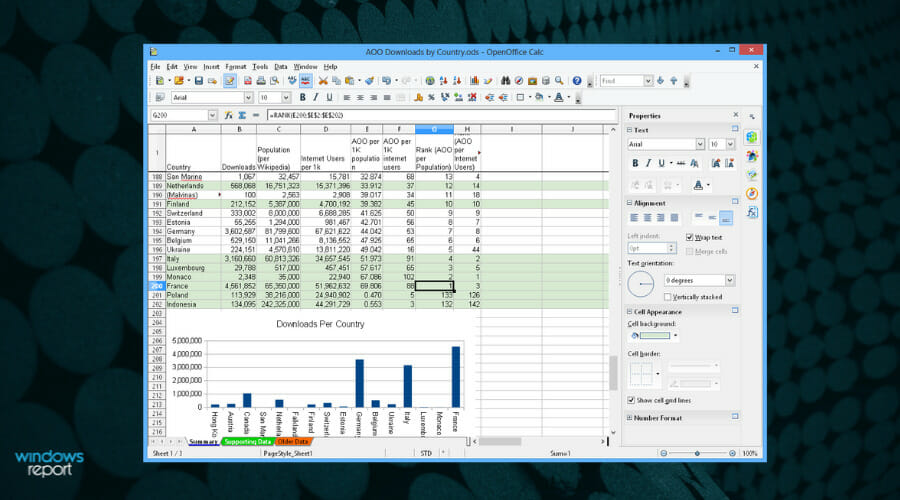
Apache OpenOffice — бесплатный офисный пакет. Компонент Calc выполняет функции табличного редактора и поддерживает широкий набор форматов, включая старые табличные форматы.
Плюсы:
- Бесплатно и открыто.
- Простая миграция для пользователей старых офисных программ.
- Удобно, если нужно быстро открыть файл без покупки ПО.
Ограничения:
- Визуальное представление и поведение формул могут отличаться от Excel.
- Более сложные диаграммы и макросы могут не перенестись.
Совет: для быстрого просмотра и базового редактирования OpenOffice Calc — хороший выбор.
⇒ Получить Apache OpenOffice
Gnumeric

Gnumeric — лёгкий, открытый табличный редактор. Он потребляет меньше ресурсов, чем крупные офисные пакеты, и умеет открывать множество форматов, включая WKS и WK1.
Плюсы:
- Бесплатен и экономичен по ресурсам.
- Поддерживает экспорт в XML/CSV для дальнейшей работы в Excel.
Ограничения:
- Интерфейс и набор функций проще, чем у Excel.
- Могут не поддерживаться некоторые расширенные возможности таблиц.
Совет: подойдет для конвертации и быстрой правки на слабых машинах.
⇒ Получить Gnumeric
Как конвертировать WKS в современный формат (пошагово)
Если программное обеспечение не открывает .WKS напрямую или делает это некорректно, используйте следующие шаги:
- Скопируйте оригинальный файл и работайте с копией.
- Откройте файл в одной из программ, которые поддерживают WKS (Excel 2003, Quattro Pro, OpenOffice, Gnumeric).
- Если программа не распознаёт кодировку, попробуйте открыть как «текст» и указать кодировку (например, Windows-1252 или UTF-8). Если кодировка неизвестна — пробуйте варианты.
- Сохраните или экспортируйте файл в промежуточный универсальный формат: CSV (для простых данных) или XML (для сохранения структуры).
- Откройте экспортированный CSV/XML в современной версии Excel или другом редакторе.
- Проверьте формулы, форматирование дат, числа с разделителями и диаграммы.
- Сохраните в формате XLSX или ODS для дальнейшей работы.
Короткая методология: открыть → экспортировать в универсальный формат → проверить → сохранить в современный формат.
Когда открытие или конвертация может не сработать
- Макросы и старые сценарии: WKS-файлы могли содержать макросы, которые не совместимы с современными средами.
- Специфические формулы: устаревшие функции могут быть недоступны или работать иначе.
- Встраиваемые объекты: диаграммы, рисунки или объекты могут потеряться или неправильно отображаться.
- Кодировка текста: кириллица и другие наборы символов могут быть повреждены, если исходная кодировка неизвестна.
Важно: всегда работайте с копией файла. Если вы не уверены в результате, сохраните исходный WKS отдельно.
Контрольный список для безопасного открытия и конвертации
Для домашнего пользователя:
- Сделана резервная копия оригинального .WKS
- Попробовали открыть в OpenOffice или Gnumeric
- Экспортировали в CSV и проверили данные
- Сохранили окончательный файл в XLSX
Для администратора/ИТ-специалиста:
- Проверить кодировку и целостность данных
- Протестировать конвертацию на нескольких примерах
- Автоматизировать пакетную конвертацию для папок с большим числом файлов
- Проверить соответствие финансовых/регламентных полей после конвертации
Рольовая подсказка: если вы сотрудник бухгалтерии, особенно проверьте формат чисел, разделители и даты после конвертации.
Критерии приёмки
Проверьте, что после открытия/конвертации:
- Все строки и столбцы присутствуют.
- Числовые значения и формулы дают ожидаемые результаты.
- Даты не сдвинулись и форматируются корректно.
- Нет потерянных вложений или диаграмм, критичных для отчёта.
Если хотя бы один критерий не выполняется, пересмотрите шаги конвертации или протестируйте альтернативную программу.
Частые ошибки и способы исправления
Ошибка: пустые ячейки или смещённые столбцы. Действие: попытайтесь открыть файл как CSV с разными разделителями (запятая, точка с запятой, табуляция).
Ошибка: искажённые символы кириллицы. Действие: повторно импортируйте файл, выбрав кодировку Windows-1251 или UTF-8.
Ошибка: формулы не работают. Действие: проверьте синтаксис формул; старые функции могли отличаться. Перепишите критичные формулы вручную.
Ошибка: пропали диаграммы. Действие: экспортируйте данные и воссоздайте диаграммы в целевой программе.
Альтернативные подходы
- Пакетная конвертация: для множества файлов используйте скрипты и инструменты командной строки (например, инструменты OpenOffice/LibreOffice в режиме конвертации). Это ускоряет обработку большого объёма документов.
- Онлайн-конвертеры: удобны для единичных файлов, но не подходят для конфиденциальных данных.
- Виртуальная машина со старой версией Windows и Microsoft Works: крайний вариант, если нужно точно воспроизвести поведение старой среды.
Примечание: при работе с чувствительными данными избегайте онлайн-сервисов без гарантии конфиденциальности.
Быстрая памятка (cheat sheet)
- Открыть напрямую: Excel (старые версии), Quattro Pro, OpenOffice Calc, Gnumeric.
- Экспорт: CSV для простых таблиц; XML для сохранения структуры.
- Проверить: формулы, даты, разделители, кодировку.
- Сохранить финал: XLSX (Excel) или ODS (OpenDocument).
Факторы совместимости и миграции
- Если документы содержат критичные бизнес-правила (макросы, сложные вычисления), планируйте тестовую миграцию и валидацию результатов.
- Для предприятий: создайте процедуру миграции и отчётности, чтобы подтвердить соответствие финансовой и операционной информации.
Часто задаваемые вопросы
Какие программы лучше для массовой конвертации WKS?
Для пакетной конвертации подходят инструменты OpenOffice/LibreOffice в режиме командной строки и специализированные утилиты конвертации. Gnumeric можно использовать для одиночных и лёгких задач.
Можно ли полностью восстановить форматирование из WKS в XLSX?
Не всегда. Базовая табличная структура и данные чаще всего восстанавливаются, но сложное форматирование и макросы могут потеряться или потребовать ручной доработки.
Что делать, если при открытии появляются ошибки кодировки?
Попробуйте разные кодировки при импорте (Windows-1251, UTF-8 и др.). Если это не помогает, используйте инструмент, который позволяет вручную задать формат полей и разделителей (например, OpenOffice или текстовый редактор с поддержкой кодировок).
Краткое резюме
- WKS — устаревший табличный формат. Открыть его можно несколькими способами.
- Microsoft Excel (особенно версии до 2003) и альтернативные программы часто позволяют открыть или конвертировать файлы.
- Если прямое открытие не работает — экспортируйте в CSV или XML и проверьте данные.
- Всегда работайте с копией оригинального файла и проверяйте ключевые поля после конвертации.
Если у вас есть конкретный файл, опишите проблему (какие данные повреждены, какая программа использовалась) — и мы подскажем следующий шаг.
Полезные заметки
- Восстановление сложных документов требует тестовой миграции.
- Для корпоративной миграции разработайте SOP и тест-кейсы для проверки результатов.

Похожие материалы

Несколько аккаунтов Skype: Multi Skype Launcher

Журнал для работы: повысить продуктивность

Персональные звуки уведомлений на Android

Скачивание шоу Hulu для офлайн‑просмотра

Microsoft Start: персонализированная новостная лента
