
Как открыть файл WordPerfect (.wpd) в Windows 10

Файлы с расширением .wpd создаются в WordPerfect — текстовом процессоре от Corel. Двойной клик открывает такие документы только при наличии установленной копии WordPerfect на компьютере. Однако наличие Corel WordPerfect не обязательно: можно воспользоваться другими способами, чтобы просмотреть и сохранить содержимое .wpd в формате, совместимом с Windows 10.
Ниже — понятная пошаговая инструкция и рекомендации для разных сценариев: быстрые способы, что делать при ошибках форматирования, а также советы системным администраторам.
Как установить совместимость WordPerfect и Windows 10
В статье перечислены три основных практичных метода. Выберите тот, который подходит вам по скорости и уровню контроля над форматированием.
1. Открыть .wpd через Microsoft Word
- Запустите Microsoft Word.
- Нажмите кнопку «Файл», чтобы открыть меню программы.
- Выберите «Открыть».
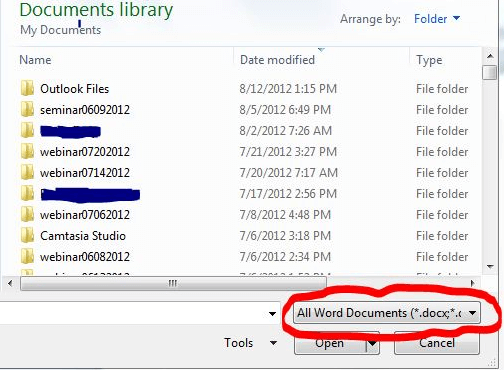
- В диалоговом окне нажмите список типов файлов (обычно внизу).
- Установите «Все файлы» вместо стандартного фильтра по документам Word.
- Перейдите в папку с вашим .wpd документом и выберите его.
- Нажмите «Открыть» — Word попытается автоматически конвертировать файл.
- После открытия сохраните документ: Файл → Сохранить как.
- В поле «Тип файла» выберите «Документ Word (.docx)» и нажмите «Сохранить».
- Если появится предупреждение о несовместимости форматов, подтвердите сохранение.
Важно: автоматическая конвертация может искажать форматирование при отсутствии соответствующего фильтра. Если видите проблемы с размером текста, шрифтами или разметкой, переходите к разделу «Что делать при ошибках форматирования».
2. Переименовать расширение .wpd в .doc
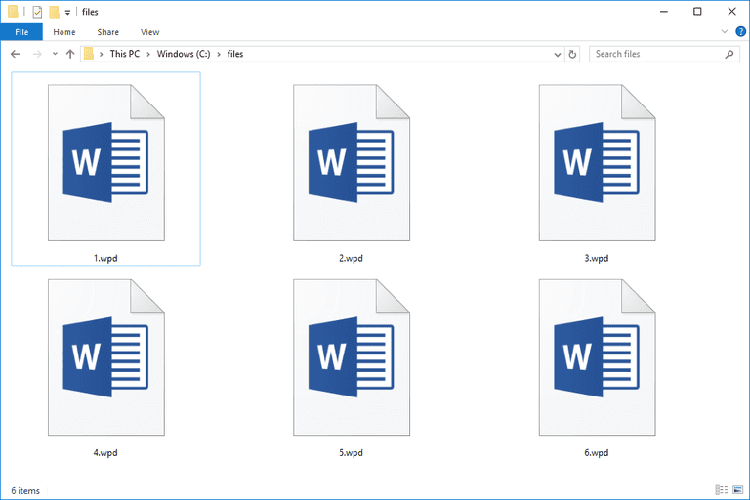
- Поместите .wpd файл на рабочий стол или в удобную папку.
- Щёлкните файл правой кнопкой и выберите «Переименовать».
- Замените окончание .wpd на .doc и нажмите Enter.
- Дважды кликните по файлу — он обычно откроется в Microsoft Word.
- После проверки содержимого можно оставить файл в формате .doc или сохранить как .docx.
Примечание: этот метод быстрый, но не всегда корректно переводит сложное форматирование. Если файл содержит таблицы, объекты OLE или специальные стили, возможны искажения.
3. Изменить ассоциацию файлов в Windows
- Поместите .wpd файл на рабочий стол.
- Щёлкните правой кнопкой и выберите «Открыть с помощью» → «Выбрать другое приложение».
- Найдите Microsoft Word в списке. Если его нет, нажмите «Обзор» и укажите путь к winword.exe.
- Установите галочку «Всегда использовать выбранное приложение для открытия таких файлов».
- Нажмите OK — все .wpd файлы будут открываться в Word двойным кликом.
Это удобно, если вы часто получаете документы в формате .wpd и хотите автоматизировать их открытие.
Что делать при ошибках форматирования
Если после открытия вы видите неправильные отступы, искажения шрифтов или смещённую верстку:
- Попробуйте другой метод открытия: если вы переименовали файл, попробуйте открыть его напрямую через «Открыть» в Word.
- Убедитесь, что на компьютере установлены шрифты, использованные в документе. Отсутствие шрифтов часто вызывает замену и изменение размера текста.
- Сохраните документ в .doc/.docx и вручную поправьте стили и отступы.
- Используйте онлайн-конвертер или альтернативный редактор (см. раздел «Альтернативные подходы»).
Если документ содержит важную структуру (таблицы, сноски, оглавление), проверьте результат после конвертации и при необходимости восстановите форматирование вручную.
Альтернативные подходы и инструменты
- Онлайн-конвертеры: веб-сервисы конвертируют .wpd в .docx или PDF без установки ПО. Удобно для единичных файлов, но учитывайте политику конфиденциальности при работе с приватными документами.
- Другие текстовые редакторы: некоторые офисные пакеты и редакторы способны открыть .wpd напрямую или через импорт. Это полезно, если Word не справился с форматированием.
- Установка родного ПО: если вы регулярно работаете с .wpd, наиболее надёжный вариант — установить WordPerfect от Corel на одном из рабочих компьютеров или виртуальной машине и экспортировать документы в стандартизованный формат.
Важно: при обработке конфиденциальных документов избегайте публичных онлайн-сервисов.
Когда эти способы не сработают
Сценарии, при которых открыть .wpd не получится или получится с сильными потерями форматирования:
- Документ зашифрован или защищён паролем.
- В документе используются устаревшие или специфичные плагины/макросы WordPerfect.
- Файл повреждён или частично коррумпирован.
- В документе содержатся встроенные объекты (OLE), которые не совместимы с Word.
В таких случаях рекомендуем найти машину с установленным WordPerfect для корректного экспорта, восстановить файл из резервной копии или привлечь специалиста по восстановлению документов.
Чек‑лист для пользователя и администратора
Для пользователя:
- Скопируйте оригинал .wpd перед любыми действиями.
- Попробуйте открыть через Word (Файл → Открыть → Все файлы).
- Если не получилось — переименуйте .wpd → .doc и повторите.
- Сохраните в .docx и проверьте форматирование.
- Если файл конфиденциален — не загружайте на публичные конвертеры.
Для администратора:
- Разрешите установку альтернативных офисных пакетов в стандартизированном образе.
- Настройте политику ассоциаций файлов, если организация регулярно получает .wpd.
- Подготовьте инструкцию для сотрудников с шагами по конвертации и требованиями по безопасности данных.
Критерии приёмки
Документ считается корректно открытым и готовым к работе, если:
- Весь текст читаем без явных потерь строк и блоков.
- Таблицы и списки сохранили структуру в приемлемой форме.
- Основные шрифты и размеры соответствуют оригиналу (или заменены на близкие).
- Вложенные изображения на месте и корректного размера.
Если хотя бы один из пунктов не выполнен, необходимо повторно попытаться открыть файл другим способом или вернуть оригинал для экспорта через WordPerfect.
Быстрые советы и подсказки
- Для единичных неважных документов достаточно переименования расширения.
- Для массовой обработки лучше использовать Word с сохранением в .docx или настроить ассоциации.
- Всегда сохраняйте исходный .wpd файл до конвертации.
Краткая сводка
Открыть файлы WordPerfect в Windows 10 можно без установки Corel WordPerfect. Самые простые методы: открыть через Microsoft Word, переименовать расширение или настроить ассоциации. Для чувствительных документов и при сложном форматировании рекомендуется использовать надёжные локальные инструменты или машину с установленным WordPerfect.
Если хотите, я могу подготовить короткую инструкцию в формате одного листа (SOP) для вашей команды или подсказать, какие альтернативные редакторы лучше протестировать в вашей среде.
[wl_navigator]

Похожие материалы

Несколько аккаунтов Skype: Multi Skype Launcher

Журнал для работы: повысить продуктивность

Персональные звуки уведомлений на Android

Скачивание шоу Hulu для офлайн‑просмотра

Microsoft Start: персонализированная новостная лента
