
Как открыть WordPad в Windows — 9 простых способов
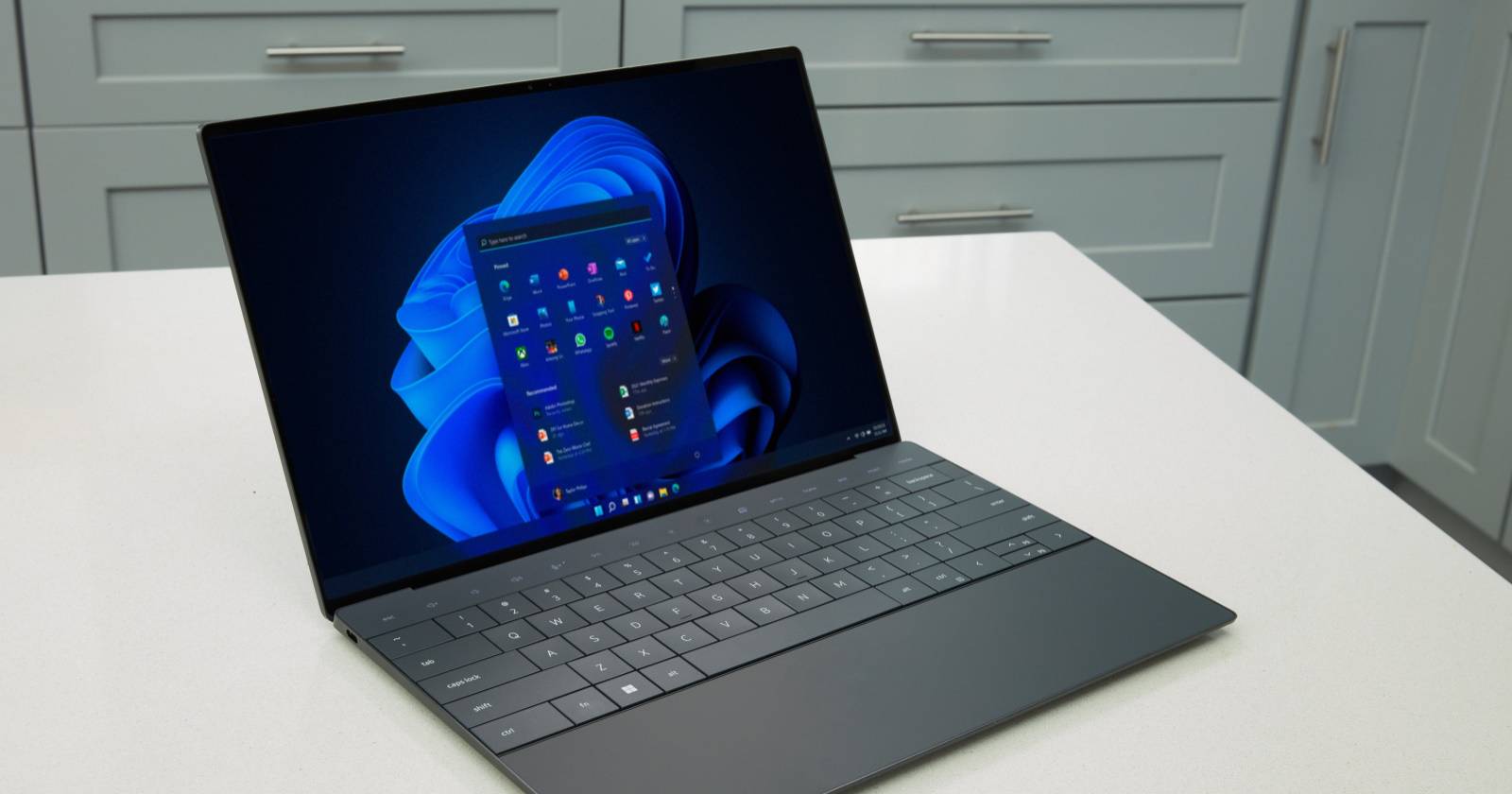
WordPad — простой текстовый редактор, входящий в состав большинства версий Windows. Он поддерживает базовое форматирование, вставку изображений и сохранение в RTF/ TXT, но не имеет продвинутых функций, присущих офисным пакетам. Это делает его удобным для быстрых заметок, правок документов и подготовки простых фрагментов текста.
В этой статье собраны проверенные способы открыть WordPad: от поиска в меню Пуск до командной строки и создания ярлыка на рабочем столе. В конце вы найдёте чек-листы, шпаргалку по командам и советы по устранению проблем.
Почему полезно знать несколько способов открытия WordPad
- Некоторые методы работают, когда интерфейс Windows частично не отвечает.
- Командные варианты удобно использовать в сценариях автоматизации или при удалённом администрировании.
- Ярлык и закрепление экономят время при частом использовании.
1. Как открыть WordPad через поиск Windows
Если вы не знаете, как быстро запустить WordPad, используйте поиск в меню Пуск: это самый простой и универсальный способ.
Пошагово:
- Нажмите на кнопку Пуск или клавишу Windows.
- В строке поиска введите WordPad.
- В списке результатов выберите приложение WordPad и щёлкните по нему.
После запуска вы получите интерфейс с лентой, где доступны форматирование, вставка и базовые параметры страницы.
2. Как открыть WordPad через Проводник (File Explorer)
Иногда удобнее указать путь к исполняемому файлу напрямую, например когда вы создаёте ярлык.
Пошагово:
- Откройте Проводник (Win + E).
- В адресной строке введите путь к исполняемому файлу и нажмите Enter:
C:\Program Files\Windows NT\Accessories\wordpad.exe- WordPad запустится.
Этот способ полезен, если вы хотите проверять наличие файла или создать ярлык вручную.
3. Как открыть WordPad через окно Выполнить
Окно Выполнить удобно для быстрого запуска программ по их именам.
Пошагово:
- Нажмите
Win + R.
- Введите
wordpadилиwriteи нажмите Enter.
WordPad откроется практически мгновенно. Это один из самых быстрых способов для опытных пользователей.
4. Как открыть WordPad через Диспетчер задач
Диспетчер задач позволяет создавать новую задачу, когда меню Пуск не отвечает или нужен запуск от имени другого пользователя.
Пошагово:
- Нажмите правой кнопкой мыши по панели задач и выберите Диспетчер задач или нажмите
Ctrl + Shift + Esc. - На вкладке Процессы нажмите кнопку Запустить новую задачу.
- В поле введите
wordpadи нажмите OK.
Если нужно запустить с правами администратора, отметьте соответствующую опцию в диалоге создания новой задачи.
5. Как открыть WordPad через Панель управления и Средства Windows
В Панели управления можно перейти к системным инструментам и найти WordPad в списке предустановленных приложений.
Пошагово:
- Нажмите
Win + Qи введите Панель управления. - Откройте Панель управления и переключите просмотр на Крупные значки.
- Нажмите Windows Tools или Средства Windows.
- В списке инструментов найдите WordPad и дважды щёлкните для запуска.
Этот метод полезен, когда нужно убедиться, что приложение доступно в системных средствах.
6. Как открыть WordPad через Командную строку или PowerShell
Подойдёт для администраторов, сценариев и случаев, когда требуется запуск с повышенными привилегиями.
Пошагово:
- Нажмите
Win + R, введитеcmdдля Командной строки илиpowershellдля PowerShell и нажмитеCtrl + Shift + Enterдля запуска от имени администратора.
- Введите:
write.exe- Нажмите Enter — WordPad откроется.
Если UAC запросит подтверждение, разрешите выполнение.
7. Как открыть WordPad через меню Пуск и закрепить приложение
Если вы предпочитаете навигацию по меню, откройте список всех приложений и найдите WordPad.
Пошагово:
- Откройте меню Пуск.
- Нажмите Все приложения, прокрутите список до раздела Windows Tools.
- Дважды щёлкните WordPad для запуска.
Чтобы закрепить приложение для быстрого доступа, найдите WordPad через поиск, щёлкните правой кнопкой мыши и выберите Закрепить на панели задач или Закрепить в Пуске.
8. Как создать ярлык WordPad на рабочем столе
Ярлык экономит щелчки и пригодится при частом использовании.
Пошагово:
- Откройте Проводник (
Win + E). - В адресной строке введите:
C:\Program Files\Windows NT\Accessories\- Найдите
wordpad.exe, щёлкните правой кнопкой мыши, выберите Показать дополнительные параметры > Создать ярлык.
- Подтвердите создание ярлыка, если появится запрос.
После этого ярлык появится на рабочем столе — двойной щелчок запустит WordPad.
9. Как закрепить WordPad в Пуске или на панели задач
Если хотите быстрый доступ без ярлыка на рабочем столе, закрепите приложение.
Пошагово:
- Нажмите Пуск и введите WordPad.
- В результатах поиска щёлкните правой кнопкой мыши и выберите Закрепить на панели задач или Закрепить в Пуске.
Теперь запуск потребуется одним кликом.
Выбор метода по ситуации
- Нужен самый быстрый запуск: Используйте
Win + Rиwordpad. - Меню Пуск не отвечает: Запускайте из Диспетчера задач или Проводника.
- Требуется ярлык или закрепление: Создайте ярлык или закрепите приложение.
- Автоматизация или скрипты: Используйте
write.exeв CMD/PowerShell.
Чек-листы по ролям
Для новичка:
- Откройте Пуск → Поиск → Введите WordPad → Запустите.
- Закрепите в Пуске или на панели задач.
Для продвинутого пользователя:
- Запустите
Win + R, введитеwordpad. - Для прав администратора используйте
Ctrl + Shift + Enterв Run или CMD.
Для администратора:
- Через PowerShell выполните
Start-Process write.exeс нужными правами. - Используйте путь в C:\Program Files для проверки установки.
Быстрая шпаргалка с командами
- Открыть через Выполнить:
Win + R→wordpadилиwrite. - Открыть командой:
write.exeв CMD/PowerShell. - Путь к исполняемому файлу:
C:\Program Files\Windows NT\Accessories\wordpad.exe.
Типичные проблемы и решения
Проблема: WordPad не открывается.
- Проверьте, не блокирует ли антивирус запуск приложения.
- Убедитесь, что файл wordpad.exe существует по пути C:\Program Files\Windows NT\Accessories.
- Попробуйте запустить от имени администратора через Диспетчер задач.
Проблема: WordPad работает медленно.
- Закройте ненужные приложения и вкладки.
- Проверьте обновления Windows и драйверов.
Проблема: ярлык не запускает программу.
- Удалите старый ярлык и создайте новый из каталога Accessories.
Критерии приёмки
- WordPad запускается в течение 5–10 секунд при стандартном запуске.
- Интерфейс рендерится корректно: видна лента и поле для ввода.
- Сохранение файла RTF и открытие базового файла TXT выполняются без ошибок.
Мини-методология выбора способа
- Определите цель: разовый запуск, частый доступ, администрирование.
- Выберите метод: поиск/Run/Проводник/ярлык/скрипт.
- Проверьте доступность исполняемого файла при ошибках.
- Зафиксируйте лучший метод (закрепление или ярлык) для повторного использования.
Короткий глоссарий
- RTF — формат Rich Text Format, сохраняет простое форматирование.
- CMD — Командная строка Windows.
- PowerShell — расширенная консольная оболочка для автоматизации.
- UAC — Контроль учётных записей пользователей (запрос на права администратора).
Decision tree
flowchart TD
  A[Нужен быстрый запуск?] -->|Да| B[Win+R -> wordpad]
  A -->|Нет| C[Частое использование?]
  C -->|Да| D[Создать ярлык или закрепить]
  C -->|Нет| E[Пуск -> Все приложения -> Windows Tools]
  E --> F[Запустили?]
  F -->|Нет| G[Проверить C:\Program Files\Windows NT\Accessories\]
  G --> H[Контроль прав/антивирус]
Часто задаваемые вопросы
Что такое WordPad?
WordPad — лёгкий текстовый редактор Windows для создания и редактирования документов с базовым форматированием.
Как быстро открыть WordPad?
С помощью Win + R и ввода wordpad или через поиск в меню Пуск.
Почему WordPad не запускается?
Возможные причины: повреждённый файл wordpad.exe, блокировка антивирусом или отсутствие прав. Проверьте путь и права, попробуйте запустить от администратора.
Советы по безопасности и совместимости
- WordPad не предназначен для обработки чувствительных данных на общедоступных компьютерах без шифрования.
- При использовании в корпоративной среде убедитесь, что политики безопасности IT разрешают запуск встроенных приложений.
Короткая сводка
- У вас есть несколько способов открыть WordPad — выбор зависит от ситуации.
- Для быстрого запуска используйте
Win + Rили поиск; для постоянного доступа — ярлык или закрепление. - Если приложение не запускается, проверьте наличие файла и права доступа.
Спасибо за чтение. Если нужно, могу подготовить инструкцию в формате краткого PDF с чек-листом для печати.

Похожие материалы

Несколько аккаунтов Skype: Multi Skype Launcher

Журнал для работы: повысить продуктивность

Персональные звуки уведомлений на Android

Скачивание шоу Hulu для офлайн‑просмотра

Microsoft Start: персонализированная новостная лента
