
Как открыть WordPad в Windows
WordPad — базовый WYSIWYG-редактор текста, который подходит для быстрой работы с простыми документами.
Ключевые варианты запуска (коротко)
- Поиск Windows — самый быстрый для обычного пользователя.
- Диалог «Выполнить» и команды (write/wordpad) — для продвинутых пользователей и скриптов.
- Проводник или прямой путь к файлу wordpad.exe — когда интерфейсы поиска недоступны.
- Диспетчер задач и Панель управления — запасные варианты при проблемах с Пуском.
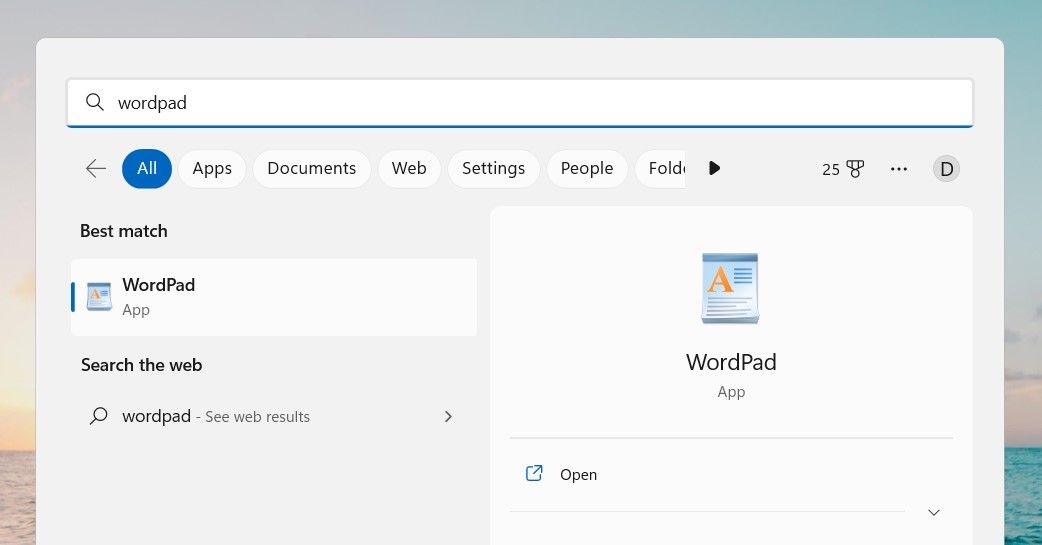
1. Открытие WordPad через Поиск Windows
Если вы не знаете, где искать WordPad, самый простой способ — воспользоваться поиском.
Шаги:
- Откройте меню «Пуск» и начните печатать WordPad или WordPad на экране поиска.
- В результатах появится приложение WordPad. Нажмите по нему левой кнопкой мыши, чтобы открыть.
Совет: если вы часто пользуетесь WordPad, щёлкните правой кнопкой на результате и выберите «Закрепить на панели задач» или «Закрепить на начальном экране».
2. Открытие WordPad через Проводник (File Explorer)
Иногда удобно запустить программу напрямую по пути к исполняемому файлу.
Шаги:
- Откройте Проводник Windows.
- В адресной строке введите путь и нажмите Enter:
C:\Program Files\Windows NT\Accessories\wordpad.exe- Приложение WordPad запустится.
Примечание: путь может отличаться в редких системных конфигурациях (например, на системах x86 или при изменениях в структуре папок). Если путь не сработал, используйте поиск по имени файла wordpad.exe.
3. Открытие WordPad через диалог «Выполнить»
Диалог «Выполнить» полезен, когда требуется быстрый запуск по имени команды.
Шаги:
- Нажмите Win + R, чтобы открыть диалог «Выполнить».
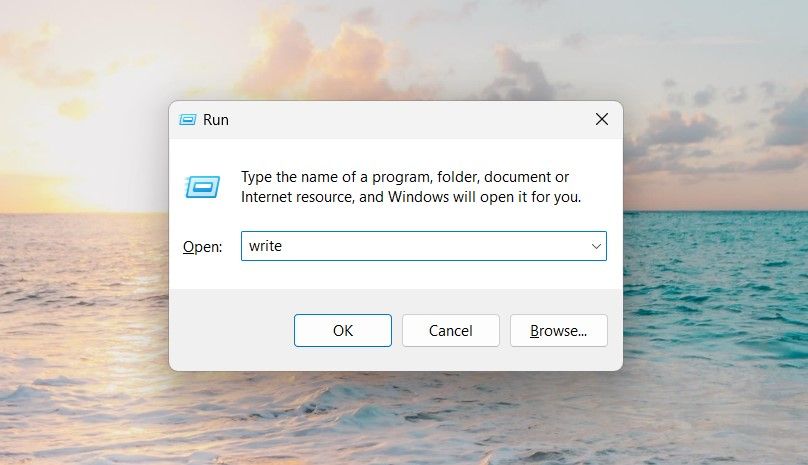
- Введите WordPad или write и нажмите Enter.
Если Windows не распознаёт команду, попробуйте ввести полный путь к wordpad.exe в поле «Выполнить».
4. Открытие WordPad через Диспетчер задач
Диспетчер задач может запускать новые задачи — полезно, если «Пуск» не отвечает.
Шаги:
- Щёлкните правой кнопкой по панели задач и выберите Диспетчер задач, или нажмите Ctrl + Shift + Esc.
- В верхней части окна нажмите «Запустить новую задачу» в вкладке «Процессы».
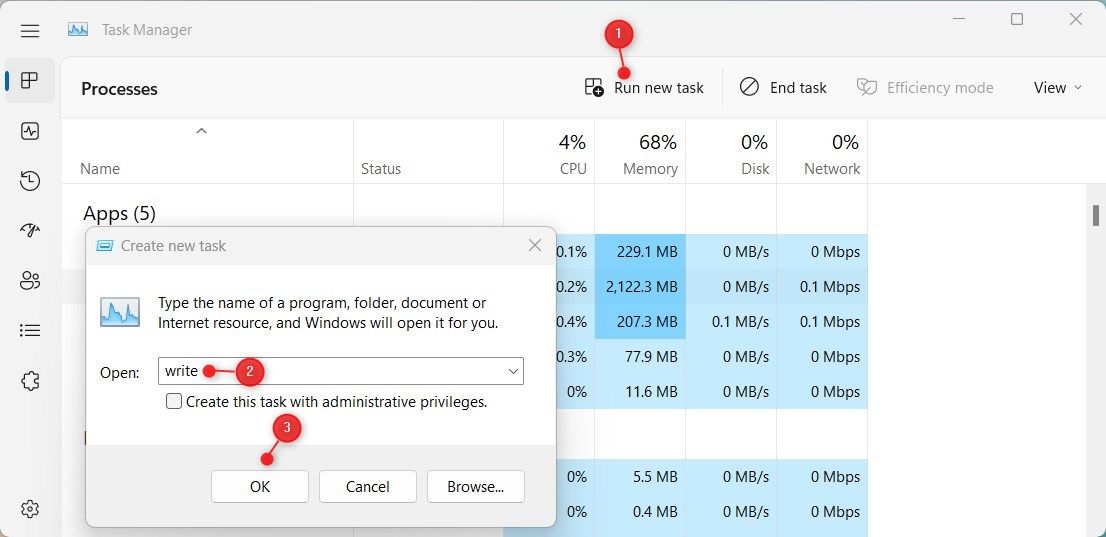
- Введите wordpad и нажмите OK.
Полезно, если оболочка Windows работает некорректно.
5. Открытие WordPad через Панель управления
Панель управления содержит группу стандартных инструментов, где можно найти WordPad.
Шаги:
- Нажмите Win + Q и введите «Панель управления», затем откройте приложение.
- Переключите просмотр на «Крупные значки».
- Нажмите «Средства администратора» или «Средства Windows» (в зависимости от версии Windows).
- В правой части найдите WordPad и дважды щёлкните по нему.
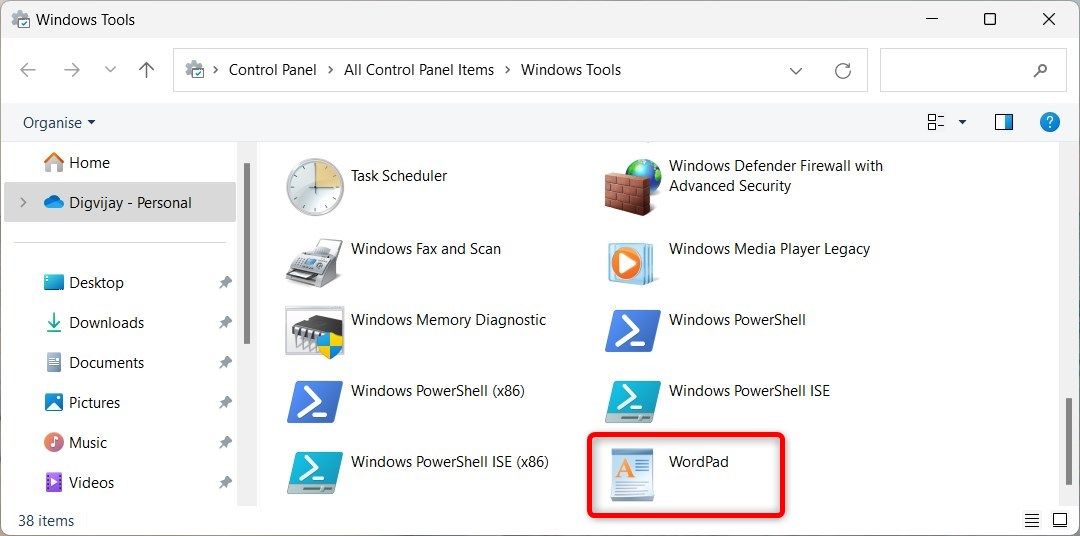
Замечание: в новых сборках Windows 11 разделы интерфейса могут называться иначе — ищите «Windows Tools» или «Windows Средства».
6. Открытие WordPad через Командную строку или PowerShell
Запуск через cmd или PowerShell полезен для автоматизации или если нужен запуск с правами администратора.
Шаги:
- Откройте «Выполнить», введите cmd или powershell и нажмите Ctrl + Shift + Enter, чтобы запустить с повышенными правами.
- При UAC-предупреждении подтвердите запуск.
- Введите команду:
write.exe- Нажмите Enter — появится окно WordPad.
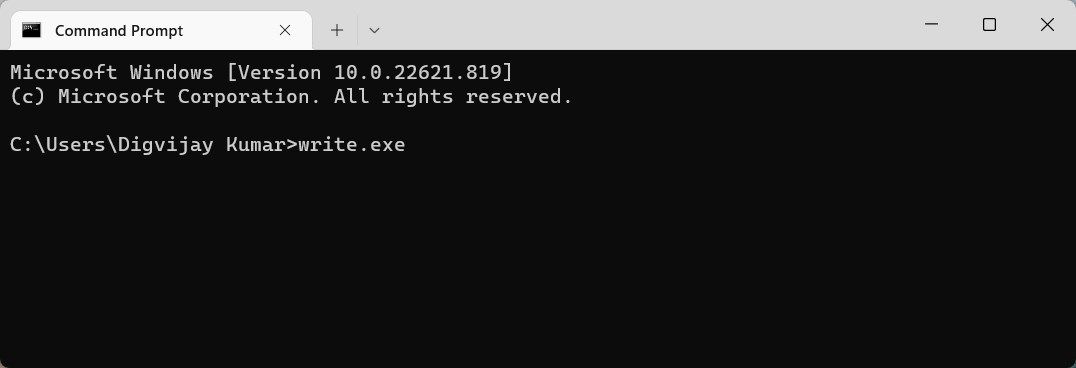
Совет: вместо write.exe можно ввести полный путь к wordpad.exe.
7. Открытие WordPad через меню «Пуск»
Если вы предпочитаете навигацию по меню, WordPad можно найти в разделе приложений.
Шаги:
- Откройте меню «Пуск».
- Нажмите «Все приложения» в правом верхнем углу.
- Прокрутите список до раздела «Windows Tools» или «Средства Windows».
- Дважды щёлкните по WordPad, чтобы открыть его.
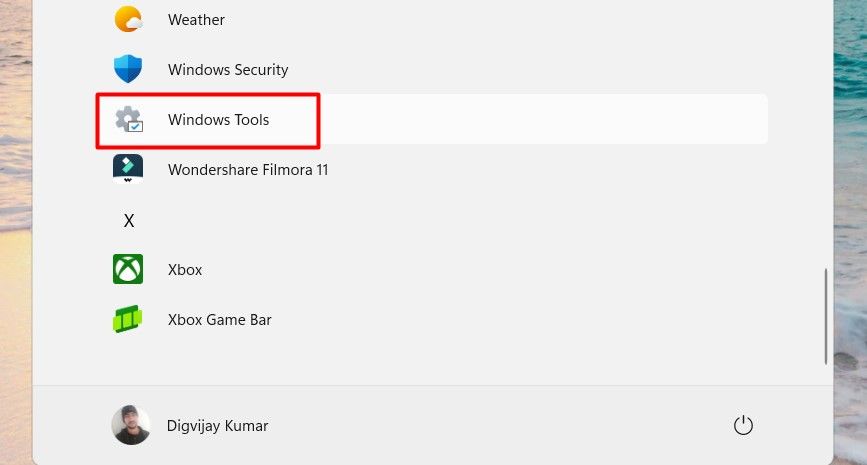
8. Создание ярлыка WordPad на рабочем столе
Если вы часто используете WordPad, создайте ярлык на рабочем столе для быстрого доступа.
Шаги:
- Нажмите Win + E, чтобы открыть Проводник.
- Введите в адресную строку:
C:\Program Files\Windows NT\Accessories\- Найдите файл wordpad.exe, щёлкните его правой кнопкой и выберите Показать дополнительные параметры → Создать ярлык.
- Подтвердите создание ярлыка, ответив «Да», если система запросит разрешение.
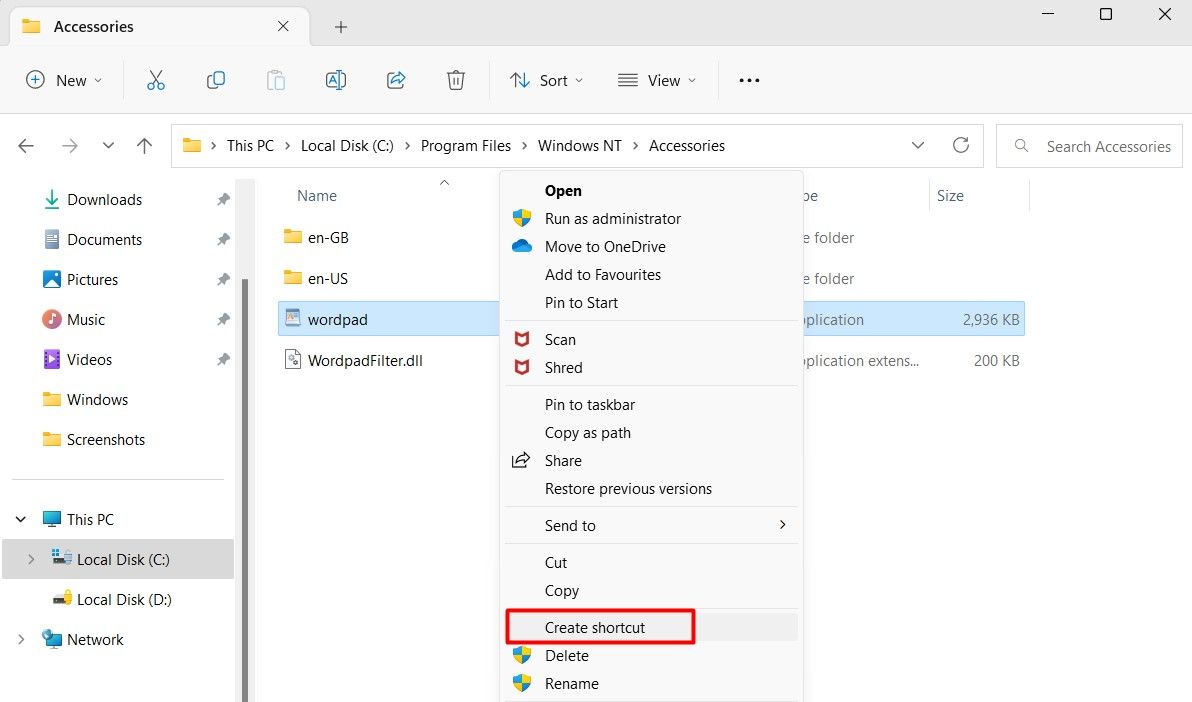
Ярлык появится на рабочем столе. Дважды щёлкните для открытия.
9. Закрепление WordPad в Пуске или на Панели задач
Чтобы запуск был ещё быстрее, закрепите программу в удобном месте.
Шаги:
- Откройте Пуск и выполните поиск WordPad.
- Щёлкните правой кнопкой по результату и выберите «Закрепить на панели задач» или «Закрепить в начале».
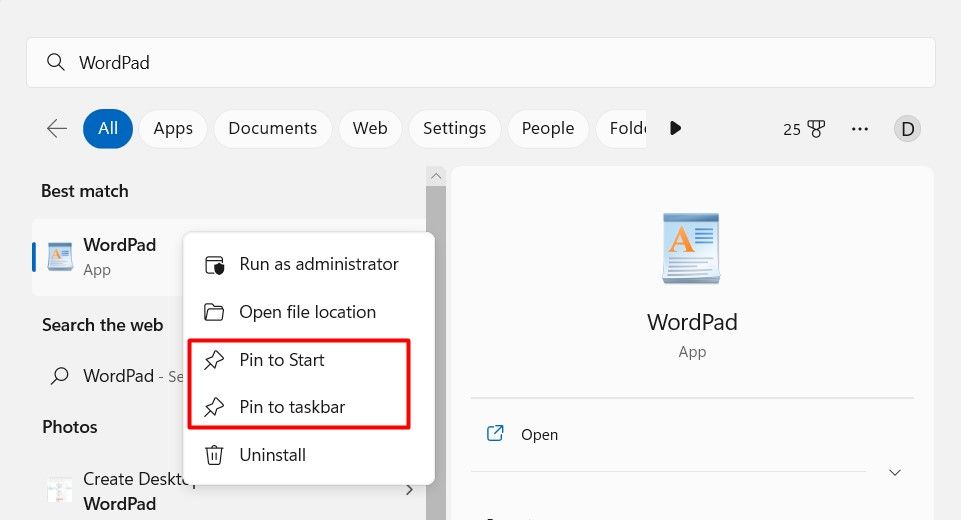
После закрепления доступ к программе будет моментальным.
Когда способы не сработают и как это исправить
Причины и решения:
- WordPad отсутствует в системе или удалён: проверьте наличие файла wordpad.exe по пути Program Files; при отсутствии восстановите систему из резервной копии или выполните восстановление компонентов Windows.
- Права доступа: при проблемах с правами запустите WordPad от имени администратора через Диспетчер задач или cmd (Ctrl + Shift + Enter).
- Повреждён исполняемый файл: выполните проверку системы с помощью sfc /scannow (требует прав администратора).
- Среда без графического интерфейса (например, Server Core): WordPad требует GUI; используйте альтернативы (внизу — список).
Важно: не загружайте исполняемые файлы WordPad из ненадёжных источников. Всегда восстанавливайте компоненты через официальные средства Windows.
Альтернативы WordPad и когда их использовать
- Блокнот (Notepad): для простого текста без форматирования.
- Microsoft Word / Word Online: для сложных документов с форматированием, стилями и совместной работой.
- Бесплатные редакторы (LibreOffice Writer, Google Docs): если нужен функционал, превышающий возможности WordPad.
Выбор зависит от задачи: если нужно только быстро отредактировать текст с базовым форматированием — WordPad удобен и лёгок.
Быстрая «шпаргалка» команд и путей
- Команды для запуска: wordpad, write, полный путь C:\Program Files\Windows NT\Accessories\wordpad.exe
- Диалог «Выполнить»: Win + R
- Открыть Проводник: Win + E
- Диспетчер задач: Ctrl + Shift + Esc
Чек-листы по ролям
Чек-лист для конечного пользователя:
- Найдите WordPad через Поиск.
- Закрепите на панели задач при частом использовании.
- Создайте ярлык на рабочем столе для быстрого доступа.
Чек-лист для IT-администратора:
- Проверьте наличие wordpad.exe в Program Files на образе Windows.
- Если отсутствует, восстановите через корпоративный образ или Windows Repair.
- Настройте ярлыки и закрепления в групповых политиках при необходимости.
Чек-лист для сценаристов и автоматизаторов:
- Используйте команду write.exe в скриптах для дистанционного запуска (при наличии GUI).
- В проверках автоматизации учитывайте, что WordPad требует активной сессии рабочего стола.
Критерии приёмки
- WordPad открывается из каждого указанного метода без ошибок в стандартной конфигурации Windows.
- При запуске через командную строку приложение запускается от указанного пользователя.
- Ярлык и закрепления корректно запускают приложение и отображают иконку без задержек.
Безопасность и конфиденциальность
WordPad работает локально и не отправляет документы в облако по умолчанию. При использовании совместных папок или синхронизирующих сервисов (OneDrive, Dropbox) убедитесь, что вы доверяете учетным записям и шифрованию. Для корпоративных документов применяйте политики DLP и шифрование на этапе хранения.
Мини‑методология: как выбрать способ запуска
- Нужен быстрый разовый запуск — используйте Поиск или Win + R.
- Частое использование — закрепите приложение или создайте ярлык.
- Проблемы с Пуском — используйте Диспетчер задач или Проводник.
- Автоматизация — применяйте write.exe в скриптах с учётом GUI-сессии.
Глоссарий (1 строка на термин)
- WordPad — базовый редактор текста с простыми возможностями форматирования.
- Проводник (File Explorer) — файловый менеджер Windows.
- Диалог «Выполнить» — окно для ввода команд (Win + R).
- UAC — Контроль учётных записей Windows, запрос на повышение прав.
Частые вопросы (коротко)
В: Можно ли заменить WordPad стандартными средствами?
О: Да — Notepad для простого текста, Word/LibreOffice для расширенных возможностей.
В: Что делать, если команда write не работает?
О: Убедитесь, что вы запускаете командную строку от имени администратора и что файл wordpad.exe присутствует в Program Files.
Итог: WordPad остаётся удобным инструментом для быстрых правок и простых документов. Для большинства пользователей поиск Windows и закрепление на панели задач — оптимальный путь. IT‑администраторам полезно знать альтернативные пути запуска и способы восстановления при проблемах.
Сводка:
- WordPad можно открыть минимум девятью способами.
- Для быстроты используйте Поиск или закрепление.
- При ошибках проверьте наличие wordpad.exe и права доступа.

Похожие материалы

Несколько аккаунтов Skype: Multi Skype Launcher

Журнал для работы: повысить продуктивность

Персональные звуки уведомлений на Android

Скачивание шоу Hulu для офлайн‑просмотра

Microsoft Start: персонализированная новостная лента
