
Как запустить Microsoft Office в безопасном режиме
Быстрые ссылки
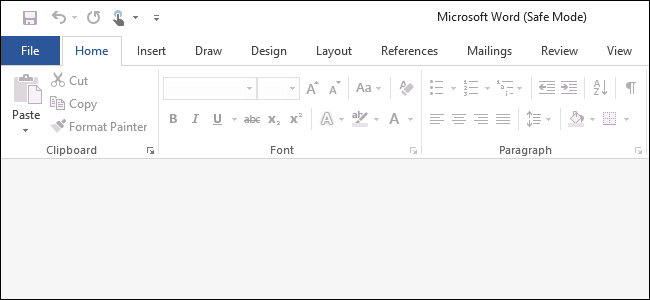
- Что такое безопасный режим Office
- Запуск безопасного режима с клавиатуры
- Запуск безопасного режима через аргумент команды
- Как выйти из безопасного режима
Что такое безопасный режим Office?
Безопасный режим Office — это режим запуска приложений Office (Word, Excel, PowerPoint, Outlook и т.д.), при котором:
- не загружаются надстройки и расширения;
- не применяются пользовательские настройки лент, панелей и команд;
- автоматически открываемые документы не запускаются;
- не работают некоторые функции (например, AutoCorrect) и параметры не сохраняются.
Коротко: Safe Mode изолирует приложение от внешних модификаций и расширений, чтобы понять, связано ли падение с ими. Это не то же самое, что безопасный режим Windows — тот отключает драйверы и программы при запуске всего компьютера.
Полезная мысль: представьте приложение как машину — безопасный режим запускает её без дополнительных опций и тюнинга, чтобы понять, работает ли базовый двигатель.
Запуск безопасного режима с клавиатуры
- Найдите ярлык нужного приложения (в меню Пуск, на панели задач или на рабочем столе).
- Нажмите и удерживайте клавишу Ctrl.
- Пока держите Ctrl, откройте приложение: один клик для элементов на панели задач или в меню Пуск, двойной клик для ярлыка на рабочем столе.
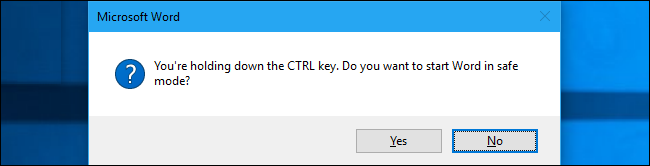
- Появится окно с сообщением: «Вы удерживаете клавишу CTRL. Запустить [Приложение] в безопасном режиме?». Отпустите Ctrl и нажмите “ОК”.
Это работает для всех приложений Office — быстрый способ проверить, мешает ли какая‑то надстройка.
Запуск безопасного режима через аргумент команды
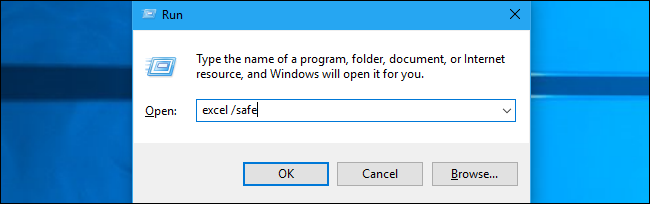
Вы также можете запускать приложения с параметром
/safeНапример, через окно «Выполнить» (Win+R) введите одну из команд:
- Word:
winword /safe - Excel:
excel /safe - PowerPoint:
powerpnt /safe - Outlook:
outlook /safe - Publisher:
mspub /safe - Visio:
visio /safe
Нажмите Enter или кнопку “ОК” — приложение откроется в безопасном режиме.
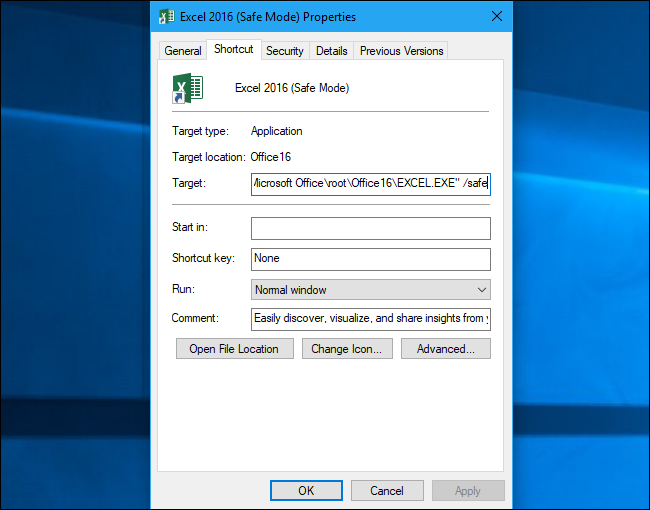
Если вы часто используете безопасный режим, можно создать постоянный ярлык на рабочем столе и добавить
/safeв конец поля «Объект» на вкладке “Ярлык”.
Как выйти из безопасного режима
Чтобы вернуться в обычный режим, просто закройте приложение и запустите его снова обычным способом.
Если в безопасном режиме приложение работает нормально, а в обычном — падает, скорее всего проблема в надстройке или пользовательских настройках. Проверьте надстройки:
- В меню выберите Файл > Параметры > Надстройки.
- Отключите подозрительные надстройки и перезапустите приложение в обычном режиме.
Если Office продолжает падать даже в безопасном режиме, причиной могут быть повреждённые файлы программы. В этом случае полезно выполнить восстановление Office через Панель управления или установщик Microsoft, а при необходимости — полная переустановка.

Важно: перед удалением надстроек или переустановкой сделайте резервную копию важных документов.
Быстрый чек‑лист: что проверить при падении Office
- Попробуйте открыть в безопасном режиме. Если работает — виноват внешний модуль.
- Отключите все надстройки и вставляйте их по одной, чтобы найти проблемную.
- Проверьте обновления Office и Windows.
- Попробуйте открыть документ на другом компьютере — воспроизводится ли ошибка.
- Если падает Outlook, попробуйте запустить профиль в режиме восстановления или создать новый профиль.
Мини‑план действий (SOP) при регулярных падениях Office
- Откройте приложение в безопасном режиме (Ctrl или /safe).
- Если в безопасном режиме всё ок — отключите надстройки и включайте их по одной.
- Обновите Office и систему.
- Запустите проверку целостности системных файлов (SFC/DISM) при подозрении на повреждение ОС.
- Если проблема остаётся, выполните восстановление Office через Панель управления.
- Как крайняя мера — полная переустановка и восстановление данных из резервной копии.
Когда безопасный режим не помогает — альтернативы и случаи отказа
- Если приложение падает в безопасном режиме, проблема скорее в файлах установки или в самом профиле пользователя. В этом случае помогает восстановление или переустановка.
- Если документ повреждён и вызывает падение при открытии, попробуйте открыть его на другом компьютере или использовать инструменты восстановления документов.
- Для проблем с печатью или драйверами — проверяйте драйверы принтера и системные журналы Windows.
Древовидное руководство: запуск и диагностика (решение в несколько шагов)
flowchart TD
  A[Office падает] --> B{Открывается в безопасном режиме?}
  B -- Да --> C[Отключить все надстройки]
  C --> D[Включать по одной и тестировать]
  B -- Нет --> E[Выполнить восстановление Office]
  E --> F{Помогло?}
  F -- Да --> G[Проверить обновления и профиль]
  F -- Нет --> H[Переустановить Office и проверить документы]
Краткий словарь (одна строка)
- Безопасный режим — запуск приложения без надстроек и пользовательских настроек.
- Надстройка (add-in) — внешний модуль, расширяющий функциональность Office.
- Восстановление Office — встроенный механизм проверки и починки файлов программы.
Критерии приёмки
- Приложение запускается в безопасном режиме.
- В безопасном режиме документ открывается без падений.
- После отключения надстроек приложение стабильно в обычном режиме.
Итог
Безопасный режим — быстрый и простой способ исключить внешние расширения и пользовательские настройки как причину падений Office. Если проблема исчезает в Safe Mode, отключайте надстройки по одной. Если нет — переходите к восстановлению или переустановке.
Примечание: при сомнениях по работе с профилями Outlook или при восстановлении данных проконсультируйтесь с IT‑поддержкой вашей организации.

Похожие материалы

Несколько аккаунтов Skype: Multi Skype Launcher

Журнал для работы: повысить продуктивность

Персональные звуки уведомлений на Android

Скачивание шоу Hulu для офлайн‑просмотра

Microsoft Start: персонализированная новостная лента
