
Как запускать приложения при старте Windows 10

Быстрые ссылки
- Использовать Параметры → Автозагрузка (работает не для всех приложений)
- Добавить ярлык в папку Автозагрузка (подходит для любого приложения)
Многие современные приложения в Windows 10 поставляются как приложения магазина (Microsoft Store) и не имеют привычного .exe. Их работа отличается, но вы всё равно можете запускать любые такие приложения при старте — классическим способом через папку автозагрузки.
Использовать Параметры — работает только для некоторых приложений
Начиная с последних обновлений Windows 10, в приложении «Параметры» есть простой интерфейс для управления автозапуском. Этот способ действует только для Store‑приложений, которые специально запрашивают разрешение на автозапуск. Например, приложение Spotify из Microsoft Store может предлагать такой переключатель.
Чтобы открыть этот интерфейс, перейдите в Параметры → Приложения → Автозагрузка. Прокрутите список и переключите нужное Store‑приложение в позицию «Вкл.», чтобы оно запускалось при входе в систему. Если, например, включить Spotify, Windows запустит его при входе.
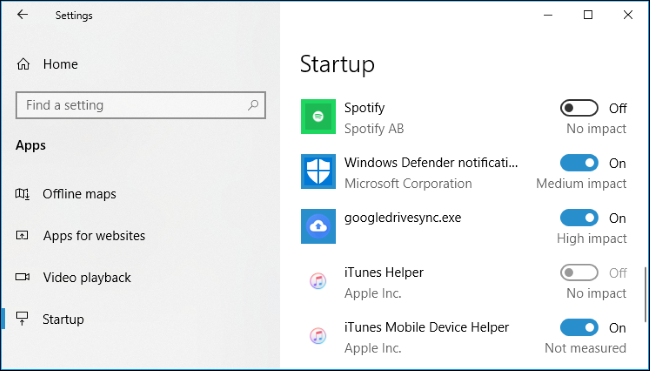
Важно: большинство приложений магазина не появится в этом списке, если разработчик не реализовал поддержку автозапуска. В таком случае пригодится классический подход — папка «Автозагрузка».
Добавить ярлык в папку Автозагрузка — работает для любого приложения
Классический способ: положить ярлык приложения в папку автозагрузки. Подойдёт как для обычных настольных приложений, так и для приложений Microsoft Store.
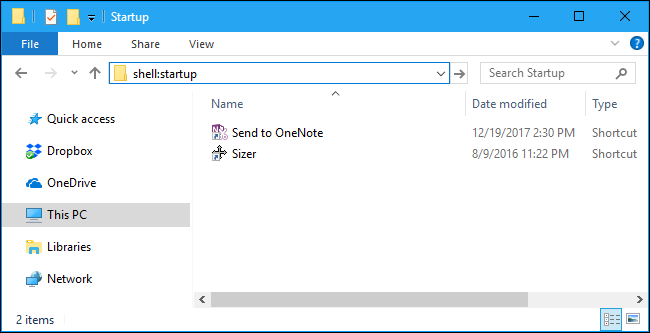
- Откройте проводник и в адресной строке введите:
shell:startup- Нажмите Enter. Откроется папка Автозагрузка текущего пользователя. Любые ярлыки, помещённые в эту папку, будут запускаться автоматически при входе в Windows под этой учётной записью.
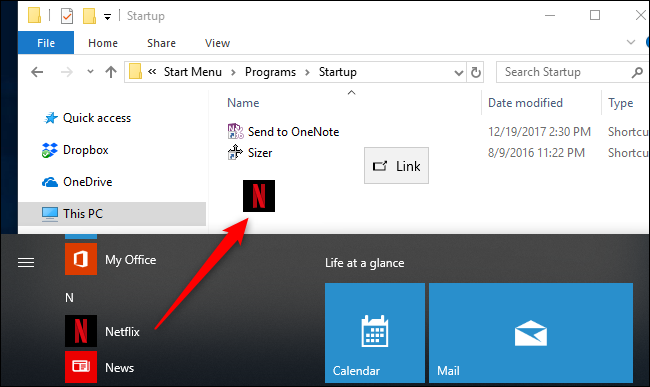
- Откройте меню «Пуск» и найдите приложение, которое хотите запускать при старте. Перетащите его ярлык прямо из меню «Пуск» в папку Автозагрузка.
Примечание: перетаскивание работает не из результатов поиска. Найдите приложение в списке всех приложений слева в меню «Пуск» или в плитках справа.
Некоторые пользователи открывают расположение файла ярлыка через «Открыть расположение файла», затем копируют сам .lnk в папку Автозагрузка. У Store‑приложений такой путь недоступен — просто перетащите из меню «Пуск».
Если вы предпочитаете работать в Проводнике, откройте второе окно и введите:
shell:appsfolderЭто откроет виртуальную папку со всеми приложениями, видимыми в меню «Пуск». Отсюда можно перетащить ярлык в папку Автозагрузка. Обратите внимание: из appsFolder можно перетаскивать только по одному приложению за раз.
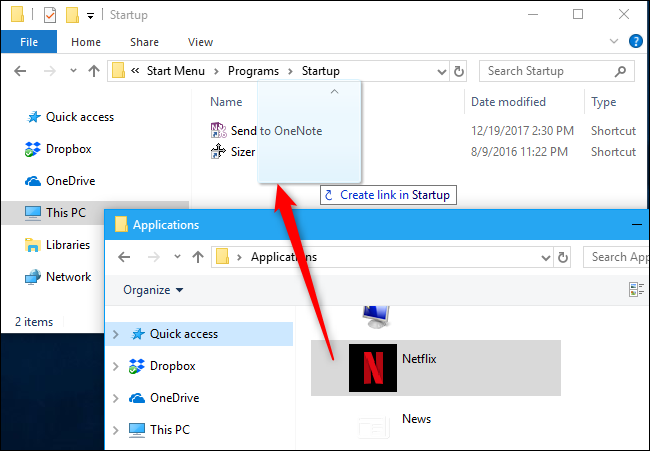
Windows автоматически запустит все ярлыки из этой папки после входа в систему. Если передумаете — вернитесь в папку Автозагрузка и удалите соответствующий ярлык, приложение перестанет запускаться.
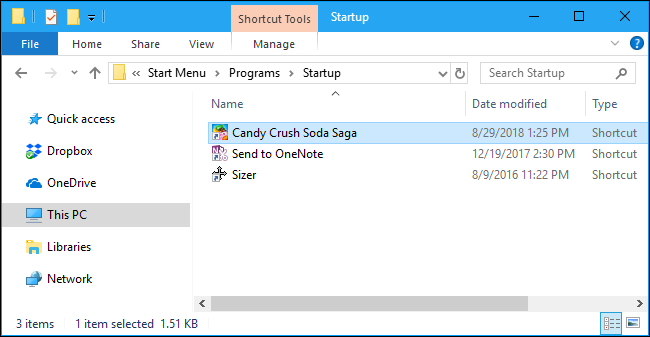
Дополнение: после добавления ярлыков щёлкните их правой кнопкой в папке Автозагрузка → Свойства, чтобы изменить параметры запуска (например, добавить параметры командной строки для Chrome, чтобы открывать его сразу в режиме Инкогнито).
Когда этот способ не сработает
- Разработчик Store‑приложения специально блокирует автозапуск или требует фоновых задач с другими правами.
- У приложения нет интерфейса или ярлыка, доступного для перетаскивания (очень редко).
- В корпоративных средах политики групп (GPO) или MDM запрещают автозапуск.
Важно: если автозагрузка не работает из‑за политик предприятия, обратитесь к IT‑администратору.
Альтернативные подходы
- Использовать планировщик заданий (Task Scheduler) — можно создать задачу, которая запускается при входе пользователя или при запуске системы; даёт больше контроля (задержки, условия, права).
- Редактирование реестра (HKCU\Software\Microsoft\Windows\CurrentVersion\Run) — классический метод для тех, кто комфортно работает с реестром.
- Для сервисных задач — создать Windows Service (требует прав администратора).
Краткая таблица выбора:
- Простая программа для конкретного пользователя: папка Автозагрузка
- Нужен интервал/задержка/условия: Планировщик заданий
- Нужен автозапуск для всех пользователей: C:\ProgramData\Microsoft\Windows\Start Menu\Programs\StartUp (папка общего автозапуска) или реестр HKLM
Пошаговая методика (микро‑SOP)
- Решите, для какого пользователя нужен автозапуск (текущий/все пользователи).
- Проверьте Параметры → Приложения → Автозагрузка — включите, если нужное приложение присутствует.
- Если приложения нет — откройте Проводник и выполните shell:startup (или shell:common startup для всех пользователей).
- Откройте меню «Пуск» → найдите приложение → перетащите ярлык в открытую папку.
- При необходимости настройте свойства ярлыка (параметры запуска, рабочая папка).
- Выйдите и войдите в систему, проверьте запуск.
Чек‑листы по ролям
Пользователь:
- Открыть shell:startup
- Перетащить ярлык
- Выйти и войти, проверить запуск
Администратор:
- Проверить политики GPO/MDM
- При необходимости разместить ярлыки в папке общего автозапуска
- Рассмотреть Task Scheduler для сложных условий
Примеры команд и ярлыков (шпаргалка)
- Открыть папку автозагрузки текущего пользователя: ввести в проводнике shell:startup
- Открыть виртуальную папку приложений: shell:appsfolder
- Папка автозагрузки всех пользователей: shell:common startup
Пример: чтобы Chrome запускался в режиме инкогнито, в свойствах ярлыка в поле «Объект» добавьте –incognito после пути к chrome.exe.
Когда лучше использовать Планировщик заданий (Decision tree)
flowchart TD
  A[Нужно запускать приложение при старте?] --> B{Требуются дополнительные условия}
  B -- Нет --> C[Папка Автозагрузка]
  B -- Да --> D[Планировщик заданий]
  C --> E[Просто перетащите ярлык]
  D --> F[Создать задачу: триггер 'При входе' или 'При запуске системы']
Критерии приёмки
- Приложение запускается автоматически после входа в учётную запись без ошибок.
- Запуск происходит с требуемыми параметрами (если применимо).
- Отсутствуют лишние предупреждения безопасности или запросы прав при каждом запуске.
Когда не использовать ярлыки
- Если вам нужно запускать задачу с повышенными правами без вмешательства пользователя.
- Если нужно условное или отложенное выполнение (лучше Task Scheduler).
Краткий глоссарий
- Автозагрузка: механизм запуска программ при входе в Windows.
- appsFolder: виртуальная папка в Проводнике с ярлыками всех приложений меню «Пуск».
- shell:startup: команда для открытия папки автозагрузки текущего пользователя.
Итог
Добавление приложения в автозагрузку в Windows 10 — простая и надёжная задача: сначала проверьте Параметры → Автозагрузка для Store‑приложений, затем используйте папку Автозагрузка или Планировщик заданий для полного контроля. Если автозапуск не работает, проверьте системные политики и права.
Ключевые выводы:
- Для большинства случаев достаточно положить ярлык в shell:startup.
- Параметры → Автозагрузка удобны, но работают не для всех Store‑приложений.
- Планировщик заданий даёт расширенные возможности управления автозапуском.

Похожие материалы

Несколько аккаунтов Skype: Multi Skype Launcher

Журнал для работы: повысить продуктивность

Персональные звуки уведомлений на Android

Скачивание шоу Hulu для офлайн‑просмотра

Microsoft Start: персонализированная новостная лента
