
Как открыть PowerShell с правами администратора в Windows 11

Зачем запускать PowerShell с правами администратора
Некоторые команды и изменения в системе требуют повышенных прав (elevation). Без них команды могут завершиться с ошибкой «Access denied», не изменить системные настройки или не зарегистрировать службы. Повышённая сессия — это сессия PowerShell, запущенная под правами администратора, подтверждённая контролем учётных записей (UAC).
Важно: не выполняйте непроверенные скрипты с правами администратора. Повышенные права дают программе полный доступ к системе.
Что означают термины (одной строкой)
- PowerShell: командная оболочка и язык сценариев на платформе .NET для администрирования Windows.
- UAC: User Account Control — механизм подтверждения безопасности при запуске приложений с повышенными правами.
- Elevation: процесс получения прав администратора для процесса.
Содержание
- Методы запуска (1–10)
- Как выбирать метод и мини-методология
- Совет для разных ролей (администратор, разработчик, поддержка)
- Точки отказа и как их обходить
- Чек-листы и тестовые сценарии
- Безопасность и политика выполнения
- Сводка
1. Power User Menu (меню быстрого доступа)
- Кликните правой кнопкой по Пуск или нажмите Win + X.
- В меню выберите Terminal (Admin).
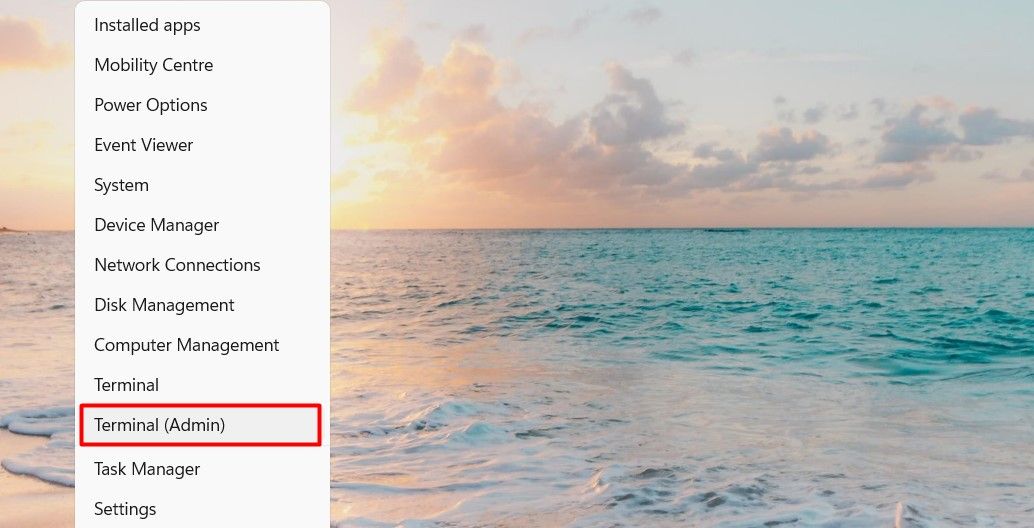
- Если появляется окно UAC, нажмите Да.
Пояснение: в Windows 11 по умолчанию Terminal может открывать вкладки с PowerShell. Если у вас установлен Windows Terminal по-умолчанию, этот пункт откроет терминал с повышением.
2. Поиск в Windows (Windows Search)
- Нажмите Win + S.
- Введите «PowerShell».
- В правой панели выберите Запуск от имени администратора.
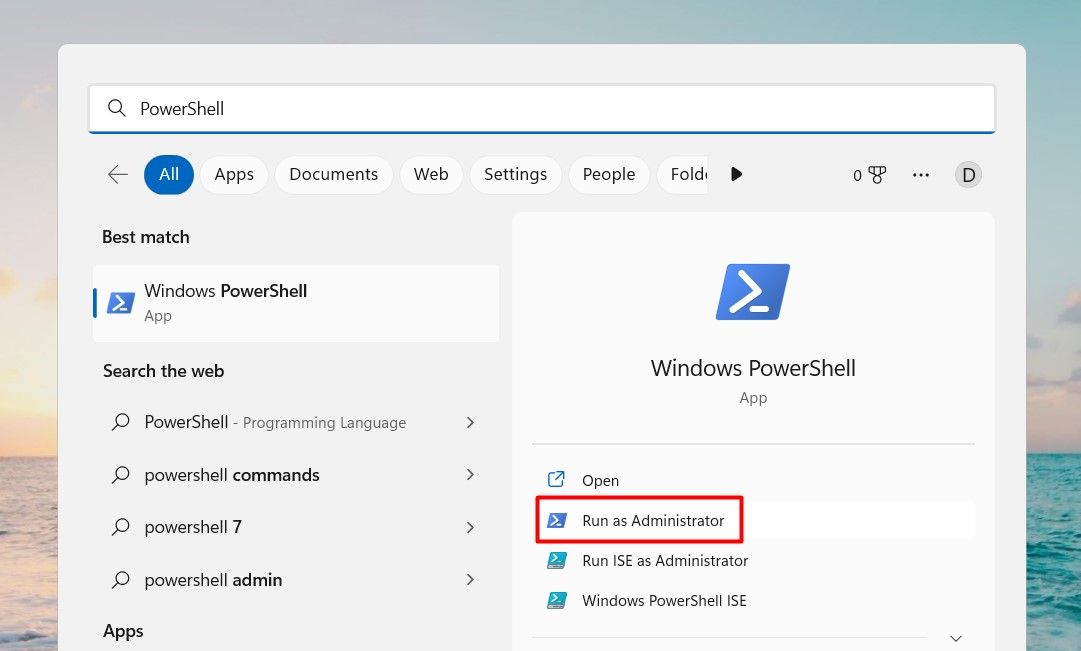
- Подтвердите UAC.
Совет: если у вас установлена PowerShell 7 (pwsh), поиск покажет «PowerShell» и «PowerShell (x86)» — выбирайте нужную версию.
3. Диалог “Выполнить” (Run)
- Нажмите Win + R.
- Введите
PowerShellи нажмите Ctrl + Shift + Enter.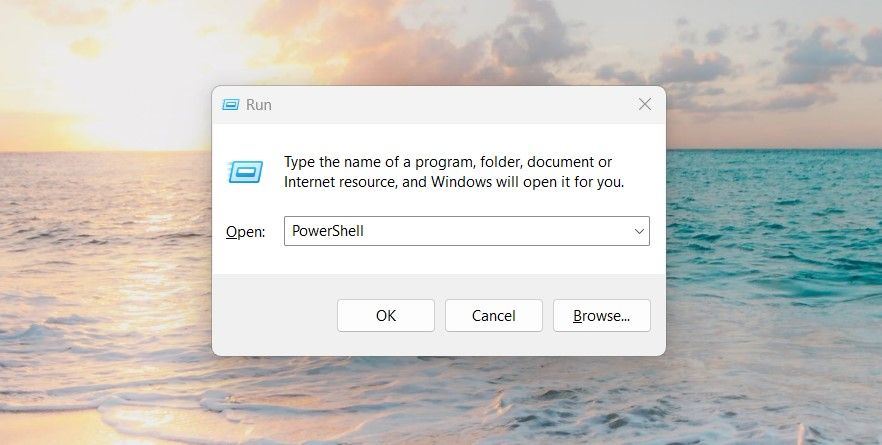
- Подтвердите UAC.
Используйте этот способ для быстрого запуска без захода в меню.
4. Проводник (File Explorer)
- Нажмите Win + E.
- В адресной строке вставьте путь
C:\Windows\System32\WindowsPowerShell\v1.0\и нажмите Enter.C:\Windows\System32\WindowsPowerShell\v1.0\ - Найдите
powershell.exe, кликните правой кнопкой и выберите Запуск от имени администратора.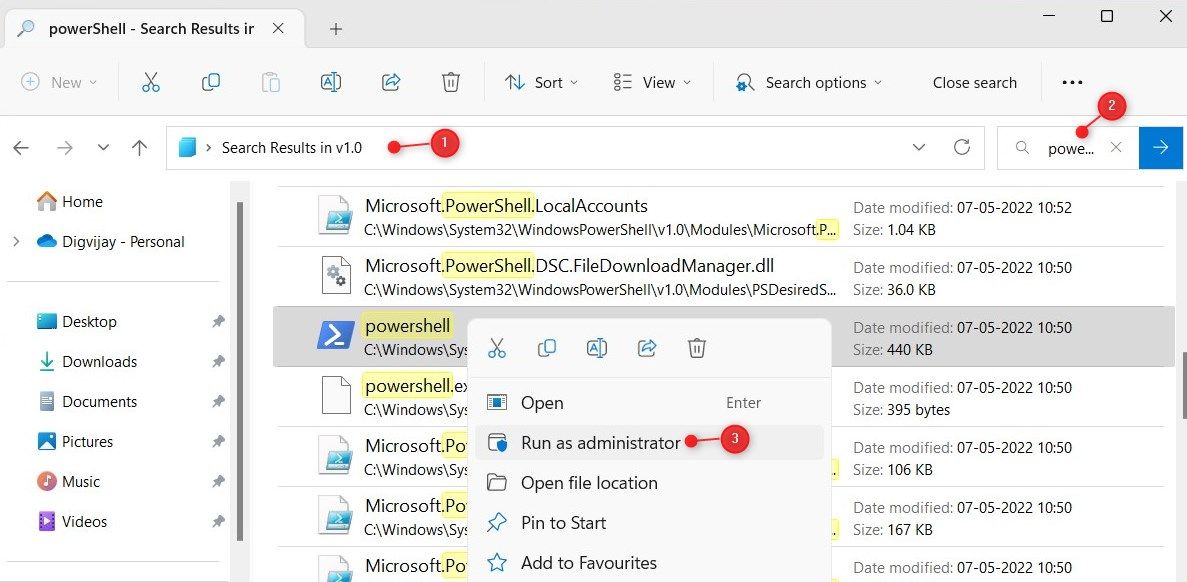
- Подтвердите UAC.
Примечание: путь в 64‑битных системах указывает на 64‑битную версию PowerShell; для 32‑битной используйте SysWOW64, если нужно.
5. Через Командную строку (Command Prompt)
- Откройте Командную строку от имени администратора.
- Выполните команду:
powershell Start-Process powershell -Verb runAs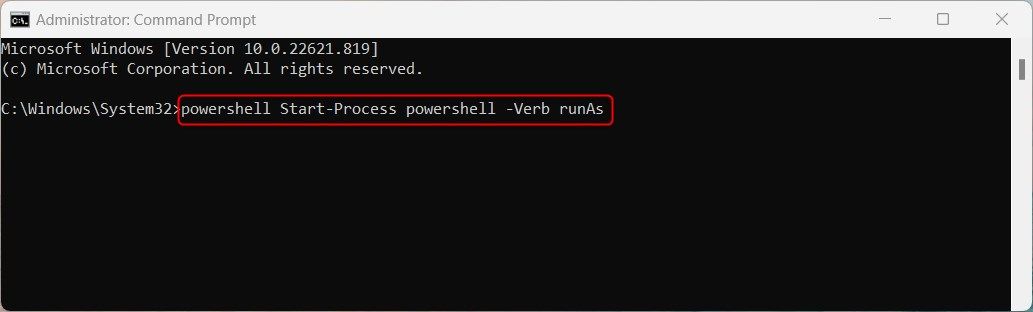
Эта команда запускает новый процесс PowerShell с флагом runAs — т.е. с повышенными правами.
6. Через меню Пуск (Windows Tools)
- Откройте Пуск → Все приложения.
- Найдите Windows Tools и откройте.
- Правой кнопкой на Windows PowerShell → Запуск от имени администратора.
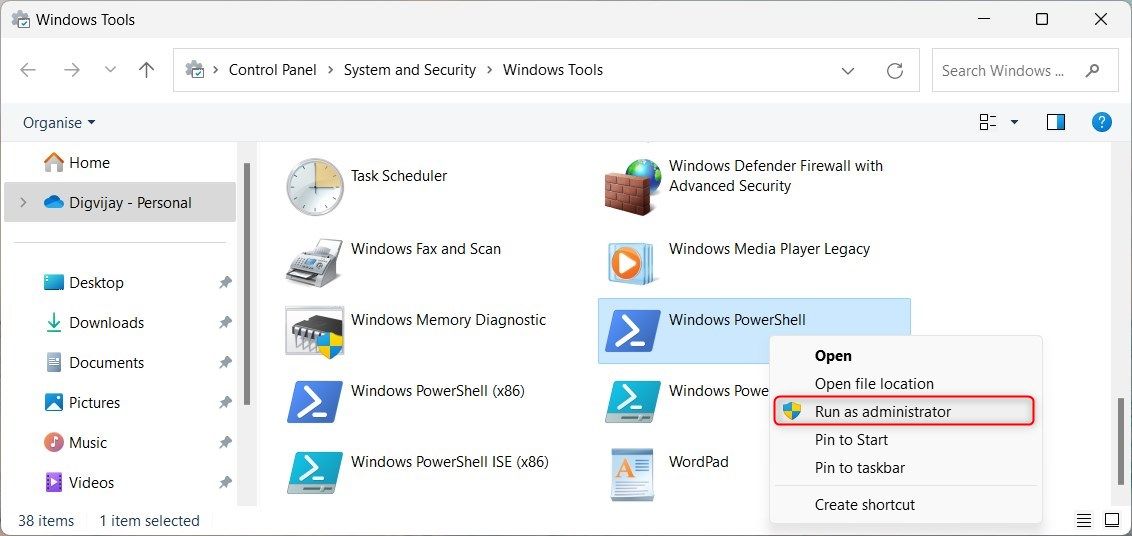
Этот способ удобен, если вы предпочитаете навигацию через меню.
7. Через Диспетчер задач (Task Manager)
- Нажмите Ctrl + Shift + Esc.
- Файл → Выполнить новую задачу (Run new task).
- Введите
PowerShellи отметьте «Создать задачу с правами администратора».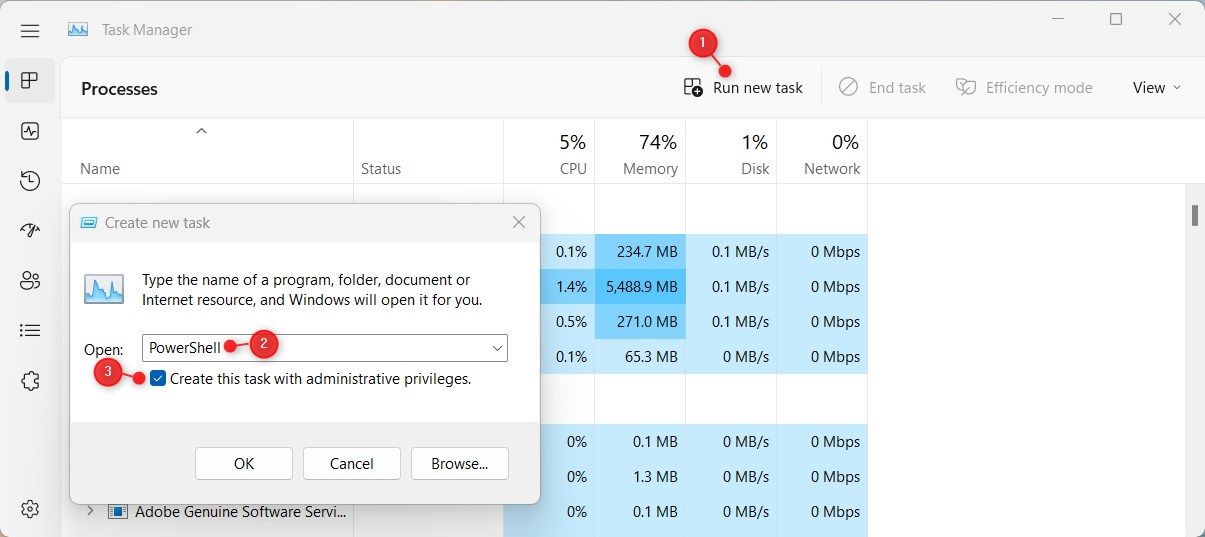
- Нажмите OK.
Удобно при ограниченном доступе к меню Пуск или когда интерфейс системы нестабилен.
8. Через Панель управления (Control Panel)
- Откройте Панель управления → Система и безопасность.
- Прокрутите до Windows Tools.
- Правый клик по Windows PowerShell → Запуск от имени администратора.
Этот путь работает в системах с классическим видом Панели управления.
9. Ярлык на рабочем столе
- Правый клик на Рабочем столе → Создать → Ярлык.
- Введите путь:
C:\WINDOWS\System32\WindowsPowerShell\v1.0\powershell.exe - Назовите ярлык и сохраните.
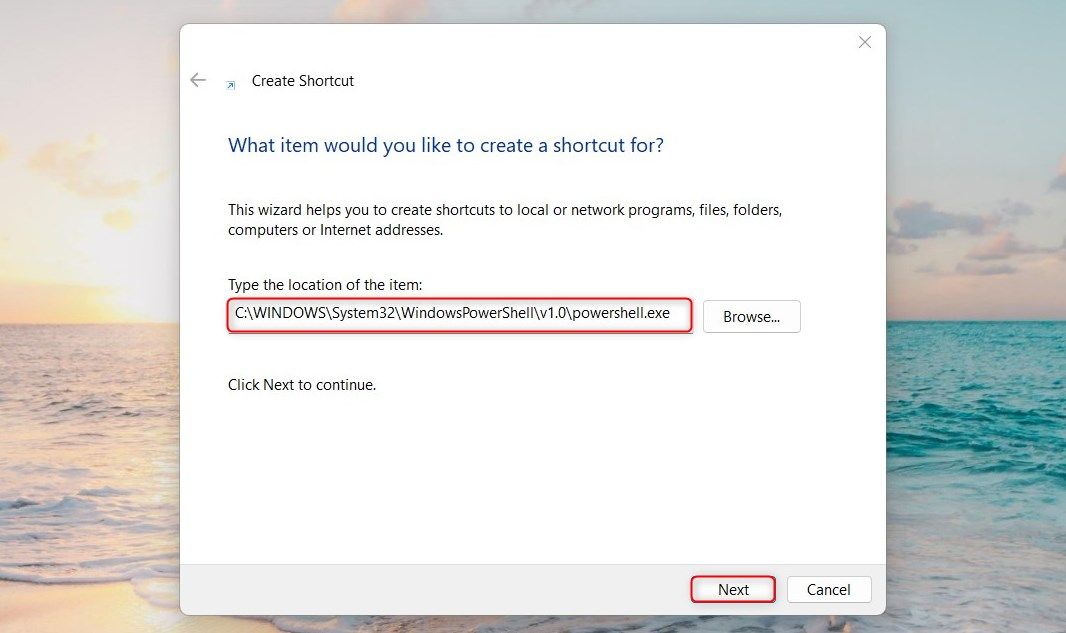
Чтобы всегда запускать ярлык с правами администратора: правый клик → Свойства → Дополнительно → отметить «Запуск от имени администратора».
10. Batch-файл (.bat)
- Откройте Блокнот (Notepad).
- Вставьте:
Powershell.exe -Command "& {Start-Process Powershell.exe -Verb RunAs}" - Сохраните файл как
PowerShell.batи запустите.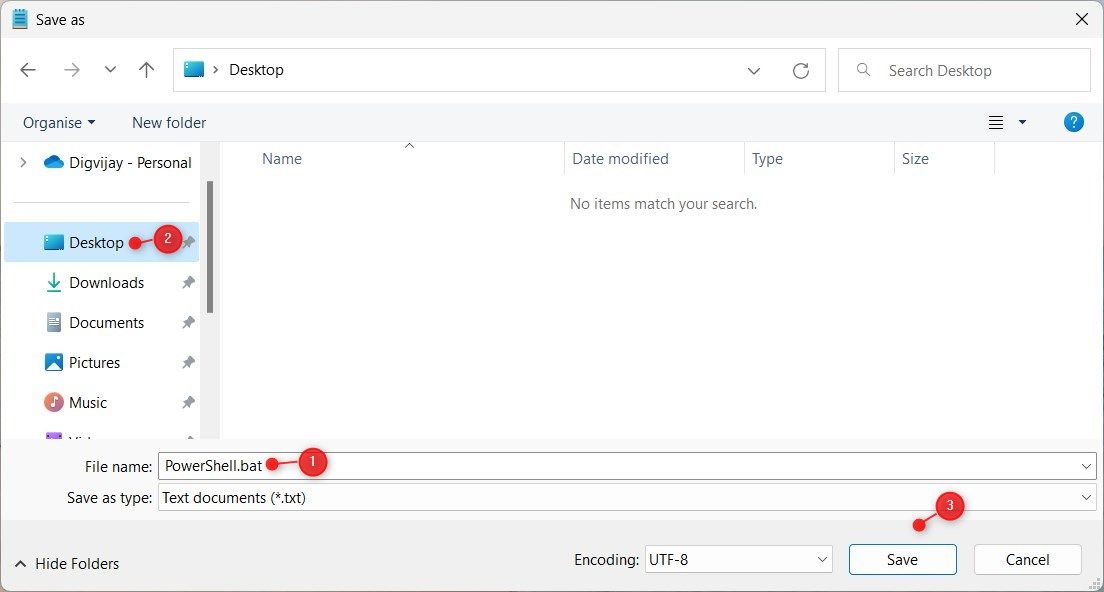
Этот метод удобен для автоматизации: положите батник на общий ресурс или в планировщик задач.
Как выбрать подходящий метод — мини-методология
- Если нужно быстро и не запоминать команд — используйте Win + X или Поиск.
- Для сценариев и автоматизации — батник, планировщик или ярлык с опцией запуска от администратора.
- При отладке — запуск из уже поднятого cmd или через Task Manager.
- Для частого использования в одной сессии — закрепите ярлык или добавьте профиль в Windows Terminal.
Шаги проверки:
- Шаг 1: запустите выбранный метод.
- Шаг 2: убедитесь, что заголовок окна содержит «Администратор» или что привилегии применены.
- Шаг 3: выполните команду
whoami /privилиTest-ProcessAdmin(скрипт) для валидации.
Когда способы не сработают (точки отказа)
- UAC отключён политикой GPO или настроен так, что блокирует запуск. Решение: проверьте локальную политику безопасности и GPO.
- Учетная запись не имеет права запрашивать повышение (например, стандартный пользователь без пароля администратора). Решение: используйте «Выполнить как другой пользователь» или запросите права у администратора.
- PowerShell заменён или переименован системным политиками; проверьте путь и подписи.
Примеры ошибок и обходов:
- Ошибка “Access is denied”: проверьте права файла и группу.
- “This app has been blocked for your protection”: временно отключите SmartScreen или используйте другой метод запуска через подписанный исполняемый файл.
Безопасность и политика выполнения
- ExecutionPolicy управляет запуском скриптов:
Get-ExecutionPolicyиSet-ExecutionPolicy. - В корпоративной среде часто применяется политика AllSigned или RemoteSigned. Не выставляйте Unrestricted без веской причины.
- Подпись скриптов и использование контролируемых репозиториев повышают безопасность.
Важно: даже при отключенной политики выполнения UAC по‑прежнему требуется для elevation.
Чек-листы по ролям
Администратор:
- Имею учётную запись в группе Administrators.
- Знаю метод запуска, который автоматизируем для повседневных задач.
- Проверил ExecutionPolicy.
Системный инженер:
- Создал ярлык/батник для стандартных процедур.
- Добавил запись в документацию.
- Настроил процедуру отката в случае ошибочного скрипта.
Служба поддержки (Helpdesk):
- Обучен запуску PowerShell по нескольким методам.
- Имеется шаблон запроса на повышение прав при обращении пользователя.
Тестовые сценарии и критерии приёмки
Тест: Запуск PowerShell через Win + X
- Ожидаемое поведение: окно открывается, заголовок содержит “Администратор“, команда
whoamiвозвращает администратора.
Тест: Батник запускает PowerShell
- Ожидаемое: при двойном клике появляется UAC и после подтверждения открывается повышенная сессия.
Критерии приёмки:
- Повышенная сессия открывается без ошибок.
- Команда с требованием прав (например, изменение службы) проходит успешно.
Командная шпаргалка (cheat sheet)
- Открыть новую повышенную сессию из cmd:
powershell Start-Process powershell -Verb runAs - Открыть PowerShell 7 (если установлен): в Поиске введите
pwshи запустите от имени администратора. - Проверить права администратора в сессии:или в PowerShell:
whoami /privTest-Path -Path HKLM:\SOFTWARE -ErrorAction SilentlyContinue
Миграция на PowerShell 7 и Windows Terminal
PowerShell 7 (pwsh) — кроссплатформенная версия. Чтобы запускать её с правами администратора, применим те же приёмы: поиск → pwsh → запуск от имени администратора; ярлык → свойства → запуск от имени администратора; или через Windows Terminal добавить профиль с флагом “Run as administrator”.
Совет: закрепите профиль в Windows Terminal для быстрого доступа.
Решения в особых случаях
- Нельзя повысить стандартную учётную запись: используйте опцию «Запуск от имени другого пользователя», если у вас есть учётные данные администратора.
- Автоматизация на удалённых хостах: используйте WinRM/PSRemoting и подходящие привилегии (конфигурация по безопасности).
Диаграмма принятия решения
flowchart TD
  A[Нужно ли выполнять изменения с правами администратора?] -->|Да| B{Нужно ли автоматизировать запуск?}
  A -->|Нет| Z[Запускайте обычный PowerShell]
  B -->|Да| C[Создать ярлык/батник/задание в Планировщике]
  B -->|Нет| D{Есть доступ к клавишам Win?}
  D -->|Да| E[Win+X или Win+S — быстрый запуск]
  D -->|Нет| F[Task Manager -> Run new task]
  C --> G[Тест и проверка прав]
  E --> G
  F --> G
  G --> H[Выполнение задачи]
Политика безопасности и рекомендации
- Минимизируйте количество сценариев, запускаемых с правами администратора.
- Подпишитесь на централизованное управление скриптами и храните их в доверенных репозиториях.
- Логи действий с повышенными правами должны отправляться в систему аудита.
Краткая галерея исключений (edge cases)
- На Kiosk‑режиме Пуск и сочетания клавиш могут быть недоступны — используйте Task Manager.
- В корпоративных средах запуск от имени администратора может быть запрещён политиками — обратитесь к администратору безопасности.
Короткая сводка (Summary)
- Есть множество способов открыть PowerShell с правами администратора: от простого Win+X до автоматизированных батников.
- Выбор метода зависит от частоты использования, требований к автоматизации и ограничений политики.
- Всегда проверяйте ExecutionPolicy и подписывайте скрипты. Не выполняйте непроверенные команды с повышенными правами.
Шаблон записи в документацию (SOP)
Название: Запуск PowerShell с повышенными правами Цель: Получить сессию PowerShell с правами администратора Шаги:
- Метод: Win + X → Terminal (Admin)
- Проверка: в окне PowerShell выполнить
whoamiи убедиться, что учётная запись — администратор Откат: закрыть сеанс и восстановить предыдущие параметры
Однострочный глоссарий
- Elevation — получение прав администратора для процесса; UAC — подтверждение этой операции.
Примечания
- Если требуется частый доступ с повышенными правами, продумайте контроль доступа и аудит.
- Для удалённых машин используйте защищённые каналы и минимальные привилегии.
Дополнительные ресурсы
- Используйте официальную документацию Microsoft для управления ExecutionPolicy и PowerShell 7.
Заключение
Запуск PowerShell с правами администратора — базовый навык для администрирования Windows. Выбор метода зависит от сценария: для единичных задач подойдёт Win+X или Поиск; для автоматизации — батники и ярлыки; для отладки — запуск из CMD или Task Manager. Всегда следите за безопасностью и подписывайте скрипты.

Похожие материалы

Несколько аккаунтов Skype: Multi Skype Launcher

Журнал для работы: повысить продуктивность

Персональные звуки уведомлений на Android

Скачивание шоу Hulu для офлайн‑просмотра

Microsoft Start: персонализированная новостная лента
