
Как запустить PowerShell от имени администратора в Windows 10
Быстрые ссылки
- Использовать поиск Windows для запуска PowerShell
- Использовать меню Power User для запуска PowerShell от имени администратора
- Использовать приложение «Выполнить»
- Переключиться из обычного PowerShell в PowerShell с правами администратора
Краткое описание
Чтобы запустить PowerShell с правами администратора в Windows 10, откройте меню «Пуск», введите «PowerShell», затем щёлкните правой кнопкой по результату и выберите «Запустить от имени администратора». Также можно нажать Windows+X, открыть меню Power User и выбрать «Windows PowerShell (Admin)».
Практически всё, что нужно делать в PowerShell, можно выполнить из обычного окна. Но иногда требуется повышённые права для изменения системных настроек, модификации реестра или установки сервисов. Ниже — все рабочие способы и полезные советы по безопасности.
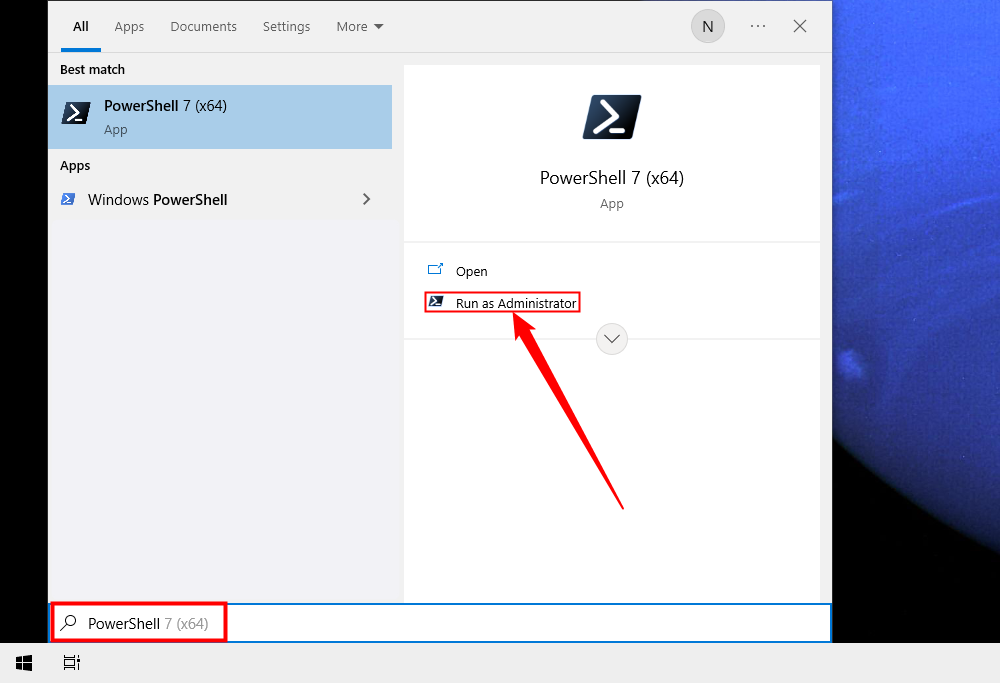
Использовать поиск Windows для запуска PowerShell
- Кликните по кнопке «Пуск» или нажмите клавишу Windows.
- Введите «Windows PowerShell» в строке поиска.
- В результатах найдите приложение «Windows PowerShell». Щёлкните по нему правой кнопкой мыши и выберите «Запустить от имени администратора».
Из того же списка можно выбрать «Запустить от имени администратора» прямо в меню «Пуск». Это быстрый способ, когда вы не хотите использовать сочетания клавиш.
Windows PowerShell запустится в режиме администратора.
Использовать меню Power User для запуска PowerShell
Меню Power User даёт быстрый доступ к часто используемым административным функциям.
- Щёлкните правой кнопкой по значку «Пуск» в нижнем левом углу рабочего стола.
- В появившемся меню выберите «Windows PowerShell (Admin)».
Вы также можете нажать Windows+X, чтобы открыть меню Power User через сочетание клавиш.
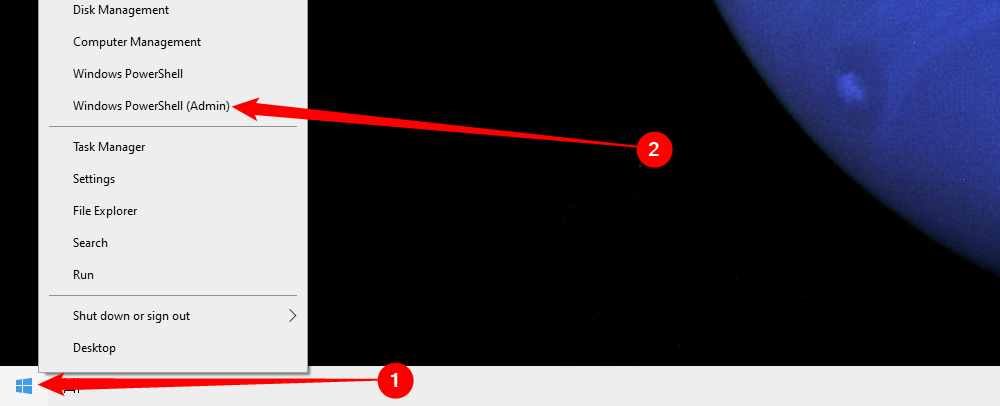
PowerShell откроется с повышенными правами.
Использовать приложение «Выполнить»
- Нажмите Windows+R, чтобы открыть диалог «Выполнить».
- Введите powershell в строку и нажмите Ctrl+Shift+Enter.
Это запустит PowerShell от имени администратора без перехода в меню «Пуск».
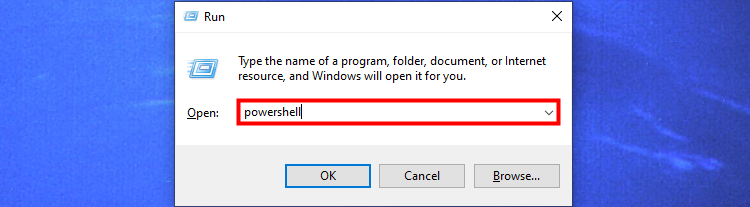
Windows PowerShell откроется с правами администратора.
Переключиться из обычного PowerShell в PowerShell с правами администратора
Если вы уже работаете в неэlevированном окне PowerShell, не нужно закрывать сессию. Выполните команду:
start-process powershell -verb runas
Команда откроет новое окно PowerShell с повышенными правами.
Альтернативные способы и нюансы
- Через Диспетчер задач: откройте Диспетчер задач (Ctrl+Shift+Esc) → Файл → Выполнить новую задачу → введите powershell и отметьте «Создать задачу с правами администратора». Это полезно, если меню «Пуск» не отвечает.
- Запуск из контекстного меню проводника: удерживайте Shift и щёлкните правой кнопкой по пустой области папки, чтобы получить пункт «Открыть окно PowerShell здесь», затем используйте повышение прав через меню.
- Планировщик заданий: можно создать задачу, которая запускает PowerShell с правами администратора и триггером по расписанию или вручную.
- runas.exe: стандартная утилита runas позволит запускать процессы под другим пользователем, но не повышает привилегии до встроенного администратора без указания пароля.
Когда действительно нужны права администратора
Коротко: повышённые права нужны для операций, которые меняют настройки системы, устанавливают службы, модифицируют реестр, обновляют драйверы или записывают файлы в защищённые каталоги (например, C:\Windows). Если команда не выполняется и выдаёт ошибку доступа, попробуйте запустить PowerShell как администратор.
Риски и рекомендации безопасности
- Риск: команды с администраторскими правами могут внести необратимые изменения. Рекомендация: сначала протестируйте команды в обычном окне или на тестовой машине.
- Риск: вредоносные скрипты получат полный доступ при запуске. Рекомендация: запускайте скрипты только из надёжных источников и проверяйте содержимое командлетов.
- Всегда сохраняйте резервные копии важных настроек или реестра перед выполнением административных изменений.
Чек-лист перед запуском PowerShell от имени администратора
- Убедитесь, что источник скрипта надёжен.
- Закройте ненужные приложения и сохраните работу.
- Имейте точный план: какие команды вы выполните и как откатить изменения.
- При необходимости создайте точку восстановления системы.
Быстрая методика безопасного запуска (mini-method)
- Оцените необходимость прав администратора.
- Откройте PowerShell обычным способом и выполните безопасные проверки.
- Если требуется повышение, запустите PowerShell как администратор одним из описанных методов.
- Выполните команды и проверьте результат.
- Закройте административное окно и вернитесь к обычной сессии.
Совместимость и примечания
- Инструкции ориентированы на Windows 10. В Windows 11 пункты меню могут называться немного иначе, но принципы те же.
- На системах с PowerShell Core (pwsh) используйте pwsh вместо powershell при вводе в «Выполнить» или в командах.
- Если учётная запись ограничена и не имеет права повышать привилегии, обратитесь к администратору сети.
Глоссарий — одно предложение на термин
- PowerShell: оболочка командной строки и язык сценариев от Microsoft для автоматизации задач.
- UAC: User Account Control — механизм контроля учётных записей, требующий подтверждения для повышения прав.
- Эlevированное окно: окно программы, запущенное с повышенными (администраторскими) привилегиями.
Частые ошибки и как их исправить
- Ошибка доступа при попытке изменить системную настройку — запустите PowerShell как администратор.
- Пункт «Windows PowerShell (Admin)» отсутствует в меню — возможно, меню заменено на PowerShell ISE или на терминал Windows; используйте поиск или «Выполнить».
- Команда из скрипта не выполняется после повышения прав — проверьте, работает ли скрипт в нужной версии PowerShell (Windows PowerShell vs PowerShell Core).
Короткое резюме
Запуск PowerShell с правами администратора в Windows 10 выполняется несколькими простыми способами: через поиск, меню Power User (Windows+X), диалог «Выполнить» (Ctrl+Shift+Enter) или командой start-process из уже открытой сессии. Всегда проверяйте источник команд и заранее планируйте откат изменений.
Важно: используйте повышенные права только тогда, когда это действительно необходимо.
Ключевые выводы:
- Быстро: Пуск → поиск → Запустить от имени администратора.
- Альтернатива: Windows+X → Windows PowerShell (Admin).
- Безопасность: проверяйте скрипты и создавайте точки восстановления при необходимости.

Похожие материалы

Несколько аккаунтов Skype: Multi Skype Launcher

Журнал для работы: повысить продуктивность

Персональные звуки уведомлений на Android

Скачивание шоу Hulu для офлайн‑просмотра

Microsoft Start: персонализированная новостная лента
