
Как открывать веб‑документы в Google Docs в Firefox, Chrome и Opera

firstimage=”https://www.makeuseof.com/wp-content/uploads/2010/11/google-docs.jpg”

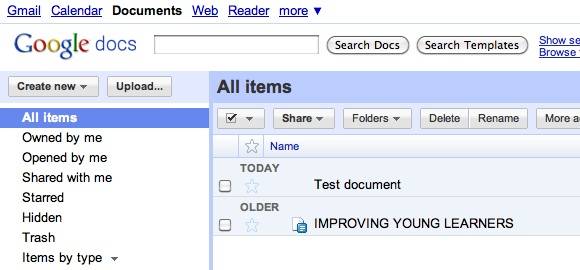
Google Docs давно стал моим основным инструментом для совместной работы и заметок. Я пробовал альтернативы, но всегда возвращаюсь к нему. Сервис быстрый, надёжный и поддерживает совместное редактирование в реальном времени, чат и удобный доступ к документам из браузера.
Кроме классического использования, Google Docs заметно улучшает опыт веб‑сёрфинга: можно предварительно просматривать документы и открывать их прямо в облаке, не загружая файлы локально. Ниже — подборка расширений для трёх популярных браузеров, которые упрощают открытие форматов doc, docx, pdf, ppt, pps и xls в Google Docs.
Как это работает — коротко
Google Docs Viewer принимает ссылку на документ и отображает содержимое в браузере. Расширения перехватывают клики или добавляют пункт в контекстное меню «Открыть в Google Docs» и подставляют URL в сервис просмотра. Это экономит место на диске и ускоряет просмотр — особенно полезно при чтении документов с публичных сайтов.
Важно: Google Docs Viewer не всегда поддерживает все форматы и может не открывать защищённые или требующие аутентификации файлы.
Firefox
Firefox имеет несколько дополнений, интегрирующихся с Google Docs. Лично я использовал следующие:
Open IT Online
Open IT Online добавляет в диалог загрузки опцию «Открыть с помощью Google Docs» вместо загрузки на диск. Помимо Google Docs, дополнение поддерживает и другие облачные просмотровщики и редакторы: Zoho, View Docs Online, Vuzit для документов и Snipshot, Pixlr, Sumo Paint для изображений. В диалоге видно размер файла перед открытием.
Ключевые моменты Open IT Online:
- Поддержка нескольких сервисов просмотра и редактирования.
- Показывает размер файла.
- Подходит, если вы часто решаете, где открыть файл: в облаке или локально.
Google Docs Viewer и Google Docs Preview
Два похожих дополнения, которые добавляют пункт в контекстное меню «Открыть в Google Docs». Поддерживаемые форматы обычно ограничены: PDF, DOC, DOCX, PPT, PPTX и TIFF. Для меня они оказались менее удобны — контекстное меню у меня и так перегружено, и лишний пункт мешал.
Import To Google Docs
Это дополнение (No Longer Available) раньше позволял открывать .XLS файлы из результатов Google Search прямо в Google Docs — добавляло альтернативную ссылку в результатах поиска.
Примечание: некоторые дополнения перестают поддерживаться со временем; проверяйте актуальность в магазине расширений.
Google Chrome
В Chrome доступно несколько расширений для открытия веб‑документов в Google Docs. Моё любимое — Ultimate Google Docs Viewer. Расширение добавляет пункт в правый клик и может автоматически открывать указанные типы файлов в Google Docs (пользователь настраивает список типов).
Поддерживает doc, docx, pdf, ppt и pps.
Страница опций позволяет настроить поведение расширения: какие типы файлов открывать автоматически и в какой вкладке (текущей или новой):
Совет: включите автоматическое открытие только для тех типов, которые вы часто просматриваете, чтобы избежать лишних перенаправлений.
Opera 11
В Opera 11 есть расширение, которое предлагает предпросмотр документов в Google Docs при клике по ссылке на загружаемый файл. Оно удобно и надёжно, но поддерживает не все форматы: обычно .DOC, .PPT и .PDF.
Ограничение: отсутствие поддержки .XLS связано с тем, что Viewer Google не всегда распознаёт таблицы в исходном виде.
Таблица совместимости (ориентировочно)
| Формат | Open IT Online | Google Docs Viewer | Ultimate Google Docs Viewer | Opera 11 Viewer |
|---|---|---|---|---|
| .doc | Да | Да | Да | Да |
| .docx | Да | Да | Да | Частично |
| Да | Да | Да | Да | |
| .ppt / .pptx | Да | Да | Да | Да |
| .pps | Да | Частично | Да | Да |
| .xls / .xlsx | Частично | Нет | Частично | Нет |
| .tiff | Да | Да | Нет | Нет |
Примечание: «Да/Частично/Нет» отражают типичные кейсы работы обозревателей и расширений; реальная поддержка зависит от версии расширения и изменений в Google Viewer.
Когда это не работает
- Файлы за авторизацией или на защищённых ресурсах (требуют логин) не откроются в публичном Viewer.
- Большие файлы и нестандартные шрифты/макеты могут отображаться с ошибками.
- Форматы, не поддерживаемые Google Viewer (некоторые версии XLS/XLSX, специфичные TIFF) не откроются.
- Конфликты между расширениями могут блокировать перенаправление.
Альтернативные подходы
- Загружать файл в Google Drive и открывать через встроенный просмотрщик Drive.
- Использовать облачные редакторы Zoho, OnlyOffice или Microsoft 365 online.
- Конвертировать файл в PDF и открывать в браузерном просмотрщике.
- Для локального просмотра использовать надёжный офлайн‑просмотрщик (Adobe Reader, LibreOffice).
Чек‑лист: быстрая настройка
- Установите выбранное расширение для вашего браузера.
- Откройте страницу настроек расширения и выберите форматы для автоматического открытия.
- Проверьте, что расширение имеет разрешение на доступ к вкладкам и ссылкам.
- Попробуйте открыть несколько разных форматов: pdf, docx, ppt.
- Если документ не открывается, попробуйте: отключить другие расширения; скачать и загрузить файл в Google Drive.
Критерии приёмки
- Документ открывается в браузере без загрузки на диск.
- Содержимое читаемо и структура не сломана.
- Расширение не замедляет загрузку страницы.
- Возможность быстро вернуться к исходной ссылке на сайт.
Быстрая методика оценки расширения
- Проверить список поддерживаемых форматов на странице расширения. 2. Протестировать на 3‑5 реальных документах с разных сайтов. 3. Оценить производительность и стабильность (1 неделя использования). 4. Откатить, если есть постоянные ошибки рендеринга.
Короткий глоссарий — 1 строка
- Google Docs Viewer — веб‑сервис для отображения документов по ссылке без скачивания.
- Расширение/дополнение — плагин для браузера, добавляющий функцию «Открыть в Google Docs».
Короткое объявление (для внутренних каналов, 100–200 слов)
Хотите просматривать документы из интернета без загрузки на диск? Установите расширение для вашего браузера, которое открывает doc, docx, pdf и ppt в Google Docs Viewer. Это экономит место, ускоряет просмотр и упрощает совместную работу. В статье собраны проверенные расширения для Firefox, Chrome и Opera, инструкция по настройке и таблица совместимости форматов. Если документ не открылся, попробуйте скачать его в Google Drive или использовать альтернативные облачные редакторы. Подробная инструкция и чек‑лист — внутри.
Заключение
Открывать веб‑документы в Google Docs — удобный способ быстро просмотреть содержимое без лишних загрузок и с опцией совместного редактирования. Выбор расширения зависит от браузера и форматов, с которыми вы работаете. Используйте чек‑лист и таблицу совместимости, чтобы быстро настроить рабочий процесс.
Важно: проверяйте актуальность расширений в магазине дополнений и учитывайте требования приватности при передаче ссылок внешним сервисам.
Спасибо за чтение — поделитесь опытом: какие расширения и подходы для просмотра документов в браузере используете вы?

Похожие материалы

Несколько аккаунтов Skype: Multi Skype Launcher

Журнал для работы: повысить продуктивность

Персональные звуки уведомлений на Android

Скачивание шоу Hulu для офлайн‑просмотра

Microsoft Start: персонализированная новостная лента
