
Как открыть VOB‑файлы в Windows 10

VOB — это контейнерный формат дисков DVD-Video. Файлы обычно хранятся в папке VIDEO_TS в корне DVD-диска и содержат видеопотоки, звуковые дорожки, меню и субтитры. В этой статье мы рассмотрим проверенные программы для Windows 10, приведём практические инструкции по воспроизведению и конвертации, разберём частые проблемы и предложим методику выбора инструмента.
Краткое определение
VOB (Video Object) — контейнер DVD-Video, объединяющий MPEG-2 видео, один или несколько аудиопотоков, субтитры и навигационные структуры.
Лучшие программы для воспроизведения VOB в Windows 10
Ниже — проверенные варианты: от простых бесплатных плееров до профессиональных аудио/видео рабочих станций.
Adobe Audition — диагностика и редактирование аудио
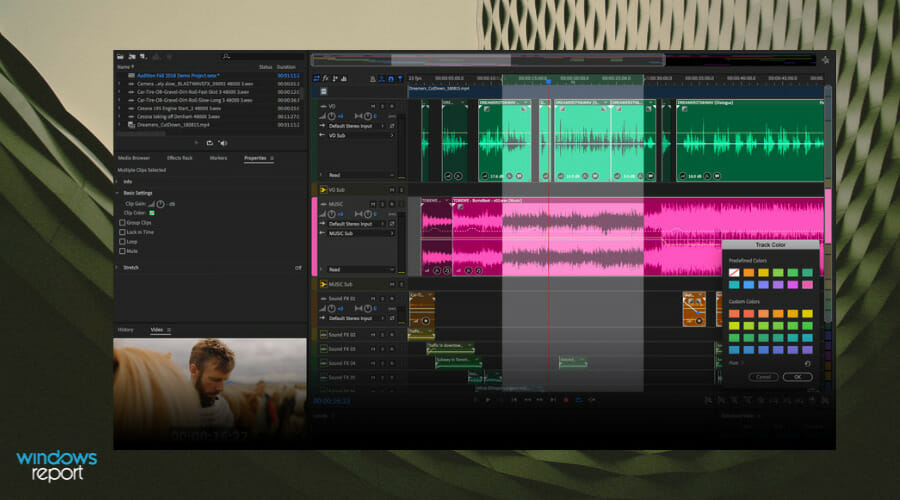
Adobe Audition — это прежде всего профессиональный аудио-редактор, но он интегрируется с видеоконтентом и может работать с аудио из VOB-контейнера. Подойдёт, если нужно восстанавливать, чистить или мастерить звуковые дорожки из DVD-видео.
Ключевые возможности:
- профессиональные инструменты очистки и восстановления аудио;
- многодорожечная и волновая рабочая область;
- интеграция с Adobe Creative Cloud;
- панель Essential Sound и Diagnostics для поиска проблемных участков;
- поддержка экспорта в распространённые аудио-форматы.
Когда выбирать: когда приоритет — обработка аудио из VOB, а не просто воспроизведение.
File Viewer Plus — универсальный просмотрщик
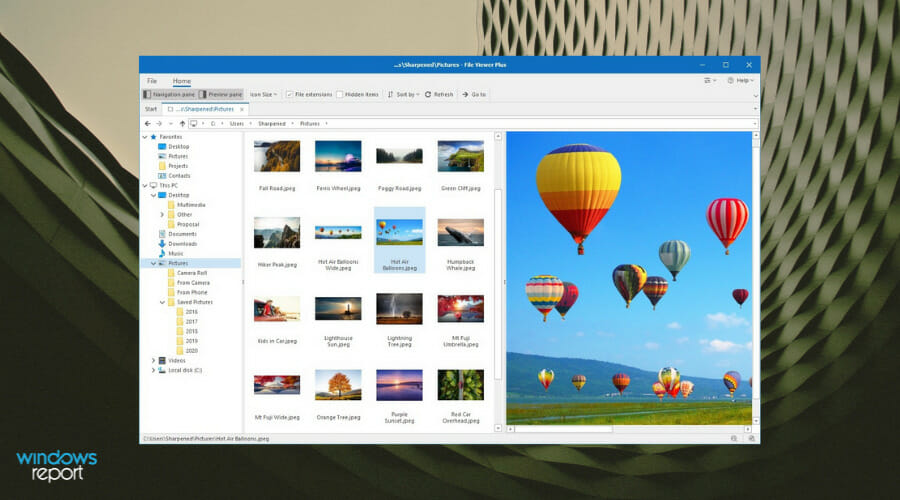
File Viewer Plus открывает сотни типов файлов и часто решает проблему просмотра «неизвестных» видеофайлов. Если стандартный плеер не показывает содержимое, у этого инструмента есть текстовый и шестнадцатеричный просмотр для изучения структуры файла.
Когда выбирать: если нужно быстро просмотреть файл без установки множества кодеков и получить информацию о внутренней структуре.
CyberLink PowerDVD — премиум-воспроизведение и апскейл
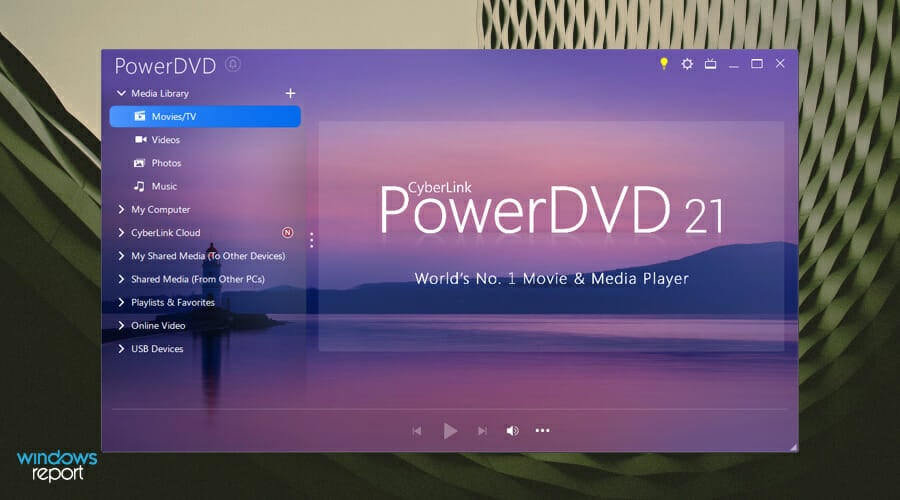
PowerDVD ориентирован на качественное воспроизведение: апскейл до 4K, улучшение цвета и стабилизация видео. Поддерживает VOB и большинство современных форматов.
Когда выбирать: для домашнего кинотеатра и если важны функция апскейла и удобный интерфейс.
GOM Player — удобный интерфейс и поиск кодеков
GOM умеет автоматически находить недостающие кодеки и поддерживает субтитры, включая VOBSub. Поддаётся глубокой кастомизации через скины.
Когда выбирать: если нужно удобство, встроенный поиск кодеков и гибкая настройка интерфейса.
VLC Media Player — универсальный бесплатный плеер
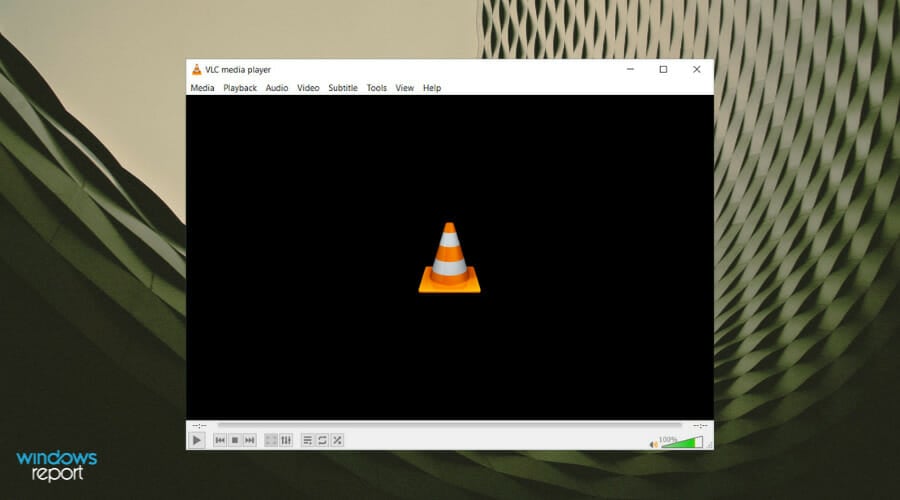
VLC — один из самых популярных плееров. Бесплатный, открытый, простой в использовании и поддерживает воспроизведение VOB как с диска, так и из файлов в папке.
- поддержка тысяч контейнеров и кодеков;
- может воспроизводить фрагменты с DVD и потоковые источники;
- имеет функции конвертации и захвата.
Пример: чтобы открыть VOB с диска, в меню выберите “Media” → “Open Disc” и укажите DVD.
⇒ Получить VLC Media Player: https://www.videolan.org/vlc/
Windows Media Player — стандарт и библиотека плагинов
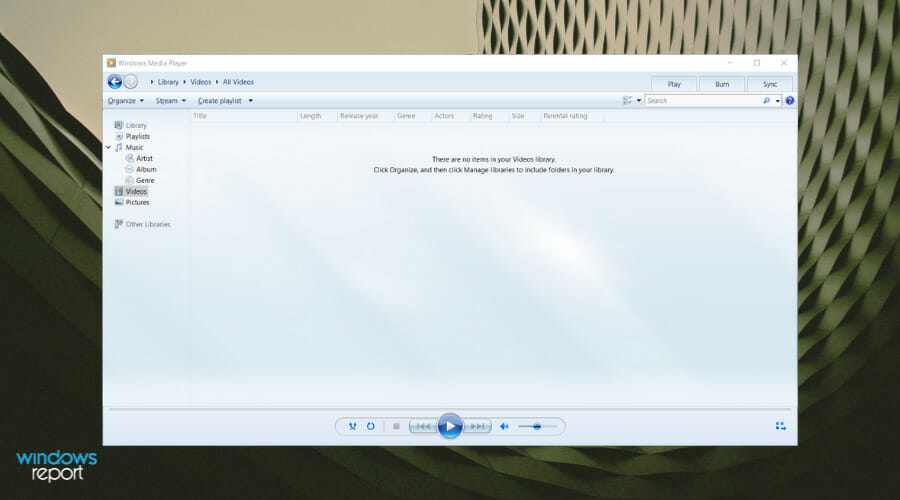
Windows Media Player поддерживает VOB при установке соответствующих кодеков и имеет широкую экосистему плагинов.
Когда выбирать: если вы предпочитаете встроенные приложения и готовы добавить кодеки при необходимости.
Media Player Classic — лёгкость и совместимость со старыми ПК

Крошечный, но мощный плеер, похожий по интерфейсу на классический Windows Media Player, но с расширенными возможностями воспроизведения и низким потреблением памяти.
Когда выбирать: для старых или маломощных ПК, когда важна простота и экономия ресурсов.
Быстрая инструкция: открыть VOB в VLC
- Установите VLC с официального сайта.
- Запустите VLC, выберите «Media» → «Open File…».
- Найдите файл .vob (или откройте папку VIDEO_TS и выберите VOB-файл).
- Если VOB — часть DVD, лучше открыть основной файл VIDEO_TS.IFO через «Open Disc».
Совет: если видео не воспроизводится корректно, попробуйте переключить аппаратное ускорение в настройках или использовать другой декодер.
Конвертация VOB в другие форматы с помощью FFmpeg
FFmpeg — бесплатный универсальный инструмент. Используйте его для конвертации, извлечения аудио и исправления повреждённых потоков.
Примеры команд:
- Конвертация VOB в MP4 без рекодирования видео (если кодек совместим):
ffmpeg -i input.vob -c copy output.mp4- Перекодирование в H.264 и AAC (широкая совместимость):
ffmpeg -i input.vob -c:v libx264 -preset medium -crf 23 -c:a aac -b:a 192k output.mp4- Извлечь аудио в MP3:
ffmpeg -i input.vob -vn -c:a libmp3lame -b:a 192k audio.mp3- Слить несколько VOB в один файл перед конвертацией:
ffmpeg -f concat -safe 0 -i list.txt -c copy merged.vobФайл list.txt должен содержать:
file 'VTS_01_1.VOB'
file 'VTS_01_2.VOB'
Важно: при использовании copy контейнера без перекодирования результат может не воспроизводиться во всех плеерах; в таких случаях сделайте перекодирование.
Когда воспроизведение или конвертация не работают
- Причина: отсутствующие кодеки. Решение: установить пакет кодеков (например K-Lite) или использовать VLC, который включает множество кодеков.
- Причина: файл повреждён. Решение: попытаться восстановить с помощью FFmpeg (ключи -err_detect и -fix_sub_duration) или специализированных утилит.
- Причина: VOB — часть структуры DVD (несколько файлов). Решение: либо открыть основной IFO файл, либо объединить VOB в один файл, затем конвертировать.
Таблица совместимости и рекомендаций
| Задача | Рекомендуемое ПО | Преимущества | Ограничения |
|---|---|---|---|
| Быстрое воспроизведение | VLC, Media Player Classic | Бесплатно, много кодеков | Интерфейс базовый |
| Домашний кинотеатр | PowerDVD | Апскейл, улучшение изображения | Платно |
| Редактирование аудио | Adobe Audition | Профессиональные инструменты | Платно, затратен по ресурсам |
| Просмотр и диагностика | File Viewer Plus | Смотр шестнадцатеричный/текстовый | Платная лицензия за PRO-функции |
| Конвертация и исправление | FFmpeg | Много опций, скрипты | Требует командной строки |
Минимальная методика выбора плеера — чеклист
- Цель: просто посмотреть фильм? Тогда VLC или Media Player Classic.
- Нужны субтитры в VOBSub? Проверяйте поддержку VOBSub (GOM, VLC, MPC).
- Нужна постобработка аудио? Возьмите Adobe Audition.
- Планируете апскейл до 4K? Подойдёт PowerDVD.
- Хотите сохранить дисковую структуру? Работайте через меню «Open Disc».
Поэтапный SOP: проигрывание VOB с диска
- Вставьте DVD в привод и дождитесь, пока Windows определит диск.
- Откройте VLC → Media → Open Disc.
- Убедитесь, что выбран DVD и правильный привод.
- Нажмите Play. Если изображение отсутствует — проверить аппаратное декодирование в настройках VLC.
Роль-ориентированные рекомендации
- Домашний пользователь: VLC или GOM — простота и ноль настроек.
- Профессионал по аудио: Adobe Audition + FFmpeg для пакетной обработки.
- ИТ-администратор: Media Player Classic для старых ПК и пакетный скрипт FFmpeg для массовой конвертации.
Ошибки и способы их исправления
- “Не удаётся воспроизвести файл”: установить VLC или пакет кодеков.
- Видео идёт без звука: проверить, не отключена ли дорожка, и в настройках плеера выбрать правильный аудиопоток.
- Видео с микропомехами: попробовать другой декодер или перекодировать VOB в MP4 с новым кодеком.
Примеры практического использования
- Извлечение музыкальных дорожек с концертного DVD: открыть VOB в FFmpeg и экспортировать аудио в WAV/MP3.
- Архивация старых дисков: конвертировать VOB в MP4 с H.264 для экономии места и удобства воспроизведения.
- Перенос субтитров: извлечь VOBSub и переконвертировать в SRT сторонними утилитами.
Ментальные модели и эвристики
- Если вам нужно просто посмотреть — используйте плеер с максимумом встроенных кодеков (VLC).
- Если требуется качество и улучшение просмотра — выбирайте коммерческие решения с апскейлом.
- Если цель — архивирование и совместимость — перекодируйте в современный контейнер (MP4/H.264 или MKV/H.265).
Decision flowchart (Mermaid)
flowchart TD
  A[Есть DVD-диск?] -->|Да| B{Требуется качество или просто смотреть}
  B -->|Просто смотреть| C[VLC / Media Player Classic]
  B -->|Качество/апскейл| D[PowerDVD]
  A -->|Нет, есть файлы VOB| E{Файлы целые или повреждены}
  E -->|Целые| C
  E -->|Повреждены| F[FFmpeg восстановление]
  F --> C
Критерии приёмки
- Файл воспроизводится без зависаний на целевой машине.
- Аудио и видео синхронизированы.
- При конвертации качество соответствует ожиданиям (визуально или по целевым параметрам bitrate/CRF).
Короткое руководство по миграции DVD в цифровую библиотеку
- Скопировать папку VIDEO_TS на диск.
- Объединить VOB при необходимости (ffmpeg concat).
- Перекодировать в MP4 или MKV с подходящим битрейтом и кодеком.
- Проверить корректность субтитров и звуковых дорожек.
- Организовать файлы по структуре: /Movies/Title (год)/Title.mp4.
Советы по безопасности и авторским правам
Храните цифровые копии DVD только если у вас есть на это права. Для публичного распространения обязательно проверяйте лицензионные условия.
Итог
VOB — распространённый формат DVD, и для его воспроизведения на Windows 10 существует множество вариантов: от бесплатного VLC до профессиональных решений вроде Adobe Audition. Для массовой конвертации и восстановления удобно использовать FFmpeg. Выбор инструмента зависит от задачи: простое воспроизведение, качественная обработка или пакетная миграция архива.
Important: если файл не воспроизводится, сначала попробуйте другой плеер (например VLC), затем объединение файлов и перекодирование — эти шаги решают большинство проблем.
Спасибо за чтение. Если у вас есть опыт использования перечисленных инструментов или вопросы по конкретной задаче с VOB — оставьте комментарий.

Похожие материалы

Несколько аккаунтов Skype: Multi Skype Launcher

Журнал для работы: повысить продуктивность

Персональные звуки уведомлений на Android

Скачивание шоу Hulu для офлайн‑просмотра

Microsoft Start: персонализированная новостная лента
