
Центр управления iPhone iOS 18 — полное руководство
Быстрые ссылки
- Как открыть Центр управления
- Как пользоваться Центром управления
- Как редактировать Центр управления
- Как отключить доступ с экрана блокировки
- Как отключить доступ внутри приложений
- Советы и лучшие практики
Краткое содержание
- Центр управления даёт быстрый доступ к часто используемым настройкам и функциям.
- Его можно настроить: добавлять, перемещать и удалять элементы, создавать страницы.
- Рекомендуется отключить доступ с экрана блокировки, если вы не хотите, чтобы посторонние могли менять настройки.
Что такое Центр управления
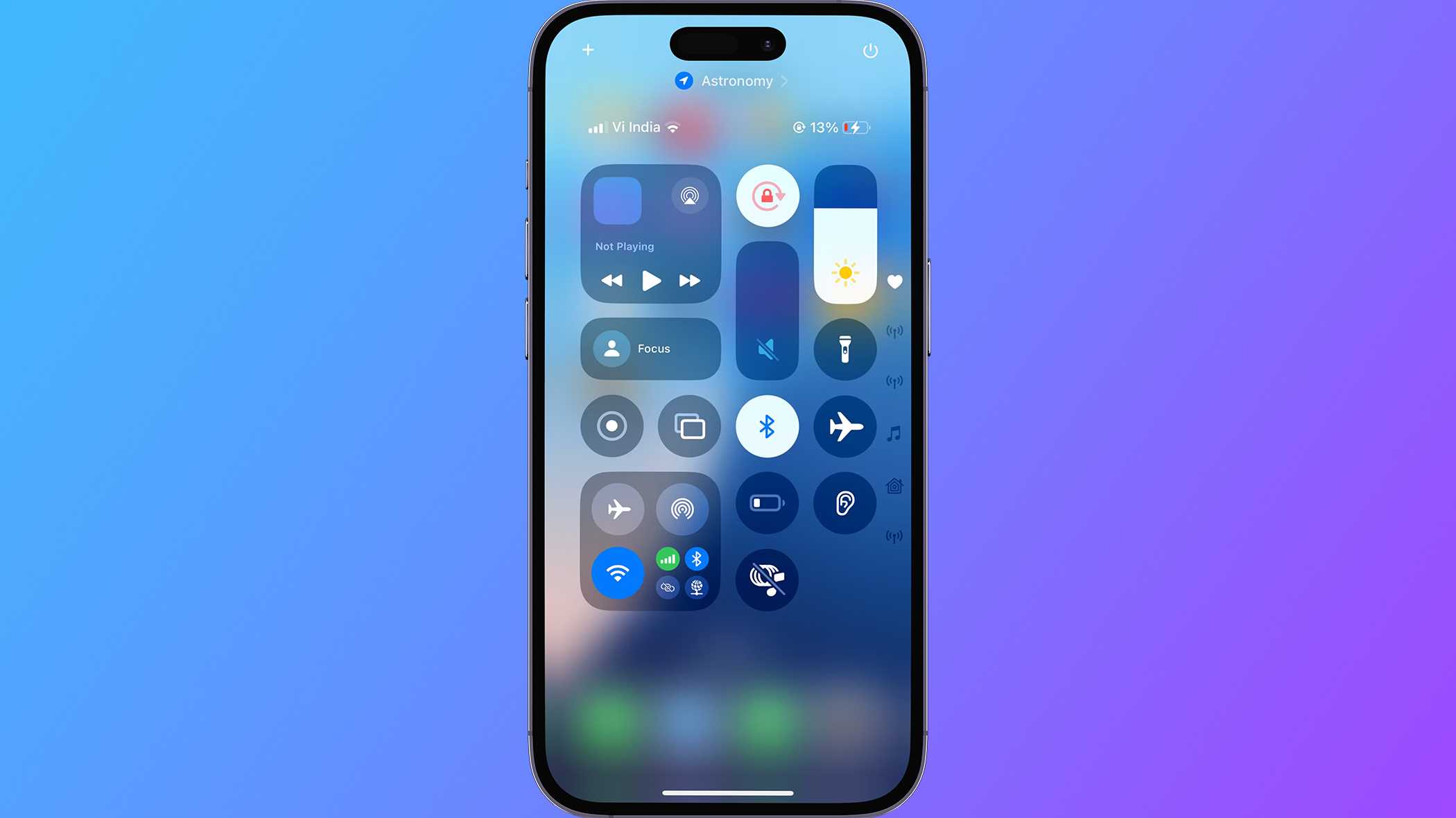
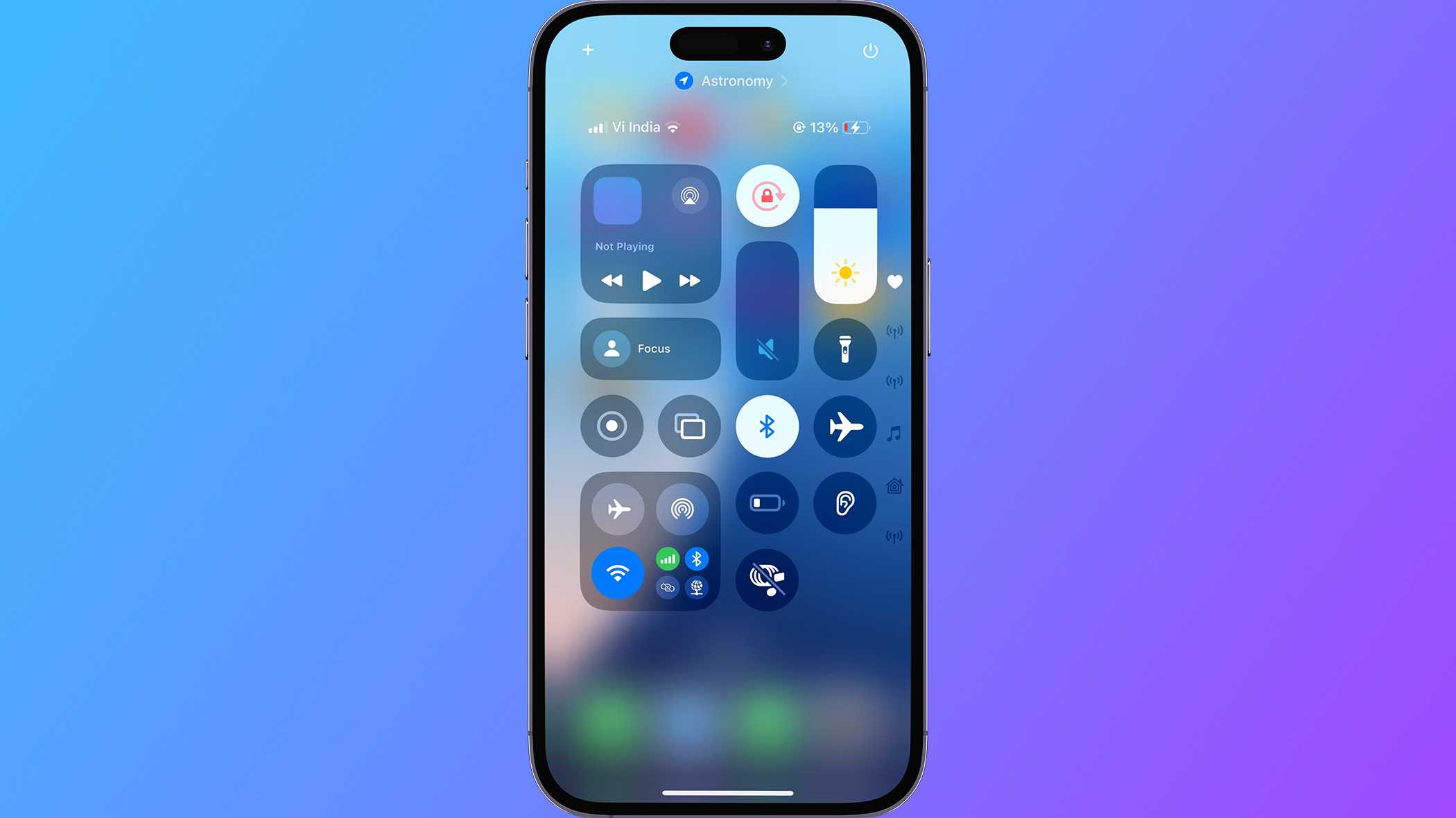
Центр управления — экран с быстрыми переключателями и виджетами, который появляется поверх любого экрана и позволяет мгновенно менять параметры, запускать функции и управлять воспроизведением. Термин «виджет» здесь означает небольшой интерактивный блок с одной или несколькими связанными действиями (пример: яркость + режим Night Shift).
Важное: Центр управления предлагает доступ к функциям без входа в приложение «Настройки», поэтому к нему стоит применять простые правила безопасности для общего устройства.
Как открыть Центр управления
Способ открытия зависит от модели iPhone:
- На устройствах с кнопкой «Домой» (iPhone SE, 8 и старые модели) свайпните вверх от нижнего края экрана.
- На устройствах с Face ID (iPhone X и новее) свайпните вниз из правого верхнего угла экрана.

Чтобы закрыть Центр управления: нажмите и удерживайте пустое место, либо свайпните вверх (у моделей с Face ID) или вниз (у моделей с кнопкой «Домой»).
Совет: если Центр управления не открывается, перезапустите iPhone и проверьте настройки доступа (см. разделы ниже).
Как пользоваться Центром управления
Центр управления содержит разные типы элементов: одиночные переключатели (Wi‑Fi, Bluetooth), слайдеры (яркость, громкость), виджеты с вложенными действиями (яркость с дополнительными режимами) и сторонние элементы, которые добавляет iOS 18.
Основные приёмы взаимодействия:
- Обычное касание включает или отключает переключатель.
- Свайп по слайдеру меняет значение (например, яркость).
- Длительное нажатие (long press / Haptic Touch) раскрывает дополнительные опции (например, настройки яркости: «Темный режим», «Night Shift», «True Tone»).
- У iOS 18 можно листать страницы Центра управления: свайп вверх/вниз или тап по индикаторам справа.

Примеры полезных действий:
- Длительное нажатие на значок Wi‑Fi — выбор сети.
- Длительное нажатие на Bluetooth — выбор устройства для подключения.
- Длительное нажатие на фонарик — регулировка яркости фонарика.
Как редактировать Центр управления
Вы можете добавить, удалить, переместить элементы и создать дополнительные страницы.
Шаги по редактированию:
- Откройте Центр управления и нажмите значок “+” в верхнем левом углу или просто удерживайте пустое место до входа в режим редактирования.
- Нажмите «Добавить элемент» и пролистайте список доступных контролов. Выберите нужный.
- Перетащите элемент, чтобы разместить его на текущей странице или на другой странице; можно изменить размер некоторых виджетов.
- Чтобы удалить элемент, нажмите значок «−» в его углу.
- Нажмите в пустое место, чтобы сохранить изменения.

Создание дополнительных страниц:
- В режиме редактирования свайпните вправо, чтобы найти пустую страницу, или нажмите круговой значок справа для добавления новой страницы.
- Чтобы удалить страницу, удалите все элементы с неё.
Примечание: некоторые элементы ограничены по размеру и положению — система управляет компоновкой, чтобы избежать наложений.
Как отключить доступ к Центру управления на экране блокировки
По умолчанию Центр управления доступен с экрана блокировки, что удобно, но может быть рисковано: посторонний может включить режим «В самолёте» или управлять медиаплеером.
Шаги для отключения:
- Откройте «Настройки», затем перейдите в «Face ID и код‑код» или «Touch ID и код‑код». Используйте русский интерфейс: «Face ID и код‑код»/«Touch ID и код‑код».
- Введите код устройства.
- В разделе «Разрешить доступ при блокировке» отключите переключатель напротив «Центр управления».

Важно: после отключения доступ возможен только с домашнего экрана или после разблокировки.
Как отключить доступ к Центру управления внутри приложений
Если вы часто играете или дети пользуются устройством, случайные свайпы могут прерывать работу приложений. Чтобы выключить доступ внутри приложений:
- Откройте «Настройки» → «Центр управления».
- Отключите «Доступ внутри программ» (Access Within Apps).
После этого Центр управления будет доступен только с Главного экрана или экрана блокировки (если включён).

Полезные советы и сценарии использования
- iOS 18 добавляет поддержку контролов сторонних приложений — вы можете запускать функции ChatGPT, Shazam и плееров прямо из Центра управления.
- Добавьте «Заметки», чтобы быстро создавать запись с экрана блокировки.
- Для записи геймплея добавьте «Запись экрана» и включите микрофон через длительное нажатие.
- Для тех, кто часто слушает музыку, переместите медиаконтролы на видное место.
- Для Apple TV добавьте пульт Apple TV — управление будет доступно без отдельного приложения.
Совет: держите элементы, которые вы используете чаще всего, на первой странице — это экономит время.
Диагностика неполадок
Если Центр управления не работает корректно:
- Перезагрузите iPhone.
- Убедитесь, что в «Настройках» включён доступ в приложениях или на экране блокировки, если это нужно.
- Обновите iOS до последней версии через «Настройки» → «Основные» → «Обновление ПО».
- Если проблема сохраняется, попробуйте «Сбросить все настройки»: «Настройки» → «Основные» → «Сброс» → «Сбросить все настройки».
Когда это не сработает
- Аппаратная неполадка сенсорного экрана может блокировать распознавание жестов. В этом случае проверьте работу сенсора в других приложениях или обратитесь в сервис.
- Если iOS имеет системную ошибку, единственным решением может быть возврат к заводским настройкам или обращение в службу поддержки Apple.
Альтернативные подходы
Если вы не хотите полагаться на Центр управления:
- Используйте виджеты на экране «Сегодня» или домашнем экране для быстрого доступа к отдельным функциям.
- Настройте ярлыки (Shortcuts) и добавьте их в виджеты или на рабочий стол.
- Для специальных сценариев используйте автоматизации в приложении «Команды» (Shortcuts).
Ментальные модели и эвристики для организации Центра управления
- Правило 3×3: держите на первой странице до 9 самых частых контролов (не более, чтобы избежать кластеризации).
- Частота × Скорость: размещайте самые часто используемые функции ближе к краю экрана, откуда вам удобнее свайпить.
- Режимы контекста: создайте отдельную страницу для развлечений (медиаплееры, запись экрана) и для работы (режим «Не беспокоить», таймер, «Заметки»).
Роль‑ориентированные чеклисты
Для рядовых пользователей:
- Убедитесь, что Wi‑Fi и Bluetooth переключаются из Центра управления.
- Добавьте «Фонарик» и «Запись экрана».
- Отключите доступ с экрана блокировки, если устройство доступно другим людям.
Для родителей:
- Отключите доступ внутри приложений, чтобы дети не выходили из игр.
- Добавьте «Режим сна» и «Экранное время» по необходимости.
Для IT‑администратора/корпоративного пользователя:
- Рекомендуется отключить доступ с экрана блокировки на корпоративных устройствах.
- Документируйте стандарты для набора контролов в корпоративных профилях MDM.
Мини‑методология для настройки за 10 минут
- Оцените: откройте Центр управления и запишите 5 функций, которыми пользуетесь чаще всего.
- Настройте: добавьте эти 5 функций и поместите их на первую страницу.
- Упорядочьте: перетащите элементы в порядок удобства.
- Защитите: отключите доступ на экране блокировки, если необходимо.
- Тест: проверьте работу из приложений и с заблокированного экрана.
Процедура (SOP) для отключения доступа на экране блокировки
- Откройте «Настройки» → «Face ID и код‑код»/«Touch ID и код‑код».
- Введите код.
- В разделе «Разрешить доступ при блокировке» уберите флажок «Центр управления».
- Проверьте: заблокируйте устройство и попробуйте открыть Центр управления.
- Зафиксируйте изменения в инвентарной карточке устройства (при необходимости).
Критерии приёмки
- Можно открыть Центр управления со стартового экрана и из приложений (если включено).
- Все добавленные контролы выполняют ожидаемые действия.
- Доступ с экрана блокировки отключён (если это требование).
Тест‑кейсы и сценарии приёмки
- TC1: Открыть Центр управления на iPhone с Face ID свайпом вниз справа — ожидаемый результат: Центр управления отображается.
- TC2: Длительное нажатие на яркость — ожидаемый результат: показываются дополнительные опции (Темный режим, Night Shift, True Tone).
- TC3: Отключить доступ внутри приложений — ожидаемый результат: свайп внутри игры не открывает Центр управления.
- TC4: Удалить все элементы со страницы — ожидаемый результат: страница удаляется.
Безопасность и конфиденциальность
- Отключение доступа с экрана блокировки предотвращает управление подключениями и медиаплеером посторонними.
- Будьте аккуратны с добавлением сторонних контролов: они могут требовать доступ к данным приложения. Проверяйте права приложений в «Настройках» → «Конфиденциальность».
- Для корпоративных устройств используйте MDM‑политику, чтобы стандартизировать набор контролов.
Примечание по GDPR: Центр управления сам по себе не хранит персональные данные, но сторонние контролы могут передавать данные приложениям — контролируйте права и соответствие политикам вашей организации.
Короткий глоссарий
- Контрол: интерактивный элемент в Центре управления (переключатель, слайдер, виджет).
- Виджет: расширенный контрол с несколькими действиями.
- Доступ внутри программ: настройка, позволяющая открывать Центр управления из приложений.
Часто встречующиеся ошибки и как их исправить
- Проблема: Центр управления не появляется в приложениях. Решение: проверьте «Доступ внутри программ» в «Настройках» → «Центр управления».
- Проблема: неверное расположение элементов. Решение: войдите в режим редактирования и перетащите элементы.
- Проблема: случайные открытия при игре. Решение: отключите «Доступ внутри программ».
Итог и рекомендации
Центр управления — мощный инструмент для быстрого доступа к функциям iPhone. Настройте его под свои сценарии: рабочие, игровые и семейные. Защитите устройство, отключив доступ с экрана блокировки при необходимости, и контролируйте сторонние контролы через права приложений.
Ключевые действия:
- Настройте первую страницу с 5–9 наиболее востребованными элементами.
- Отключите доступ с экрана блокировки на общедоступных или корпоративных устройствах.
- Используйте сторонние контролы с осторожностью и проверяйте права.
Спасибо за внимание. Если нужно, могу подготовить компактную версию статьи для рассылки на 100–200 слов и готовые шаблоны чеклистов для печати.

Похожие материалы

Несколько аккаунтов Skype: Multi Skype Launcher

Журнал для работы: повысить продуктивность

Персональные звуки уведомлений на Android

Скачивание шоу Hulu для офлайн‑просмотра

Microsoft Start: персонализированная новостная лента
