
Как открыть файлы с неизвестным расширением в Windows 10
Проблема с «неизвестными» файлами возникает, когда расширение файла не сопоставлено ни с одной программой в Windows. При двойном клике система обычно показывает сообщение: Как вы хотите открыть этот файл? (или «How do you want to open this file?» на английской версии). В этой статье объяснено, как определить формат файла и открыть его безопасно — как для обычных пользователей, так и для системных администраторов.
Определение: Расширение файла — это часть имени файла после точки (например, .docx, .pdf). Оно подсказывает системе, какой приложением открыть файл.
Как открыть файл с неизвестным расширением
1. Выберите программу из списка «Открыть с помощью» в Windows
Шаги:
- Правой кнопкой мыши кликните по файлу с неизвестным расширением.
- Выберите Открыть с помощью в контекстном меню.
- Если в списке нет подходящей программы, нажмите Выбрать другое приложение.
- Просмотрите список приложений и выберите подходящую программу.
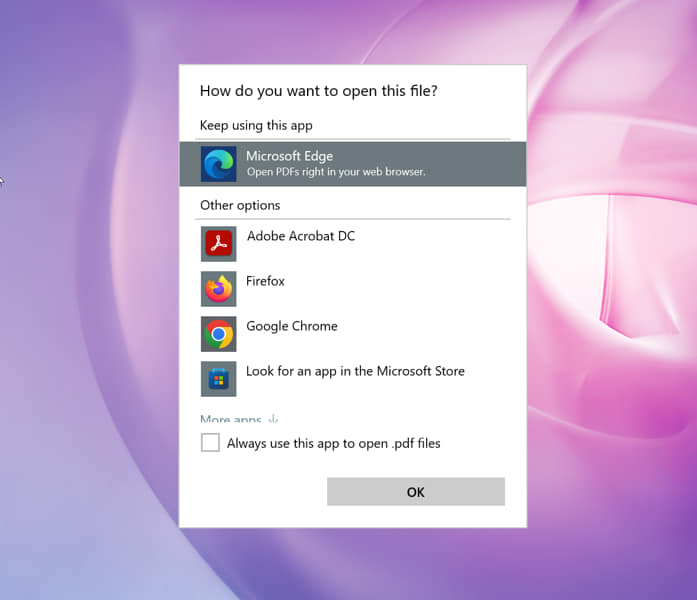
- Нажмите ОК, чтобы подтвердить выбор.
Пояснение: часто на компьютере уже установлено приложение, способное открыть файл, — просто оно не назначено по умолчанию. Этот способ позволяет вручную ассоциировать файл с программой. Если вы только что установили стороннюю программу, она может появиться в списке автоматически.
Важно: не назначайте сомнительные программы для открытия исполняемых файлов (.exe, .msi) — это может быть вредоносным.
2. Поиск приложения в Microsoft Store
Шаги:
- Правой кнопкой мыши по файлу → Открыть с помощью.
- Выберите Искать в Microsoft Store.
- Установите подходящее приложение из результатов.
Пояснение: Microsoft Store иногда содержит универсальные приложения, которые поддерживают десктопные форматы. Однако выбор в Store для классических настольных форматов ограничен: многие мощные инструменты распространяются вне Store.
Совет: если вы видите в описании приложения поддержку нужного формата или упоминание «Desktop app», это повышает шанс успешного открытия.
3. Используйте сторонние программы и онлайн‑сервисы для определения формата
Если предыдущие методы не помогли, используйте специальные утилиты, которые определяют формат по содержимому файла (по «магическим числам» — сигнатурам) и предлагают подходящие программы.
Примеры:
- TrID — десктоп/онлайн-идентификатор по бинарной сигнатуре.
- FILExt — онлайн‑справочник расширений (алфавитный индекс, более 1500 записей).
- Smart File Advisor — анализирует содержимое файла и предлагает ПО.
- Сайты с базой расширений и сопоставлениями программ.
Важно: не загружайте потенциально конфиденциальные или личные файлы на неизвестные онлайн‑сервисы без предварительной проверки безопасности и политики конфиденциальности.
Лучшие программы и сервисы для открытия неизвестных форматов
Ниже — подробное описание популярных инструментов, их сильные стороны и ограничения.
Adobe Acrobat
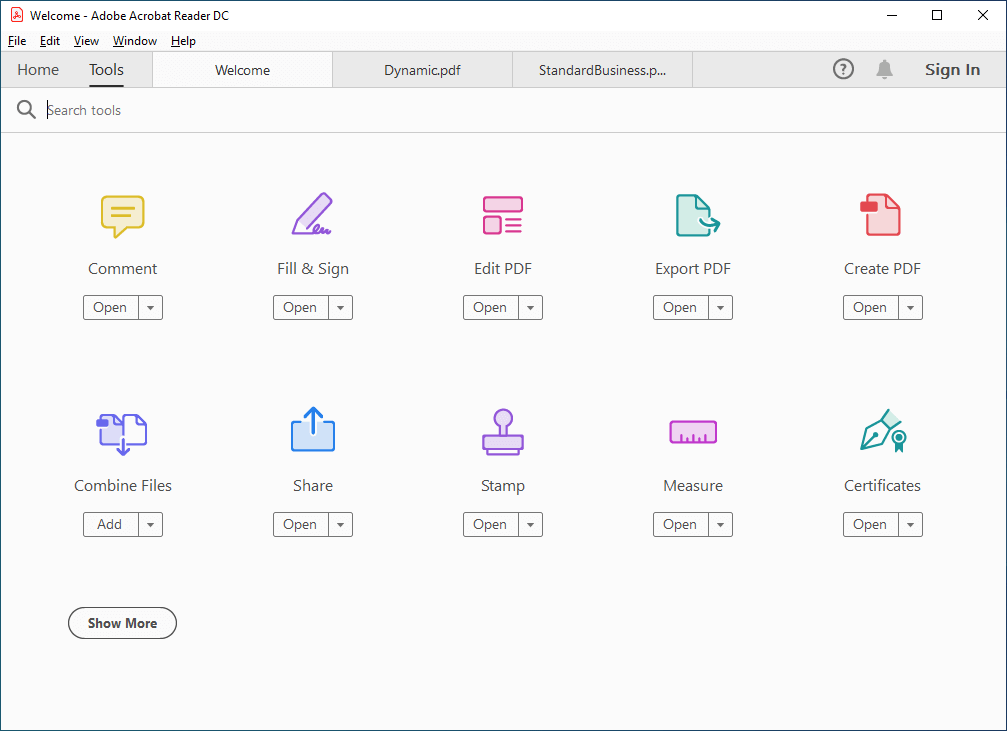
Кратко: мощный набор инструментов от Adobe для работы с документами, не только PDF.
Что умеет:
- Открывает и конвертирует привычные офисные форматы (.doc, .docx, .xls, .xlsx, .ppt, .pptx), текстовые форматы (TXT, RTF) и многие другие.
- Поддержка некоторых редких форматов: .wpd (Corel WordPerfect), .xps; совместимость с CAD‑форматами (.dwg, .dxf) — настраивается через плагины или дополнительные модулы.
- В платной версии — расширённая поддержка мультимедиа, 2D/3D форматов и конвертация в редактируемые документы.
Когда подходит: если файл — документ или формат, связанный с печатью и вёрсткой. Adobe часто корректно обрабатывает сложные PDF и вложенные форматы.
Ограничения: не все узкоспециальные форматы поддерживаются «из коробки». Для некоторых типов требуется профиль/плагин или отдельное приложение от вендора.
Безопасность: при открытии документов из ненадёжных источников включайте режим защищённого просмотра и антивирус, чтобы избежать выполнения встроенных макросов и скриптов.
TrID File Identifier
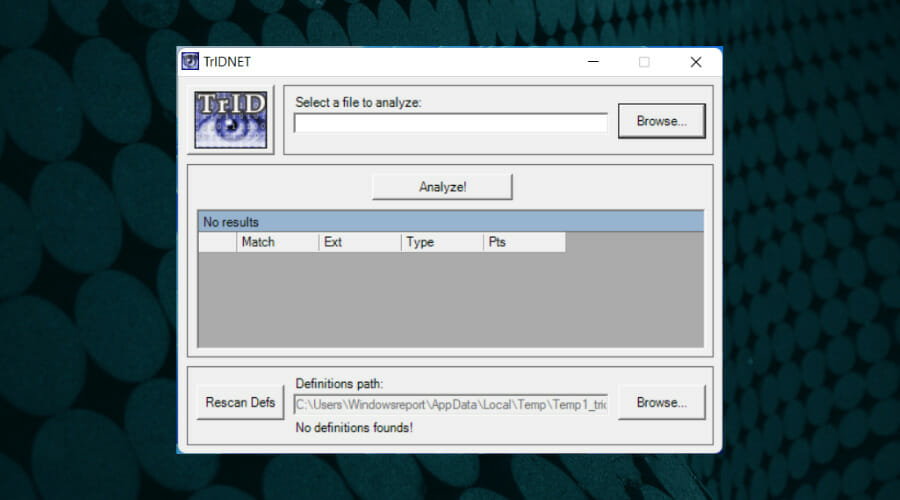
Кратко: определяет тип файла по бинарной сигнатуре (анализ «магических чисел»).
Как работает:
- Существует в виде скачиваемого десктоп‑приложения и онлайн‑сервиса.
- Вы указываете файл, TrID анализирует бинарную подпись и сравнивает с базой определений.
- Выводит список возможных форматов с процентной оценкой совпадения (если доступно).
Плюсы:
- Работает для большого количества форматов, включая нестандартные и редкие.
- База определений постоянно обновляется сообществом.
Минусы:
- TrID даст лишь идентификацию и рекомендации — не всегда предложит автоматическое открытие.
- Для удобства может потребоваться дополнительный поиск по найденному формату.
Когда использовать: когда расширение неинформативно или повреждён; когда нужно точно понять структуру файла перед попыткой открытия.
Ссылка для скачивания обычно доступна на официальном сайте TrID и зеркалах.
Smart File Advisor
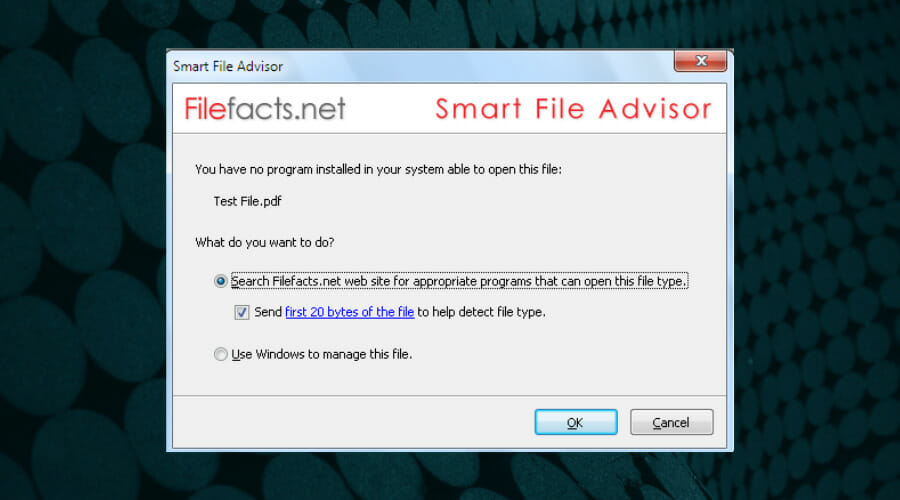
Кратко: небольшой инструмент, который анализирует содержимое файла и предлагает, какая программа может открыть его.
Возможности:
- Анализирует части содержимого для определения совместимых приложений.
- Оповещает о доступных обновлениях установленных программ.
- Имеет большую базу типов и категорий файлов.
Плюсы: простой в использовании, бесплатен, ориентирован на конечного пользователя.
Ограничения: как и любая база данных, иногда не находит совсем редкие или сильно модифицированные форматы.
Open With
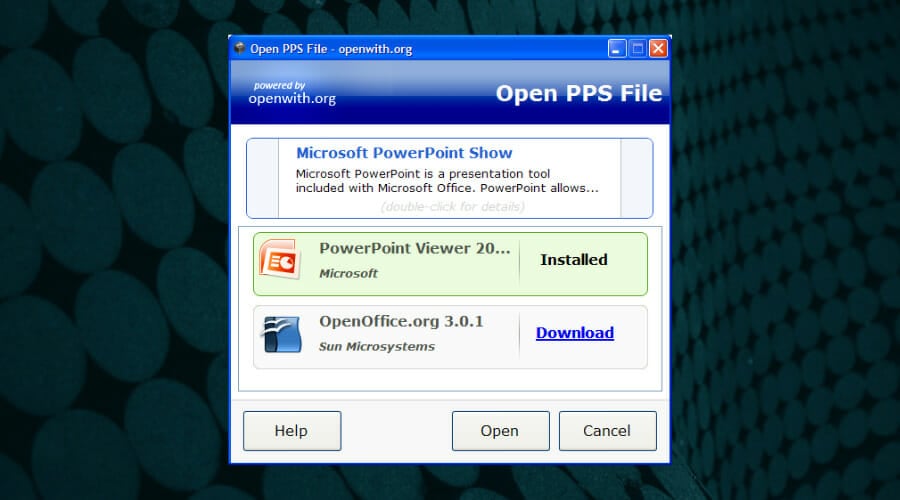
Кратко: справочник расширений с подсказками, какой софт нужен для открытия или создания файла.
Характеристики:
- Работает офлайн и онлайн: даёт описание расширения и ссылки на бесплатное ПО.
- Каталогизировано по типам: архивы, дисковые образы, кодировки, изображения, документы и пр.
- Подходит для быстрой навигации по тысячам расширений.
Когда полезно: если нужно быстро найти альтернативное приложение или загрузить бесплатный инструмент.
FILExt
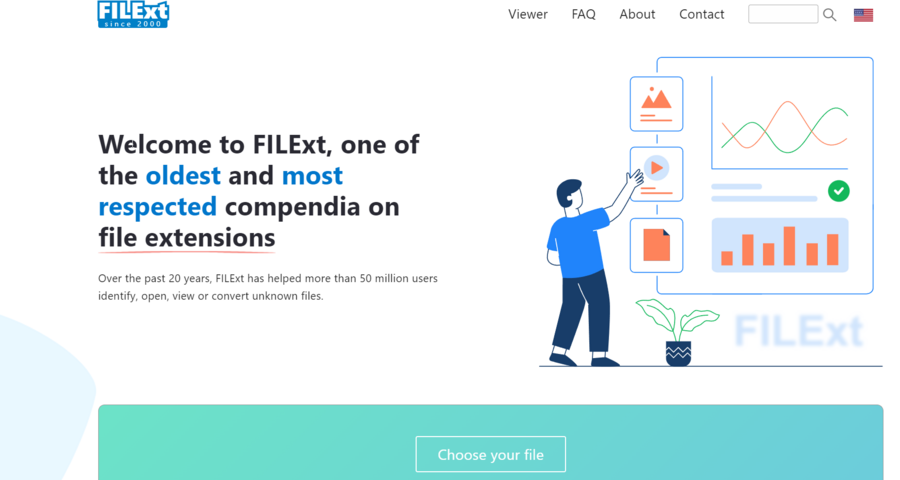
Кратко: онлайн‑справочник расширений с алфавитным индексом, содержащим порядка 1526 записей в базе (по состоянию на источник).
Как пользоваться:
- Введите расширение в поисковую строку сайта FILExt и нажмите «Search».
- Если расширение находится в базе, вы получите подробности и список приложений.
- Если нет — сайт предложит варианты дальнейших действий и ресурсы для исследования.
Плюсы: популярный инструмент с длительной историей (на рынке более 20 лет по данным источника).
Минусы: если формат очень новый или проприетарный, его может не быть в базе.
Когда методы не сработают (контрпримеры и ограничения)
- Файл зашифрован или повреждён: определение формата по сигнатуре может быть невозможно.
- Проприетарные форматы без публичной документации: часто требуется оригинальное ПО от вендора.
- Файлы, представляющие собой контейнеры с несколькими внутришними форматами, могут запутать автоматические детекторы.
- Файлы, маскирующиеся под другие расширения (например, вредоносные .exe с изображением), требуют осторожности и антивирусной проверки.
Если файл критически важен, и ничего не помогает — обратитесь к специалисту по восстановлению данных или к службу поддержки ПО, которое, вероятно, создало этот файл.
Альтернативные подходы и последовательность действий (мини‑методология)
- Сначала попробуйте стандартные способы Windows: «Открыть с помощью» и выбор известных приложений.
- Если не помогло — используйте TrID или похожий анализатор для определения сигнатуры.
- Найдите информацию о формате в FILExt или Open With.
- Перед загрузкой файла в онлайн‑сервисы создайте копию и убедитесь, что файл не содержит личных данных.
- Если формат определён — установите рекомендуемое приложение и проверьте файл в безопасном окружении (виртуальная машина, песочница).
- Если формат неизвестен и файл важен — обратитесь к профессиональным службам.
Контроль качества: Критерии приёмки для успешного открытия файла
- Формат файла идентифицирован (например: «PDF», «Microsoft Word», «DWG»).
- Подобрано приложение, которое корректно открывает и отображает содержимое без ошибок.
- Содержимое файла соответствует ожидаемому (текст читаем, изображения отображаются правильно, метаданные — корректны).
- Файл не вызывает предупреждений антивируса и не содержит исполняемых компонентов, если ожидался документ.
Чек‑листы по ролям
Чек‑лист для обычного пользователя:
- Сделать копию файла перед любыми экспериментами.
- Проверить расширение и попытаться открыть через Открыть с помощью.
- Если сомневаетесь — не запускать исполняемые файлы (.exe, .msi).
- Использовать онлайн‑справочники (FILExt, Open With) и TrID для анализа.
- При подозрениях на вредоносность — отправить файл на проверку в антивирус и / или VirusTotal.
Чек‑лист для системного администратора:
- Настроить политику групповых ограничений для запуска неподписанных исполняемых файлов.
- Предоставить пользователям список безопасных инструментов для определения форматов.
- Виртуализировать анализ сомнительных файлов в изолированной среде.
- Вести реестр нестандартных форматов, используемых в организации, и контактные данные вендоров.
Принятие решений: матрица «Влияние × Усилия» (какую стратегию выбрать)
- Низкое усилие / высокий эффект: «Открыть с помощью» + TrID — быстро и часто решает проблему.
- Среднее усилие / средний эффект: установка Adobe Acrobat или аналогичного ПО — полезно при частой работе с документами.
- Высокое усилие / высокий эффект: разработка внутренних инструментов/интеграция с каталогом форматов для корпоративного использования.
Инструмент‑шпаргалка (короткие советы)
- Если файл .docx/.xlsx/.pptx — попробуйте Microsoft Office или бесплатные LibreOffice/OpenOffice.
- Если файл похож на изображение, но расширение неизвестно — попробуйте IrfanView или XnView.
- Для архивов используйте 7‑Zip или WinRAR; они умеют открывать много разных контейнеров.
- Для аудио/видео — VLC часто открывает редкие кодеки.
Flowchart — быстрая схема решения (Mermaid)
flowchart TD
  A[Начало: файл с неизвестным расширением] --> B{Файл исполняемый '.exe/.msi'?}
  B -- Да --> C[Не запускать. Просканировать антивирусом и в песочнице]
  B -- Нет --> D[Попробовать «Открыть с помощью»]
  D --> E{Открылось корректно?}
  E -- Да --> Z[Готово]
  E -- Нет --> F[Проанализировать TrID / FILExt / Open With]
  F --> G{Формат определён?}
  G -- Да --> H[Установить рекомендованное приложение в изолированной среде]
  G -- Нет --> I[Если файл важен — обратиться к специалистам/вендору]
  H --> Z
  I --> Z
Безопасность и конфиденциальность
- Никогда не загружайте конфиденциальные файлы на неизвестные веб‑сайты без гарантий конфиденциальности.
- Перед открытием файлов из непроверенного источника выполняйте сканирование антивирусом и проверку в сервисах типа VirusTotal.
- Для корпоративных данных используйте изолированные виртуальные машины или песочницы.
- Удаляйте временные копии и следы анализа после завершения (особенно если файл содержал личные данные).
Часто задаваемые вопросы (FAQ)
Как безопасно определить формат файла без его открытия?
Лучше всего использовать анализатор сигнатур (например, TrID) или онлайн‑справочник (FILExt). Эти инструменты читают начало файла и пытаются сопоставить шаблон без выполнения содержимого.
Можно ли доверять результатам автоматических сервисов на 100%?
Нет. Автоматические инструменты дают наиболее вероятные варианты, но в случае повреждённых или комбинированных форматов могут ошибаться. Всегда проверяйте результаты в безопасной среде.
Что делать, если файл важен, но ни один инструмент его не открыл?
Создайте копию и обратитесь к профильным специалистам по восстановлению данных или к службе поддержки программного обеспечения, с помощью которого файл, вероятно, был создан.
Как отличить исполняемый вирусный файл от обычного документа, если расширение неизвестно?
Проверьте сигнатуру файла: исполняемые файлы Windows обычно содержат заголовок «MZ». Используйте антивирусы и сервисы проверки репутации (VirusTotal). Не запускайте файл в основной системе.
Заключение
Иногда Windows не знает, как открыть файл — это обычная задача, решаемая двумя подходами: быстрое ручное сопоставление с приложением или более вдумчивый анализ содержимого с помощью TrID/FILExt/Smart File Advisor и аналогичных инструментов. При работе с неизвестными файлами главное — соблюдать осторожность: делать копии, не запускать сомнительные исполняемые файлы и по возможности анализировать содержимое в изолированной среде.
Поделитесь в комментариях: с какими расширениями вы сталкивались и какие инструменты помогли вам их открыть?

Похожие материалы

Несколько аккаунтов Skype: Multi Skype Launcher

Журнал для работы: повысить продуктивность

Персональные звуки уведомлений на Android

Скачивание шоу Hulu для офлайн‑просмотра

Microsoft Start: персонализированная новостная лента
