
Открыть торрент‑файлы в Windows 10
Коротко: чтобы открыть файл .torrent в Windows 10, установите BitTorrent‑клиент (например, uTorrent или qBittorrent), запустите загрузку и при необходимости распакуйте ZIP‑архив с содержимым. Обязательно соблюдайте правила безопасности: проверяйте источник торрента, используйте антивирус и при необходимости VPN.
Цель статьи и ключевые запросы
Основная цель: показать пошагово, как скачивать и открывать торрент‑файлы в Windows 10 безопасно и эффективно.
Ключевые запросы
- открыть торрент файлы windows 10
- как открыть .torrent на компьютере
- uTorrent установка и использование
- распаковка ZIP торрента
- безопасность при скачивании торрент файлов
Что такое торрент и файл .torrent
Торрент — это протокол пиринговой передачи файлов. Файл с расширением .torrent содержит метаданные: список файлов, размеры, контрольные суммы и адреса трекеров. Магнитные ссылки (magnet) — альтернатива .torrent, содержащая хеши без отдельного файла.
Определение в одну строку: .torrent — небольшой файл с метаданными, который помогает BitTorrent‑клиенту загружать содержимое быстрее за счёт множества источников.
Важно: сам .torrent не содержит медиаконтента; он лишь направляет клиент к участникам сети, у которых есть части файла.
Основные понятия
- Клиент — программа для загрузки по протоколу BitTorrent (uTorrent, qBittorrent, Vuze, Deluge и т. д.).
- Сид (seed) — узел, у которого есть полный файл и который раздаёт его другим.
- Пир (peer) — узел, участвующий в обмене частями файла.
- Трекер — сервер, который помогает клиентам находить друг друга.
Как открыть .torrent на Windows 10 — пошаговая инструкция
Скачайте BitTorrent‑клиент. Рекомендуемые варианты: qBittorrent (бесплатный, без рекламы) или uTorrent (популярный). Для примера используем uTorrent.
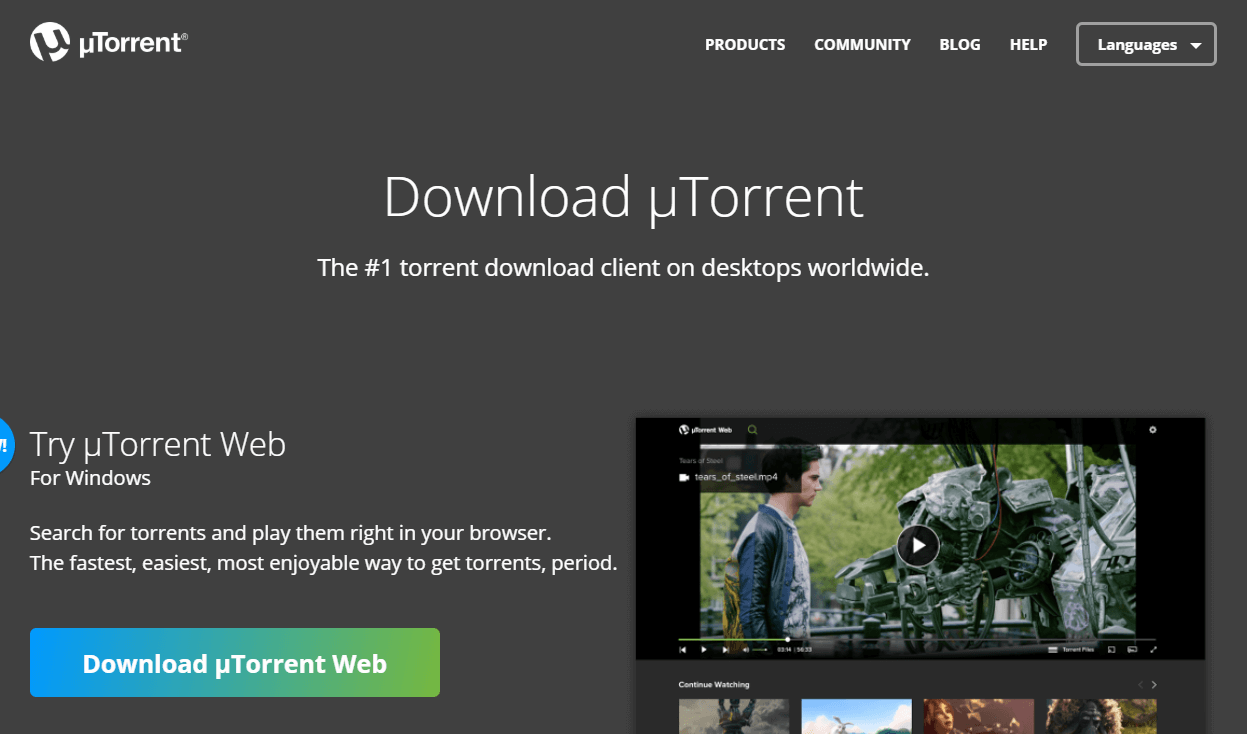
Откройте страницу загрузки uTorrent в браузере.
Нажмите Download uTorrent Web.
- Запустите установочный файл и следуйте инструкциям мастера установки.
- Откройте папку с загруженным .torrent и дважды щёлкните по файлу.
- Откроется окно uTorrent, в нём можно нажать кнопку с тремя точками … и выбрать папку для загрузки.
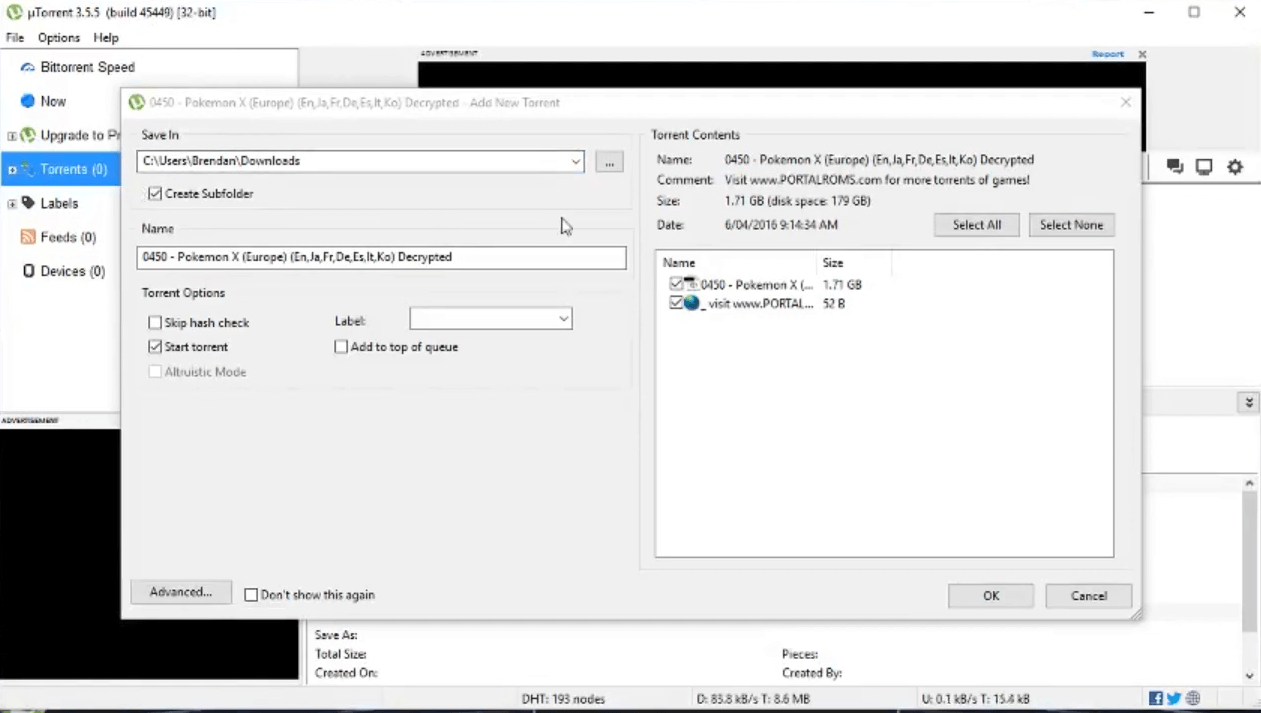
- Убедитесь, что в разделе Torrent Contents отмечены все файлы, которые вы хотите скачать.
- Нажмите OK, чтобы начать загрузку.
- Дождитесь завершения загрузки.
- Откройте Проводник Windows (Windows + E) и перейдите в выбранную папку загрузки.
- Если содержимое сохранено в ZIP‑архиве, щёлкните по нему правой кнопкой и выберите Extract all для распаковки.
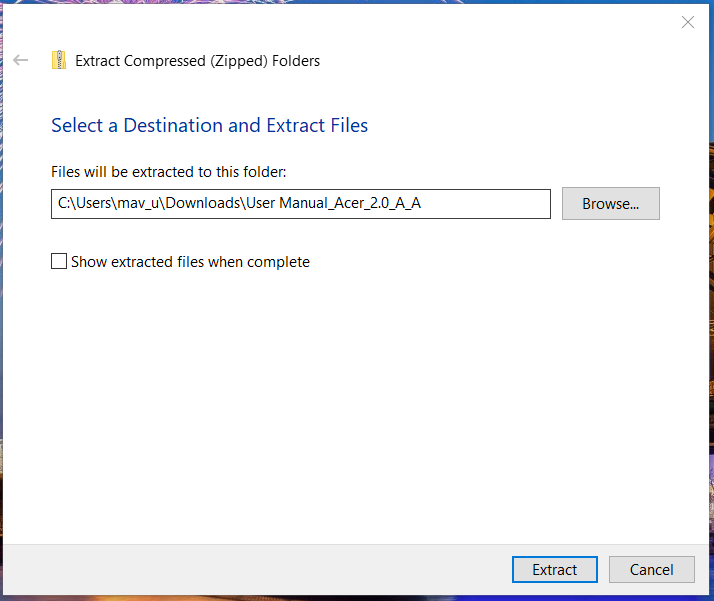
- Нажмите Browse, укажите путь и нажмите Select Folder.
- Нажмите Extract.
- Откройте извлечённую папку. Скорее всего там будут видео, музыка или установочные пакеты.
Примечание: некоторые клиенты предлагают автоматически открывать медиафайлы после завершения загрузки.
Как воспроизводить скачанные файлы
Для медиафайлов рекомендуем VLC. Он открывает почти все форматы видео и аудио. Для документов используйте соответствующие программы (PDF‑ридер, архиватор, текстовый редактор).
Открытие торрентов на macOS
- Перейдите на страницу uTorrent для Mac и нажмите кнопку скачивания.
- Установите приложение, следуя инструкциям установщика.
- В Finder выберите .torrent, нажмите File, наведите на Open with и выберите uTorrent.
- Загрузите файлы, следуя тем же шагам, что и на Windows.
- Для распаковки ZIP на macOS достаточно двойного клика по архиву в Finder.
Альтернативные клиенты и почему их стоит рассмотреть
- qBittorrent — открытый код, нет всплывающей рекламы, рекомендован для большинства пользователей.
- Vuze — функционален, но требует ресурсов и может содержать рекламу.
- Deluge — лёгкий и расширяемый через плагины.
- Transmission — минималистичный и простой клиент для macOS и Linux.
Если вы цените приватность и минимальную рекламу, выбирайте qBittorrent или Deluge.
Безопасность и юридические аспекты
Важно: сам протокол BitTorrent легален, но скачивание защищённого авторским правом контента без разрешения может быть незаконно в вашей стране.
Рекомендации по безопасности
- Проверяйте источник торрента. Читайте комментарии и рейтинги раздачи.
- Избегайте исполняемых файлов (.exe, .msi) из непроверенных источников.
- Всегда сканируйте скачанные файлы антивирусом.
- Используйте VPN при необходимости, чтобы защитить свою сеть и скрыть трафик. Выбирайте платные провайдеры с политикой отсутствия логов.
- Отключите автозапуск скачанных программ.
- Ограничьте директории, куда клиент может записывать файлы.
Юридические замечания
Во многих странах обмен пиратским контентом запрещён. Перед загрузкой убедитесь, что вы имеете право на контент или используете легальные торренты (опенсорс‑дистрибутивы, свободная музыка и т. д.).
Важно: использование VPN не делает незаконное действие законным.
Проверка целостности и доверия к раздаче
Как понять, что файл безопасен и корректен:
- Проверка хеша: некоторые раздачи содержат контрольные суммы. Если доступны — сверяйте их.
- Репутация раздающего: выбирайте раздачи с большим числом сидов и положительными отзывами.
- Отдельные торрент‑трекинги публикуют подписи и метаданные — пользуйтесь официальными источниками.
Когда скачивание или открытие торрента не работают
Возможные причины и решения
- Нулевой процент загрузки: нет сидов. Решение — найти другую раздачу или подождать.
- Блокировка сайта трекера: используйте альтернативный источник или VPN.
- Ошибка диска или права доступа: проверьте, достаточно ли места и есть ли права записи.
- Антивирус блокирует файл: временно отключите защиту для проверки, но действуйте осторожно.
Контрпример: если вы пытаетесь скачать коммерческую игру с неизвестного источника, то даже при правильной настройке клиента вы рискуете получить заражённый или неполный контент.
Мини‑методология безопасного скачивания торрент файлов
- Найдите раздачу на проверённом ресурсе.
- Изучите отзывы и число сидов/пиров.
- Скачайте .torrent или откройте magnet‑ссылку в клиенте.
- Укажите отдельную папку загрузки и запретите автозапуск.
- Проверяйте файлы антивирусом до открытия.
- При сомнениях — не запускайте исполняемые файлы.
Рекомендации по настройке клиента для безопасности
- Запретите автоматическое открытие .exe и .msi файлов.
- Ограничьте максимальную скорость для загрузки и отдачи.
- Включите шифрование протокола в настройках клиента, если доступно.
- Используйте папку для временных файлов на диске с быстрым доступом и затем перемещайте проверенные файлы в постоянную папку.
Роль‑основанные чек‑листы
Для обычного пользователя
- Установить клиент (qBittorrent или uTorrent).
- Настроить папку загрузки.
- Отключить автозапуск исполняемых файлов.
- Проверить файл антивирусом.
- Воспроизвести медиа в VLC.
Для системного администратора
- Ограничить сетевые политики для BitTorrent‑трафика при необходимости.
- Настроить прокси или VPN концентратор для легального использования.
- Мониторить трафик и выделять отдельные VLAN для P2P при корпоративном использовании (если разрешено).
Критерии приёмки
- Файл .torrent открывается клиентом без ошибок.
- Скорость загрузки соответствует ожиданиям (есть сиды).
- Все ожидаемые файлы извлечены и запускаются без вредоносных проявлений.
- Антивирус не подаёт критических предупреждений.
Когда лучше не использовать торренты
- Если контент защищён авторским правом и вы не уверены в законности скачивания.
- Если сеть ограничена провайдером или корпоративной политикой.
- Если источник торрента неизвестен и нет отзывов.
Краткое резюме
Торрент‑файлы открываются просто: нужен клиент, выбор папки, загрузка и распаковка. Главное — соблюдать меры безопасности: проверять источник, использовать антивирус и при необходимости VPN. Для большинства пользователей qBittorrent предлагает лучший баланс между простотой и приватностью.
Примечание: если вы хотите пошаговые инструкции для конкретной ошибки uTorrent, ищите статьи по коду ошибки или уточните проблему в комментариях.
Если руководство помогло, оставьте комментарий под статьёй с описанием вашей проблемы или успеха.

Похожие материалы

Несколько аккаунтов Skype: Multi Skype Launcher

Журнал для работы: повысить продуктивность

Персональные звуки уведомлений на Android

Скачивание шоу Hulu для офлайн‑просмотра

Microsoft Start: персонализированная новостная лента
