
Как открыть Performance Monitor в Windows 11
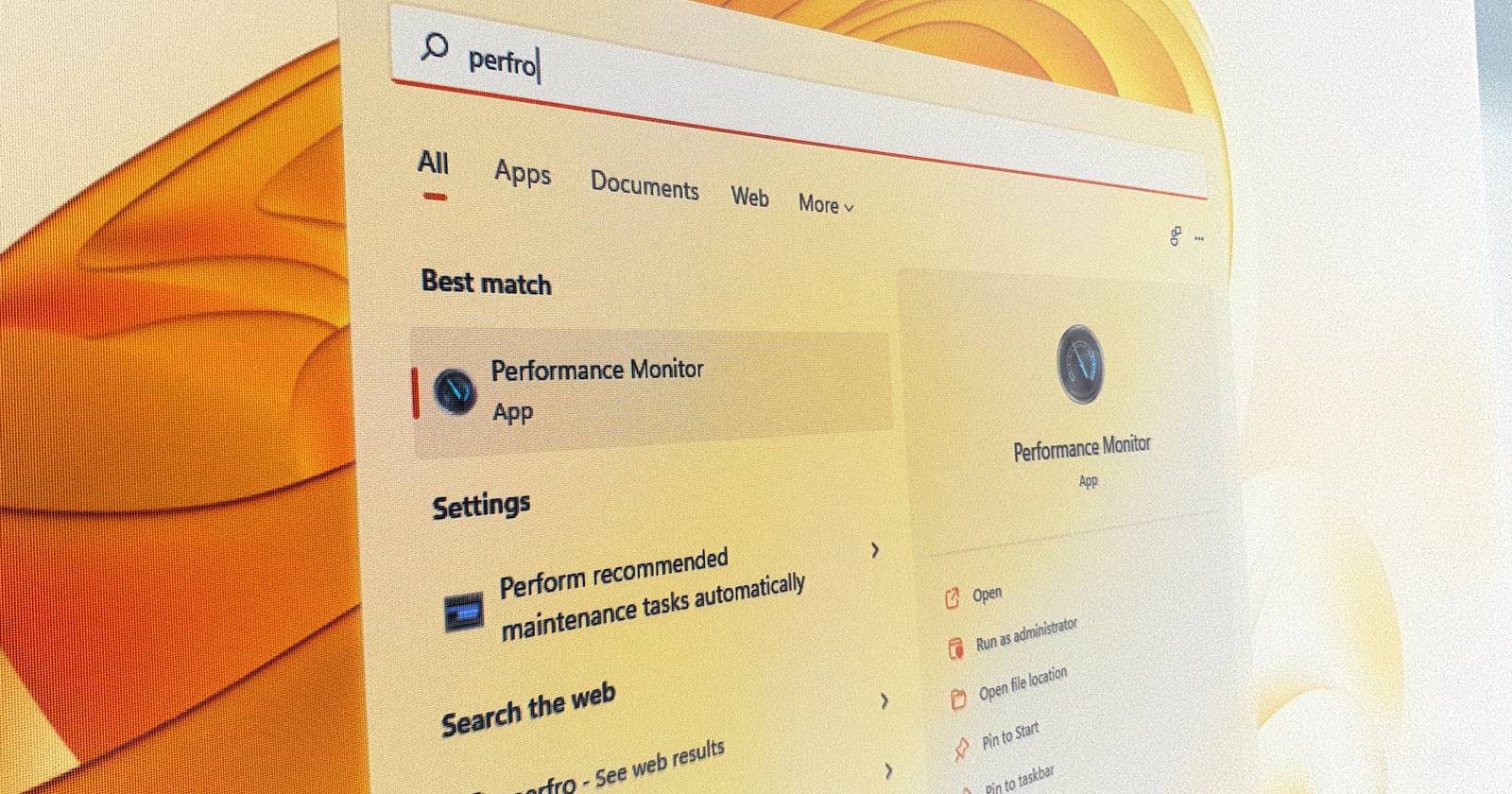

Performance Monitor — это системная утилита для просмотра данных о производительности системы в реальном времени или из лог-файлов. Этот инструмент присутствует в каждой версии Windows начиная с Windows NT, и Windows 11 не исключение.
Вы можете использовать его для мониторинга приложений и их влияния на систему. В этой статье приведены разные способы открыть Performance Monitor в Windows 11, а также советы по запуску, диагностике и автоматизации работы с утилитой.
1. Открыть Performance Monitor через окно «Выполнить»
Команды «Выполнить» — быстрый способ доступа к системным утилитам. Чтобы открыть Performance Monitor, используйте команду perfmon. Порядок действий:
- Нажмите Win + R, чтобы открыть диалог «Выполнить».
- Введите
perfmon. - Нажмите ОК или Enter — откроется Performance Monitor.
Важно: запуск perfmon не требует прав администратора, если вы только просматриваете графики. Для записи логов в защищённые каталоги могут потребоваться повышенные права.
2. Запуск через поиск Windows
Поиск Windows — интуитивный способ найти встроенные и сторонние приложения.
- Нажмите клавишу Win или кликните Пуск.
- Начните вводить «performance monitor» или «perfmon». Можно вводить на русском — поиск найдет приложение по имени.
- В списке результатов кликните Performance Monitor, чтобы открыть утилиту.
Примечание: если поиск не работает, посмотрите наше руководство по исправлению проблем с поиском Windows 11.
3. Открыть через Диспетчер задач
Диспетчер задач умеет запускать новые задачи и работать с административными правами — это полезно, если нужно запустить perfmon от имени администратора.
- Нажмите Win + X и выберите «Диспетчер задач» или нажмите Ctrl + Shift + Esc.
- В Диспетчере задач откройте меню «Файл».
- Выберите «Запустить новую задачу».
- Введите
perfmonи при необходимости отметьте «Создать задачу с правами администратора». - Нажмите OK — Performance Monitor запустится.
Совет: запуск от администратора полезен для записи детальных логов и доступа к защищённым счётчикам.
4. Через Windows Tools (Панель управления → Системы и безопасность)
Windows Tools (Инструменты Windows) — собрание утилит для обслуживания системы, включая Performance Monitor.
- Нажмите Win + R, введите
controlи нажмите Enter, чтобы открыть Панель управления. - Перейдите в «Система и безопасность».
- Внизу страницы выберите «Инструменты Windows» (Windows Tools).
- В списке найдите и дважды щёлкните «Performance Monitor».
Полезно: этот метод пригоден на компьютерах с ограниченными правами, где запуск perfmon напрямую через Run или Terminal может быть заблокирован IT-политиками.
5. Через «Управление компьютером» (Computer Management)
Computer Management — MMC-консоль, которая объединяет множество административных инструментов.
- Нажмите Win + X и выберите «Управление компьютером» (Computer Management).
- В левой панели раскройте «Служебные программы» / System Tools.
- Нажмите «Производительность» / Performance — внутри консоли откроется Performance Monitor.
Этот способ удобен, если вы уже настраиваете другие системные компоненты и хотите держать всё в одной консоли.
6. Через System Configuration (msconfig)
System Configuration включает вкладку «Инструменты», где собраны административные утилиты.
- Нажмите Win + R, введите
msconfigи нажмите Enter. - Перейдите на вкладку «Инструменты».
- Найдите «Performance Monitor» в списке, выберите и нажмите «Запустить».
Примечание: msconfig удобен для быстрого доступа к списку инструментов без поиска в меню или проводнике.
7. Создать ярлык на рабочем столе
Если вы часто открываете Performance Monitor, ярлык на рабочем столе с командой perfmon сэкономит время.
- Правый клик по рабочему столу → Новая → Ярлык.
- В поле «Укажите расположение объекта» введите
perfmon. - Нажмите Далее, задайте имя (например, «Performance Monitor») и нажмите Готово.
- Двойной клик по ярлыку запустит утилиту; через свойства ярлыка можно настроить запуск от имени администратора.
Совет: закрепите ярлык в панели задач, если нужен быстрый доступ.
8. Запуск через исполняемый файл
Можно напрямую запустить файл perfmon.exe в системной папке.
- Нажмите Win + E, чтобы открыть Проводник.
- Перейдите в папку:
C:\Windows\System32- Найдите
perfmon.exeи дважды щёлкните для запуска.
Когда это полезно: если Run или поиск отключены, но доступ к файловой системе сохранён.
9. Через Windows Terminal, PowerShell или Командную строку
Команда perfmon работает в Windows Terminal, PowerShell и классическом cmd.
- Откройте Windows Terminal (Win + X → Windows Terminal) или PowerShell/Command Prompt.
- Введите:
perfmon- Нажмите Enter — откроется Performance Monitor.
Если вы автоматизируете работу, запускайте perfmon /report для создания системного отчёта (может потребоваться время и права администратора).
Как использовать Performance Monitor — базовая методика
Краткая методология для быстрой диагностики:
- Определите проблему: тормозит система, утечки памяти, высокая загрузка диска, сеть.
- Откройте Performance Monitor и добавьте соответствующие счётчики (CPU, Memory, Disk I/O, Network).
- Соберите данные в реальном времени несколько минут, чтобы увидеть паттерны.
- При необходимости включите логирование в файл (Data Collector Set) и воспроизведите проблему.
- Проанализируйте логи: пиковые значения, короткие всплески, длительное деградирование.
- Корректируйте конфигурацию/обновляйте драйвера/исключайте процессы и повторите сбор данных.
Мини-методология для создания Data Collector Set:
- Откройте «Data Collector Sets» → User Defined → New → Data Collector Set.
- Выберите «Create manually» → Performance counters → Add → укажите счётчики.
- Установите интервал сбора и место сохранения.
- Запустите сет и воспроизведите проблему.
Критерии приёмки: успешный сбор данных
- Счётчики, относящиеся к проблеме, добавлены в Data Collector Set.
- Логи успешно сохраняются в указанную папку без ошибок доступа.
- В собранных данных видно воспроизводимое поведение (пики/утечки/ошибки).
Шпаргалка (cheat sheet) — команды и быстрые приёмы
perfmon— открыть Performance Monitor.perfmon /report— создать системный отчёт (выполняется ~60 секунд).perfmon /res— открыть Resource and Performance Monitor (диагностика).msconfig→ Инструменты → Performance Monitor — быстрый доступ.perfmon.exeв C:\Windows\System32 — явный запуск исполняемого файла.
Пример добавления счётчика CPU:
- Откройте Performance Monitor.
- Нажмите зелёный + (Add) → выберите
Processor→% Processor Time→ Add → OK.
Роли и чеклисты
Системный администратор:
- Запустить perfmon от имени администратора.
- Настроить Data Collector Set с логами на сетевой ресурс.
- Установить постоянный сбор при тестовой нагрузке.
- Проанализировать логи и сделать экспорт отчёта.
Разработчик приложения:
- Добавить счётчики, специфичные для приложения (GC, Threads, Handles).
- Синхронизировать запуск тестов с началом сбора логов.
- Проверить пиковые значения и воспроизводимость.
Обычный пользователь / техподдержка:
- Запустить perfmon или собрать командой
perfmon /reportи переслать результат администратору. - Зафиксировать время и действия, совпадающие с проблемой.
Когда методы не работают и как это исправить
Результат: команда
perfmonне запускается.- Возможные причины: заблокирован доступ политиками безопасности, отсутствуют права.
- Что делать: запустить от администратора, проверить групповую политику (GPO) или обратиться в IT.
Проблема: нет доступа к папке для сохранения логов.
- Что делать: указать доступную папку (Desktop, Documents) или изменить разрешения.
Поиск Windows не находит приложение.
- Причина: индексирование выключено или метаданные повреждены.
- Что делать: запустить
sfc /scannow, проверить работоспособность других системных утилит.
Data Collector Set не запускается или завершает работу с ошибкой.
- Проверьте права доступа, свободное место, лимиты учетной записи, и интервал сбора.
Пример сценариев использования и тест кейсы
Тест-кейс: диагностировать периодические тормоза при загрузке приложения
- Подготовка: создать Data Collector Set с
Processor\% Processor Time,Memory\Available MBytes,PhysicalDisk\Disk Queue Length. - Шаги: запустить сбор, воспроизвести сценарий (запуск приложения), дождаться появления тормоза.
- Ожидаемый результат: в логах виден пик CPU/IO/снижение свободной памяти.
- Критерии приёмки: лог содержит метрики за период без ошибок доступа.
Риски и меры предосторожности
- Сбор слишком большого количества счётчиков с маленьким интервалом может привести к значительной нагрузке и большому объёму логов. Мера: уменьшите частоту или собирайте выборочно.
- Хранение логов на системном диске может заполнить раздел. Мера: настраивайте ротацию или сохраняйте на отдельный диск или сетевой ресурс.
- Запуск от имени администратора даёт доступ к расширенным счётчикам, но несёт риск неконтролируемых изменений. Мера: используйте минимально необходимые права.
Сравнение подходов (когда что выбирать)
- Быстрый просмотр: Run (
perfmon) или Search. - Запуск с правами администратора / сохранение логов: Task Manager → Run new task с галочкой «с правами администратора» или запуск из Terminal с правами.
- Сценарии, где Run/Поиск недоступны: запуск через
perfmon.exeв System32 или через Computer Management. - Автоматизация и скрипты: Windows Terminal / PowerShell / планировщик задач.
Быстрое дерево принятия решения
flowchart TD
  A[Нужно открыть Performance Monitor?] --> B{Доступна ли клавиатура/Win?}
  B -->|Да| C[Win+R → perfmon]
  B -->|Нет| D{Есть доступ к Проводнику?}
  D -->|Да| E[Открой C:\Windows\System32 → perfmon.exe]
  D -->|Нет| F[Попросите администратора или смотрите логи]
  C --> G{Нужны права администратора?}
  G -->|Да| H[Win+X → Диспетчер задач → Файл → Запустить новую задачу → perfmon + галочка]
  G -->|Нет| I[Обычный запуск через perfmon]
Глоссарий в одну строку
- Performance Monitor (perfmon) — встроенная утилита Windows для мониторинга производительности и сбора логов.
- Data Collector Set — набор счётчиков и журналов для систематического сбора данных о производительности.
- Счётчик (counter) — отдельная метрика (CPU, Memory, Disk, Network).
Заключение
Performance Monitor — гибкий инструмент для диагностики проблем производительности в Windows 11. Выберите способ запуска, который удобен в вашей среде: быстрый запуск через Run или Search для разовой проверки, ярлык и Data Collector Set для регулярного контроля и Windows Terminal/Task Manager для сценариев с повышенными правами. При сборе данных следите за объёмом логов и правами доступа.
Важно: перед массовым сбором счётчиков продумайте конфигурацию — лишние счётчики и частые замеры могут добавить нагрузку на систему.
Краткие выводы:
perfmonдоступен множеством путей — от Run до System32.- Для записей и глубокого анализа используйте Data Collector Sets.
- Автоматизация через Terminal и планировщик задач поможет интегрировать сбор в CI/операционные процедуры.
Дополнительные ресурсы: используйте встроенную справку Performance Monitor и документацию Microsoft для продвинутых сценариев и анализа собранных логов.

Похожие материалы

Несколько аккаунтов Skype: Multi Skype Launcher

Журнал для работы: повысить продуктивность

Персональные звуки уведомлений на Android

Скачивание шоу Hulu для офлайн‑просмотра

Microsoft Start: персонализированная новостная лента
