
Как открыть Performance Monitor в Windows 11 — 9 способов и практическое руководство
Performance Monitor — системная утилита для просмотра данных о производительности компьютера в реальном времени или из журналов. Инструмент входит в состав Windows начиная с Windows NT и остаётся доступным в Windows 11. Он полезен для диагностики падений производительности, анализа узких мест и сбора данных для последующего анализа.
Кому пригодится это руководство: системным администраторам, инженерам по производительности, разработчикам и продвинутым пользователям.
Быстрый план статьи
- 9 способов открыть Performance Monitor в Windows 11
- Как быстро собирать профиль производительности
- Основные счётчики и когда их использовать
- Альтернативы, сценарии, чек-листы и устранение неполадок
Основные варианты запуска Performance Monitor
Ниже перечислены проверенные способы открыть Performance Monitor. Каждый способ полезен в разных ситуациях — выбирайте тот, который быстрее или доступнее в текущем контексте.
1. Через диалог «Выполнить»
- Нажмите Win + R, чтобы открыть «Выполнить».
- Введите perfmon и нажмите Enter или «OK».
Пояснение: команда perfmon запускает perfmon.exe из System32.
2. Через поиск Windows
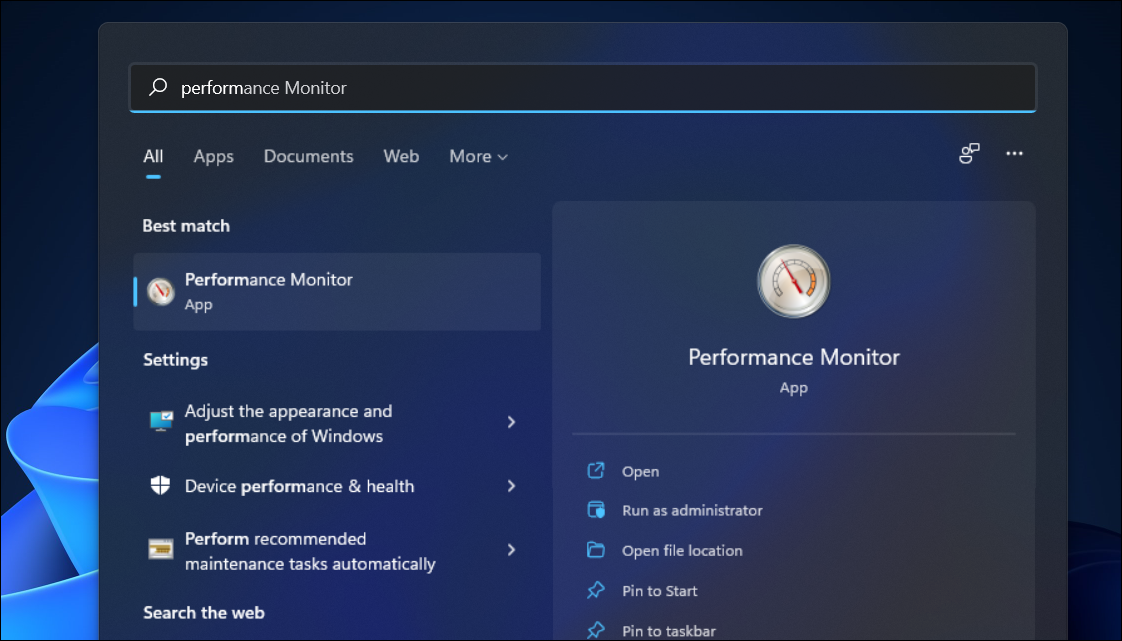
- Нажмите клавишу Win или кликните «Пуск», чтобы открыть поиск.
- Введите performance monitor.
- Выберите приложение в результатах.
Совет: поиск удобен, если вы не помните точную команду.
3. Через Диспетчер задач
- Нажмите Win + X и выберите «Диспетчер задач», либо нажмите Ctrl+Shift+Esc.
- В меню «Файл» выберите «Запустить новую задачу».
- Введите perfmon и при необходимости отметьте «Создать задачу с правами администратора».
Этот способ полезен, когда вы уже работаете с процессами и хотите быстро открыть средство мониторинга.
4. Через Windows Tools в Панели управления
- Нажмите Win + R, введите control и нажмите Enter, чтобы открыть Панель управления.
- Перейдите в «Система и безопасность».
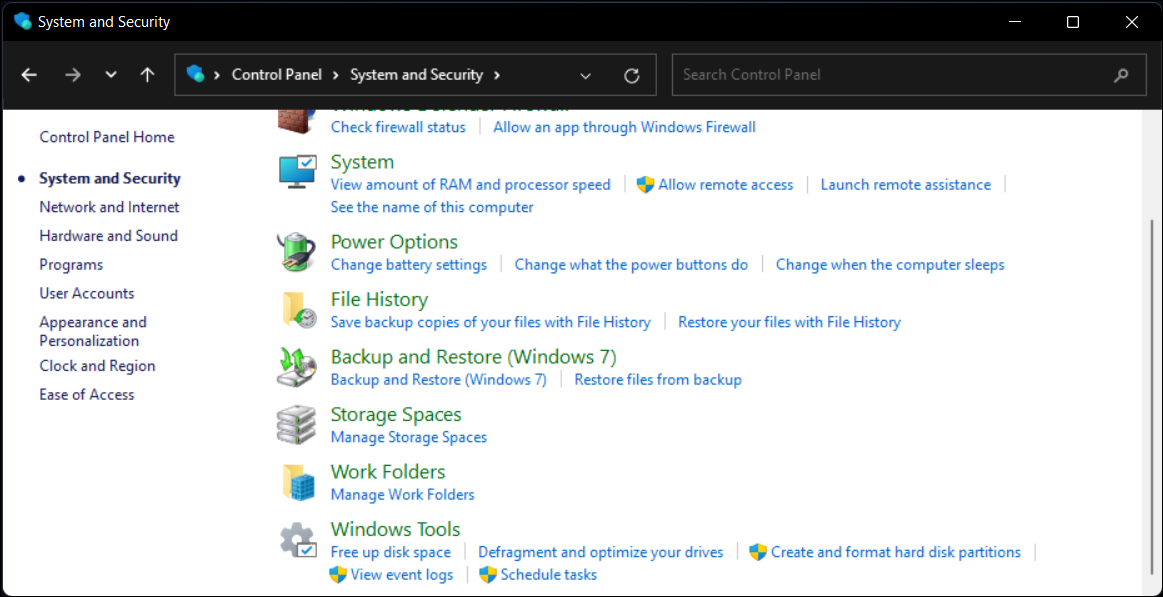
- Нажмите «Средства Windows» внизу страницы.
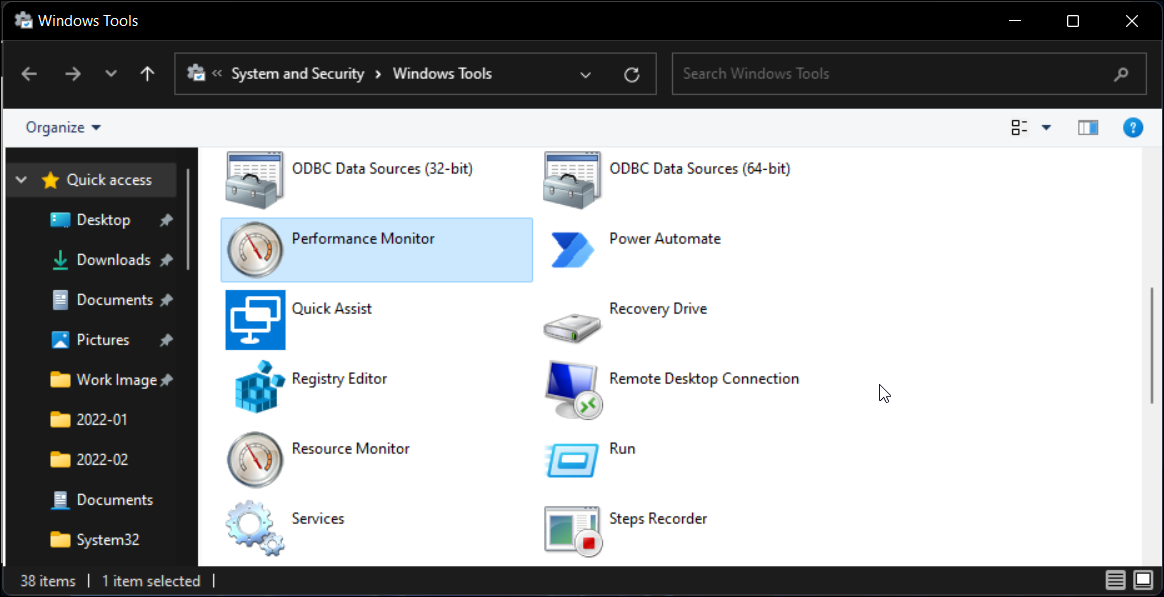
- Дважды кликните «Performance Monitor».
Примечание: в крупных организациях доступ к Панели управления может быть ограничен групповой политикой.
5. Через оснастку «Управление компьютером» (Computer Management)
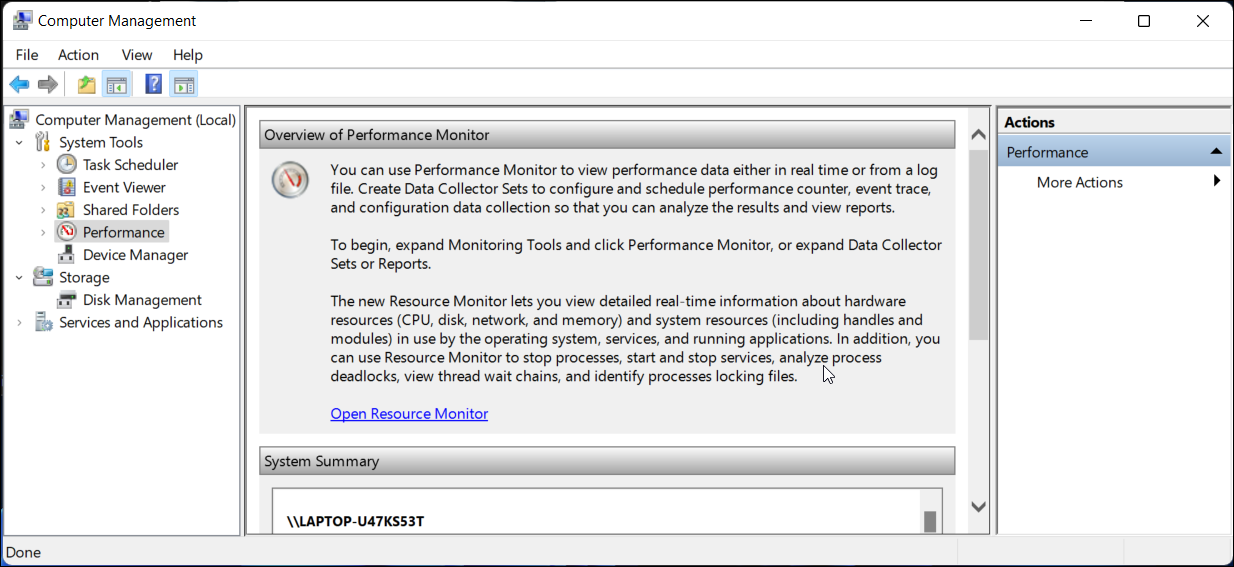
- Нажмите Win + X и выберите «Управление компьютером».
- Разверните «Служебные программы» или «Системные инструменты».
- Выберите раздел «Производительность» или «Performance» (в русской локализации — «Производительность»).
Этот метод удобен, если вы уже работаете с другими оснастками MMC.
6. Через System Configuration (msconfig)
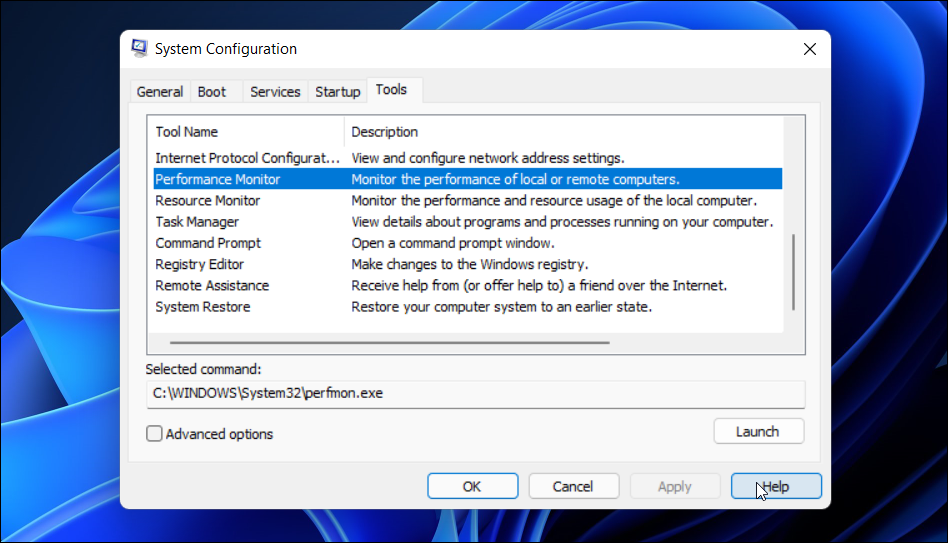
- Нажмите Win + R, введите msconfig и нажмите Enter.
- Откройте вкладку «Средства» (Tools).
- Найдите Performance Monitor в списке и нажмите «Запуск».
Полезно при диагностике конфигурации и чистой загрузке.
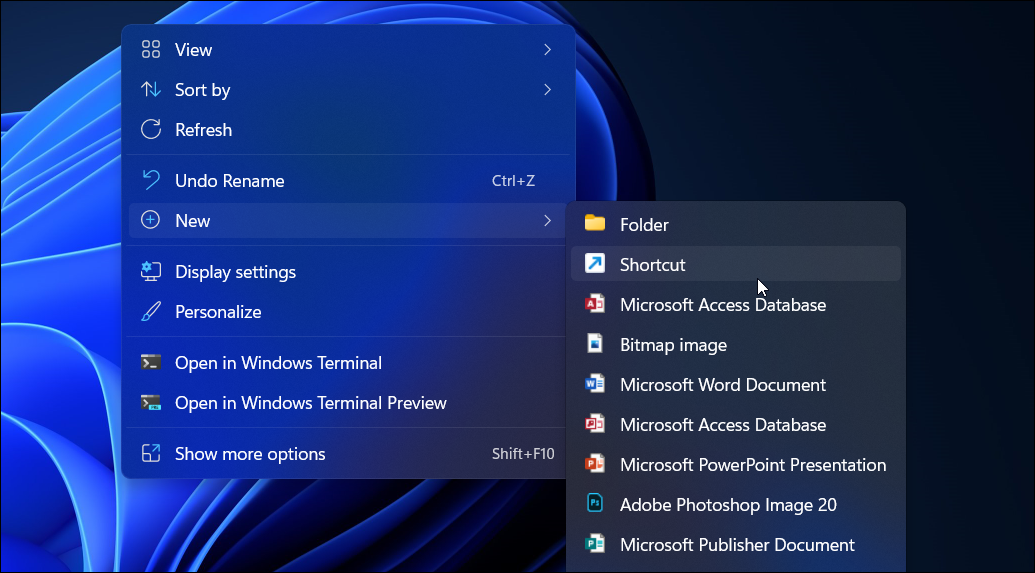
7. Ярлык на рабочем столе
- Правый клик на рабочем столе → «Создать» → «Ярлык».
- В поле “Укажите расположение объекта” введите perfmon и нажмите «Далее».
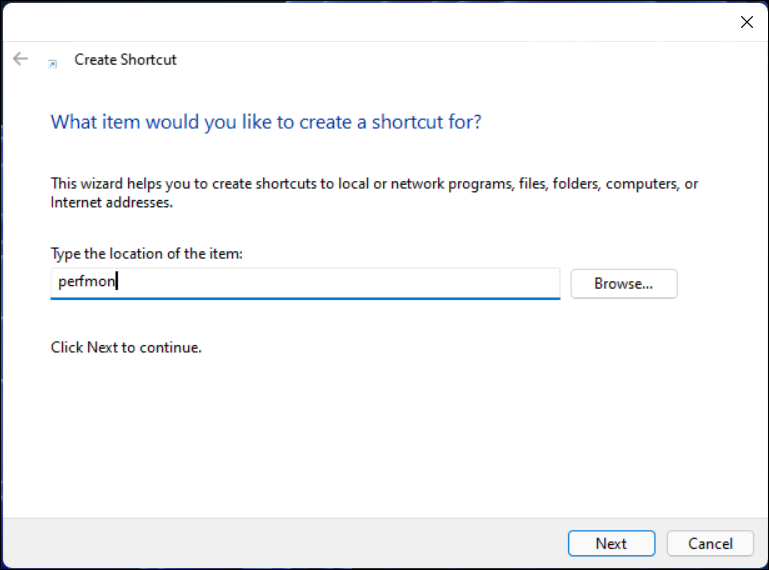
- Дайте имя, например Performance Monitor, и нажмите «Готово».
Ярлык полезен при частом использовании.
8. Запуск исполняемого файла perfmon.exe
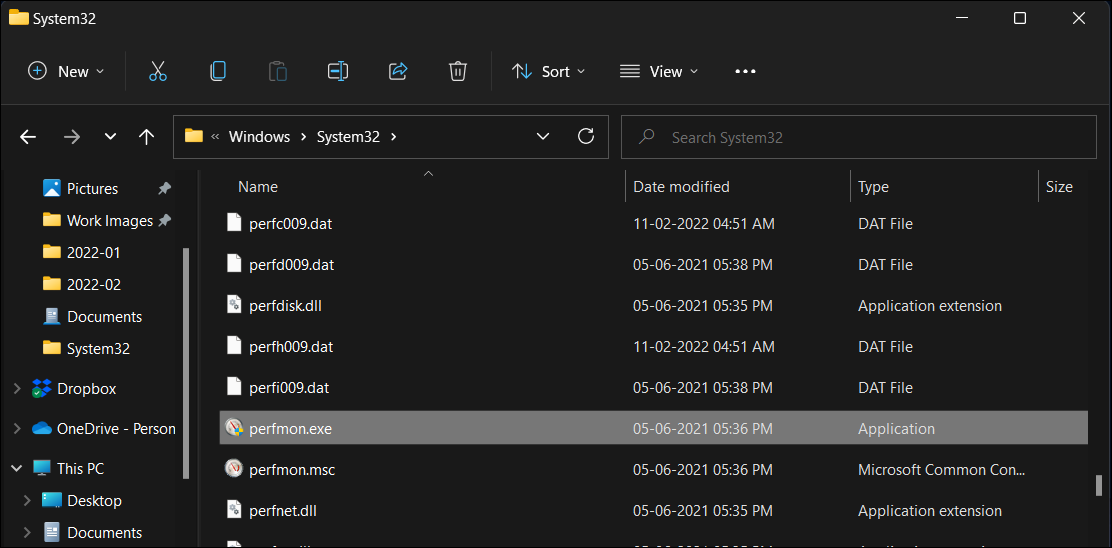
- Нажмите Win + E для открытия Проводника.
- Перейдите в C:\Windows\System32.
- Найдите perfmon.exe и дважды кликните.
Это прямой способ, полезен при диагностике проблем с ассоциациями.
9. Через Windows Terminal, PowerShell или CMD
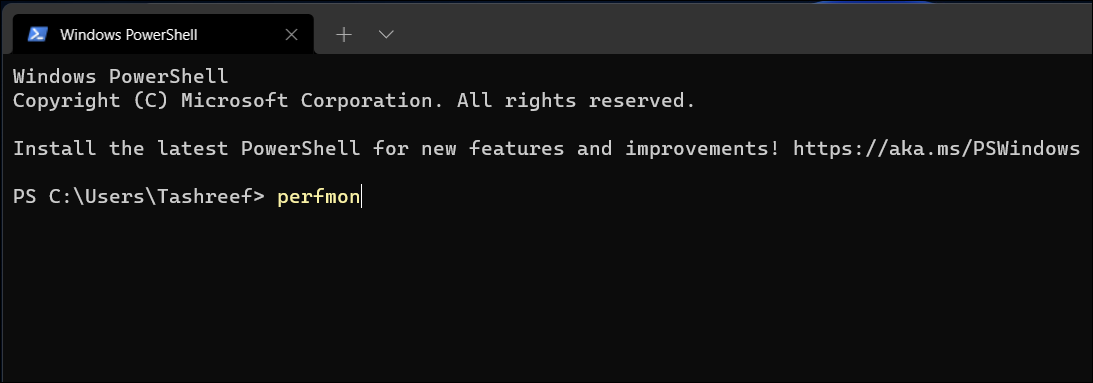
- Откройте Windows Terminal (Win + X → Windows Terminal) или PowerShell/CMD.
- Введите perfmon и нажмите Enter.
Команда работает в любом шелле и полезна при автоматизации или удалённом управлении.
Краткое руководство по использованию Performance Monitor
Performance Monitor отображает счётчики производительности, собирает их в Data Collector Sets и пишет в лог-файлы для последующего анализа. Ниже — минимальный рабочий процесс для сбора профиля.
Шаги для быстрого сбора профиля (минимум для анализа узкого места):
- Откройте Performance Monitor одним из описанных способов.
- В левой панели перейдите в “Data Collector Sets” → “User Defined”.
- Правый клик → “New” → “Data Collector Set”.
- Выберите «Create manually», добавьте счётчики (напр., Processor\% Processor Time, Memory\Available MBytes, PhysicalDisk\% Disk Time).
- Установите интервал сбора (рекомендуется 1–5 секунд для кратких тестов, 10–60 секунд для длительного мониторинга).
- Назначьте папку для логов и запустите набор.
- После сбора откройте лог для анализа или импортируйте в Windows Performance Analyzer для детального анализа.
Краткая методология сбора для воспроизводимого теста:
- Подготовьте эталонные условия (запустите одинаковые нагрузки).
- Запишите время начала и конца теста.
- Соберите минимальный набор счётчиков по CPU, памяти, диску и сети.
- Соберите также Event Trace (ETW) при необходимости для глубокого анализа.
Какие счётчики стоит отслеживать и почему
- Processor\% Processor Time — показывает загрузку процессора; помогает найти CPU-bound сценарии.
- Memory\Available MBytes — объём свободной оперативной памяти; падение — признак утечки или высокой нагрузки.
- PhysicalDisk\Avg. Disk Queue Length и % Disk Time — очередь дисковых запросов; указывает на узкие места ввода/вывода.
- Network Interface\Bytes Total/sec — сетевой трафик по интерфейсам; полезно при проблемах с сетью.
- Process\% Processor Time и Process\Private Bytes — используются для анализа отдельных процессов.
Важно: счётчики нужно подбирать под задачу. Для базовой диагностики хватит CPU, RAM, Disk, Network и ключевых процессов.
Когда Performance Monitor не подходит — альтернативы и ограничения
- Если нужна трассировка на уровне ядра и подробные ETW-события — используйте Windows Performance Recorder (WPR) и Windows Performance Analyzer (WPA).
- Для быстрого просмотра текущих процессов и использования ресурсов подойдёт Диспетчер задач или Resource Monitor.
- Для детального анализа процессов и зависимостей используйте Process Explorer (Sysinternals).
- Если требуется профилирование кода на уровне приложения — используйте профайлеры в среде разработки (например, Visual Studio Profiler или dotTrace).
Совет: WPR/WPA входят в Windows Performance Toolkit, который поставляется с Windows ADK.
Руководство по устранению проблем, если Performance Monitor не запускается
- Попробуйте запустить perfmon.exe напрямую из C:\Windows\System32.
- Запустите от имени администратора, если сервисы или права блокируют доступ.
- Проверьте целостность системных файлов: выполните sfc /scannow в CMD от администратора.
- Если SFC не помог, выполните команды DISM:
- DISM /Online /Cleanup-Image /RestoreHealth
- Проверьте журналы событий (Event Viewer) на ошибки, связанные с perfmon или perfmon.exe.
- Убедитесь, что путь C:\Windows\System32 корректен и файл perfmon.exe не повреждён.
Примечание: команды SFC и DISM изменяют системные файлы; используйте их только при наличии явных проблем.
Чек-листы по ролям
Системный администратор
- Быстро открыть Performance Monitor и запустить Data Collector Set.
- Собрать системные счётчики при пике нагрузки.
- Сохранить логи на сетевом ресурсе для дальнейшего анализа.
Инженер по производительности
- Настроить повторяемые сценарии сбора.
- Добавить Event Tracing (ETW) для сложных сценариев.
- Экспортировать данные в WPA или сторонние аналитические инструменты.
Разработчик
- Отслеживать метрики процесса приложения (Process\Private Bytes, Handle Count).
- Собрать профиль в тестовой среде, повторяющей продакшн.
- Сравнить лог до и после изменений в коде.
Критерии приёмки для набора сборщиков данных
- Набор должен запускаться без ошибок и сохранять файлы в указанную папку.
- Интервал сбора соответствует заданному (проверка по меткам времени в логе).
- Собраны все обязательные счётчики (CPU, Memory, Disk, Network) и целевые процессные счётчики.
- Логи можно открыть и прочитать встроенными средствами или импортировать в WPA.
Типичные сценарии использования и примеры
Сценарий 1 — резкий рост загрузки CPU при запуске сервисов
- Создайте Data Collector Set с Process\% Processor Time для целевых процессов и Processor\% Processor Time.
- Запустите набор до запуска сервисов и остановите через несколько минут после пика.
- Сравните графики и найдите процессы, вызывающие пик.
Сценарий 2 — «подтормаживание» при высокой нагрузке на диск
- Соберите PhysicalDisk\Avg. Disk Queue Length и % Disk Time.
- Если очередь высокая и % Disk Time близок к 100, рассмотрите миграцию на быстрые накопители или перераспределение IO.
Совместимость и нюансы локали
- Performance Monitor доступен в Windows 11, Windows 10 и серверных версиях Windows Server. Интерфейс локализован; названия счётчиков могут отличаться в русской локали.
- Путь к исполняемому файлу обычно C:\Windows\System32\perfmon.exe независимо от разрядности ОС.
- Запросы через PowerShell или CMD работают одинаково; учтите права пользователя.
Часто задаваемые вопросы
Как долго собирать данные для диагностики?
Зависит от проблемы. Для кратковременных пиков достаточно 1–10 минут с интервалом 1–5 секунд. Для периодических проблем соберите логи на несколько часов или дней с интервалом 10–60 секунд.
Можно ли автоматизировать сбор логов?
Да. Data Collector Sets можно настроить на расписание и запуск по событию. Также можно запускать perfmon из скриптов с помощью командной строки.
Нужны ли права администратора для всех функций?
Некоторые операции, например сбор системных ETW-трасс или запись в защищённые папки, требуют прав администратора.
Глоссарий — 1 строка определения
- Data Collector Set — набор счётчиков и параметров записи, группируемых для сбора логов.
- Счётчик (counter) — метрика производительности, измеряемая Performance Monitor.
- ETW — Event Tracing for Windows, механизм трассировки событий в Windows.
- WPA/WPR — инструменты для записи и анализа детальной трассировки производительности.
- perfmon.exe — исполняемый файл Performance Monitor.
Быстрые шаблоны команд и сниппеты
- Запуск perfmon через Run: perfmon
- Открытие System Configuration: msconfig
- Проверка целостности: sfc /scannow
- Восстановление образа: DISM /Online /Cleanup-Image /RestoreHealth
Пример короткого плана внедрения (roadmap)
- Настроить базовую мониторуемую группу счётчиков на каждом критичном сервере.
- Собирать 24/7 логи с интервалом 60 секунд в течение 30 дней для базовой телеметрии.
- Настроить автоматические оповещения при превышении порогов (внешние средства мониторинга).
- Приёмочный анализ и оптимизация по результатам.
Резюме
Performance Monitor — гибкий и мощный инструмент для сбора метрик производительности в Windows 11. Он полезен для быстрого анализа, воспроизводимого тестирования и сбора данных для углублённой диагностики. Для более глубокого ETW-анализа используйте WPR/WPA, а для повседневных задач подойдёт набор счётчиков CPU, памяти, диска и сети.
Важно: перед внесением изменений в продакшн-системы всегда тестируйте сбор данных в контролируемой среде.

Похожие материалы

Несколько аккаунтов Skype: Multi Skype Launcher

Журнал для работы: повысить продуктивность

Персональные звуки уведомлений на Android

Скачивание шоу Hulu для офлайн‑просмотра

Microsoft Start: персонализированная новостная лента
