
Как открыть Activity Monitor — диспетчер задач на Mac
Быстрые ссылки
- Как открыть Activity Monitor — диспетчер задач на Mac
- Как принудительно завершить приложение через диспетчер задач Mac
- Что умеет диспетчер задач на Mac
Краткое содержание
- Открыть Activity Monitor проще всего через Spotlight (Command + Space) или через Launchpad и папку «Программы» → «Утилиты».
- Чтобы сохранить быстрый доступ, установите параметр «Оставлять в Dock» на значке приложения.
- Принудительно завершать приложения можно через окно «Принудительное завершение программ» (Command + Option + Escape) или через Activity Monitor — там можно закрыть отдельные процессы.
Important: прежде чем убивать процессы, убедитесь, что вы понимаете, что делает процесс. Принудительное завершение может привести к потере несохранённых данных.
Как открыть Activity Monitor — диспетчер задач на Mac
Ниже — три простых способа открыть Activity Monitor. Выберите удобный для вас.
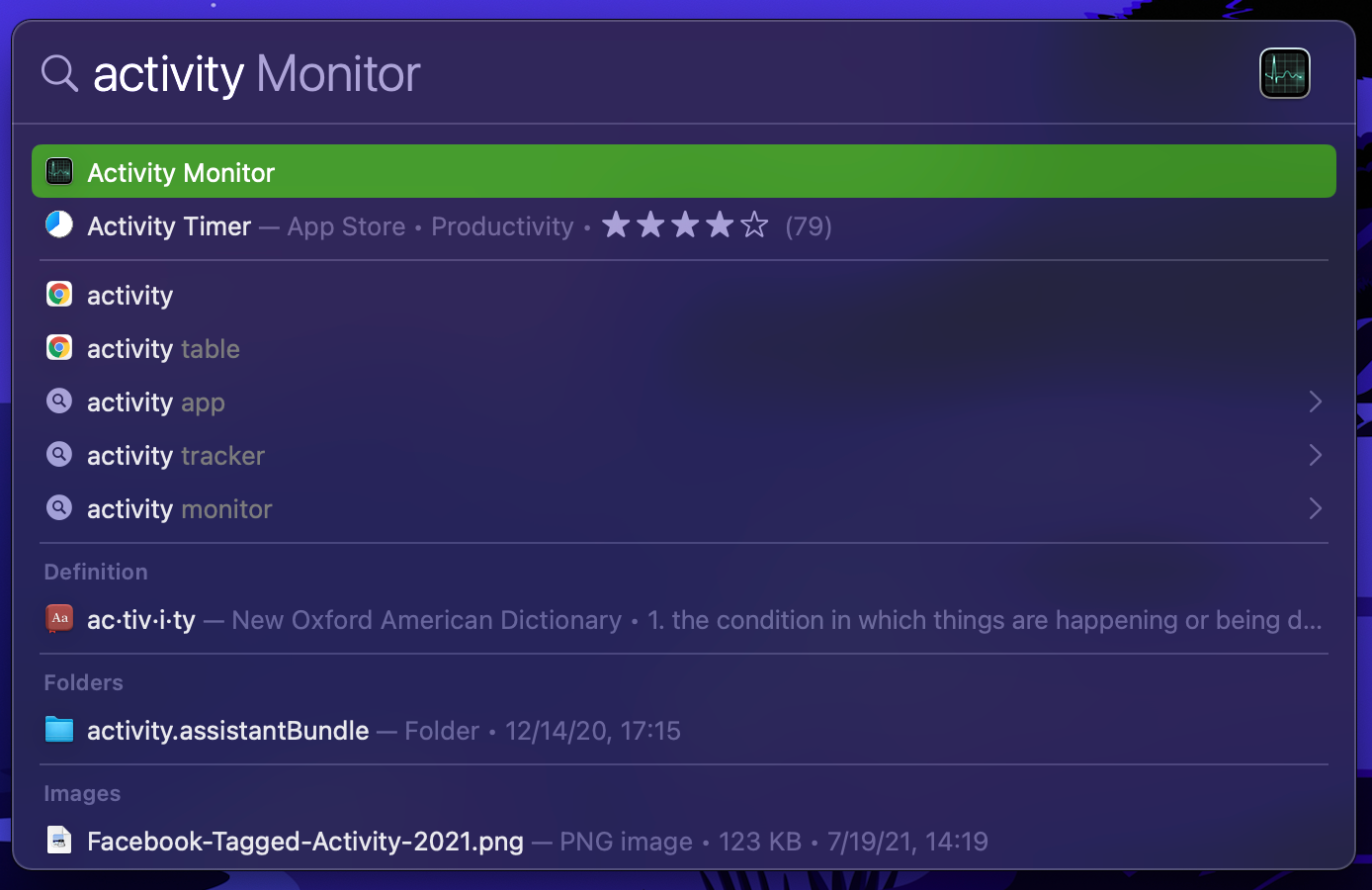
1. Через Spotlight (быстрее всего)
- Нажмите Command + Space.
- Начните вводить «Activity Monitor» — достаточно первых букв, macOS предложит приложение.
- Нажмите Return, чтобы открыть окно Activity Monitor.
Примечание: на русскоязычной системе вы также можете вводить «Монитор активности» — Spotlight найдёт локализованное имя.
2. Через Launchpad
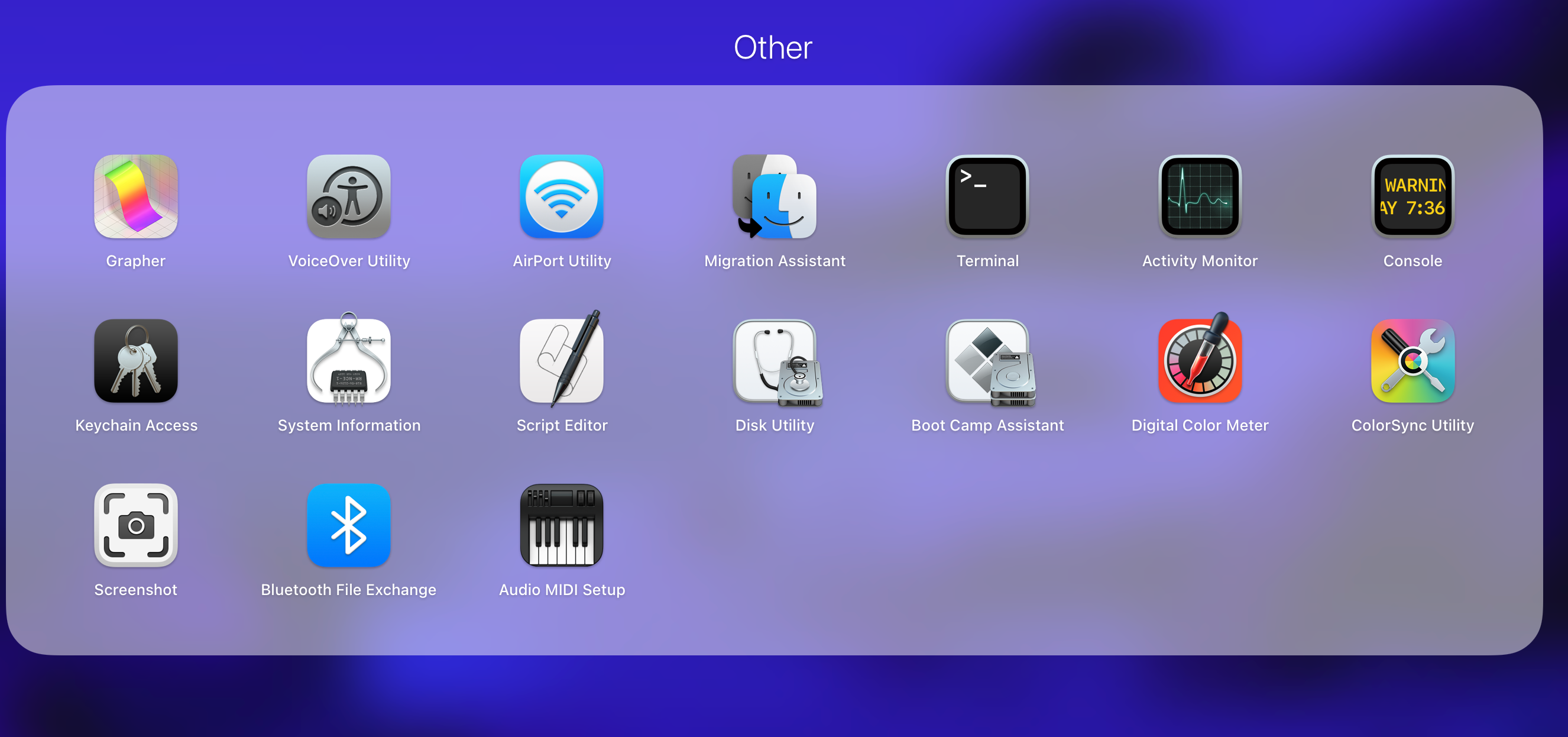
- Щёлкните значок Launchpad на Dock (сетку разноцветных иконок).
- Откройте папку «Другие» или прокрутите страницы, чтобы найти «Activity Monitor» или «Монитор активности».
- Кликните, чтобы запустить.
3. Через Finder — Папка «Программы» → «Утилиты»
- Откройте новое окно Finder.
- В боковой панели выберите «Программы».
- Откройте папку «Утилиты» и запустите Activity Monitor (Монитор активности).
Совет по удобству: после первого запуска значок появится в Dock. Если вы хотите иметь постоянный быстрый доступ, закрепите значок в Dock (инструкция ниже).
Как оставить Activity Monitor в Dock для быстрого доступа
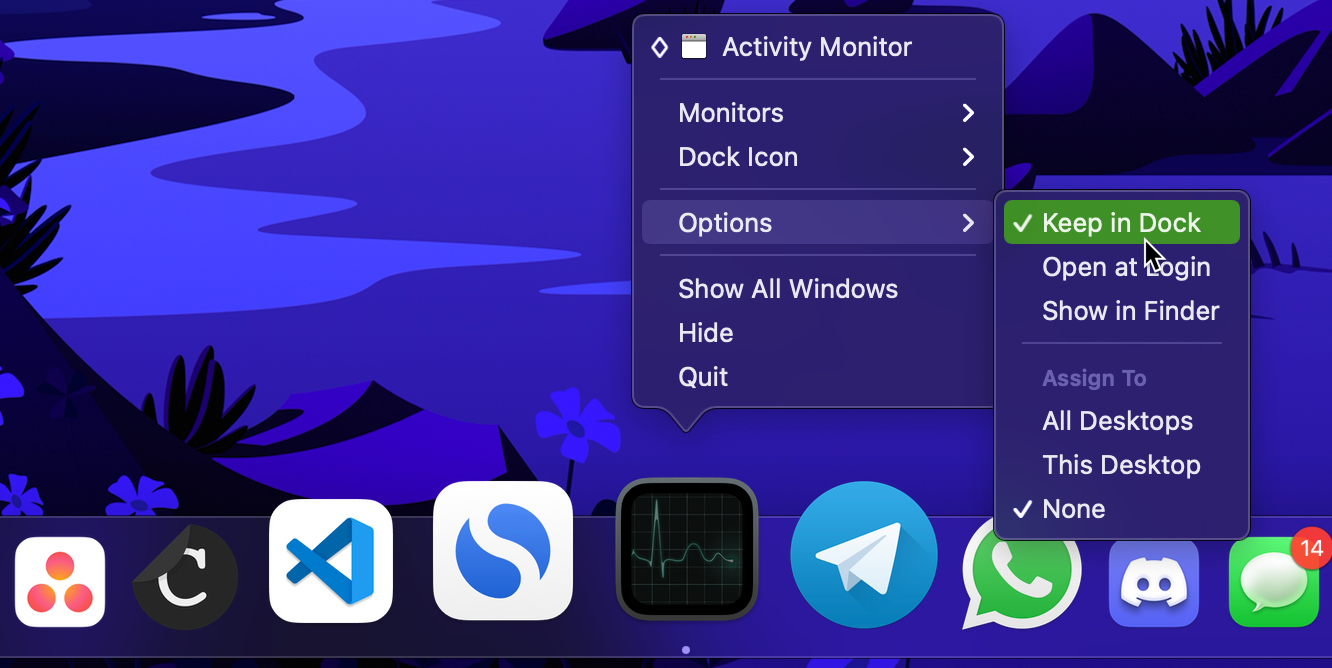
Когда приложение впервые открывается, его значок появляется в Dock только на время сессии. Чтобы закрепить его навсегда:
- Control‑щелкните или правой кнопкой мыши кликните по значку Activity Monitor в Dock.
- Выберите «Опции» > «Оставлять в Dock» или «Options > Keep in Dock», если у вас английский интерфейс.
После этого Activity Monitor будет доступен одним щелчком с рабочего стола.
Как принудительно завершить приложение через диспетчер задач Mac
Есть два основных подхода для закрытия зависших приложений.
A. Окно «Принудительное завершение программ» — самый быстрый способ для приложений
- Нажмите Command + Option + Escape.
- В появившемся окне выберите приложение, которое не отвечает.
- Нажмите «Принудительно завершить» и подтвердите действие.
Это особенно удобно для «обычных» приложений с графическим интерфейсом. Однако окно показывает только приложения, а не фоновые процессы.
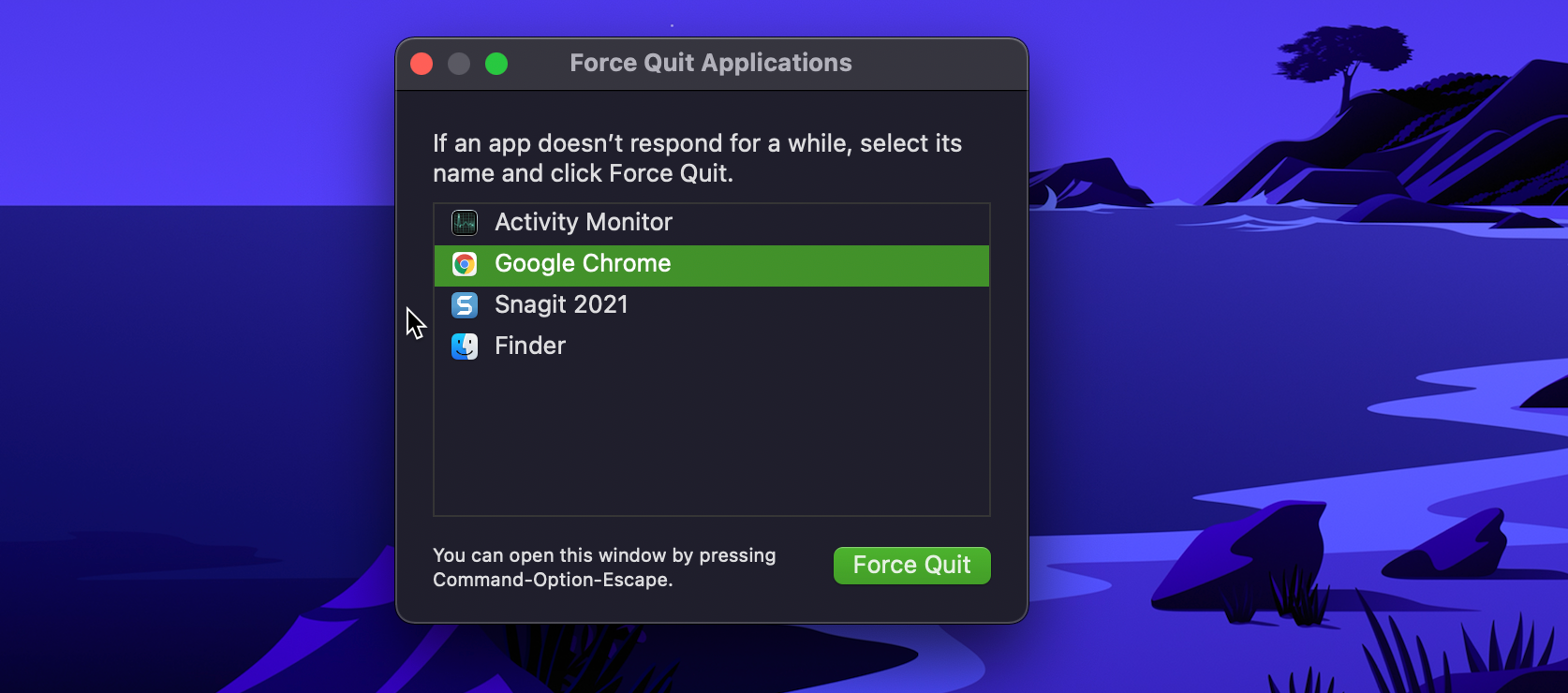
B. Activity Monitor — для процессов и тонкой диагностики
Activity Monitor позволяет завершать как приложения, так и отдельные процессы (включая фоновые службы). Это важно, если зависание связано с системным процессом или плагином.
Как закрыть процесс через Activity Monitor:
- Откройте Activity Monitor.
- Перейдите на вкладку «CPU» или другую вкладку, чтобы найти проблемный процесс.
- Выделите процесс в списке и нажмите кнопку «Остановить (X)» в левом верхнем углу окна.
- Выберите «Принудительно завершить», если обычное завершение не сработало.
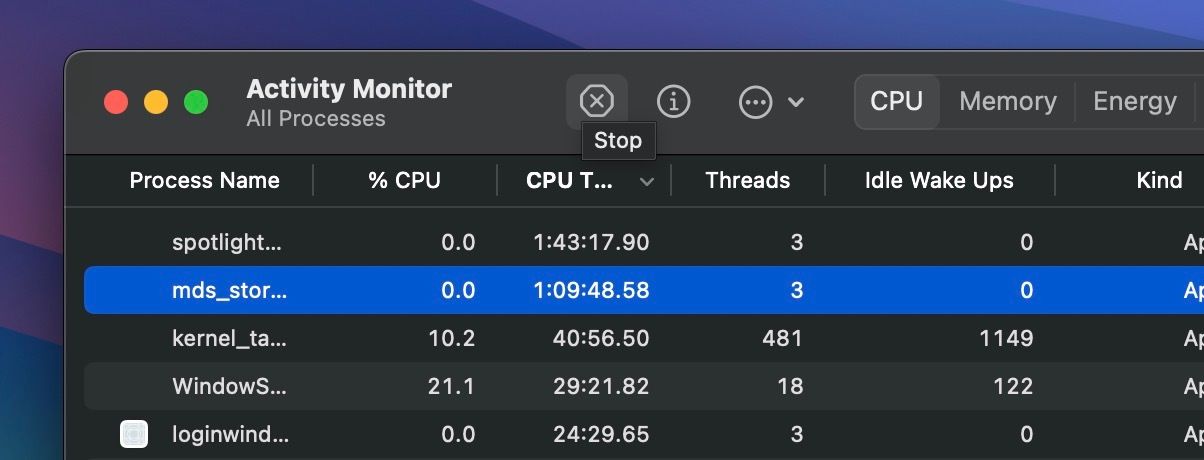
Important: не завершайте процессы с именами kernel, launchd, WindowServer и других системных сервисов, если вы не уверены в последствиях — это может вызвать нестабильность системы.
Что умеет диспетчер задач на Mac
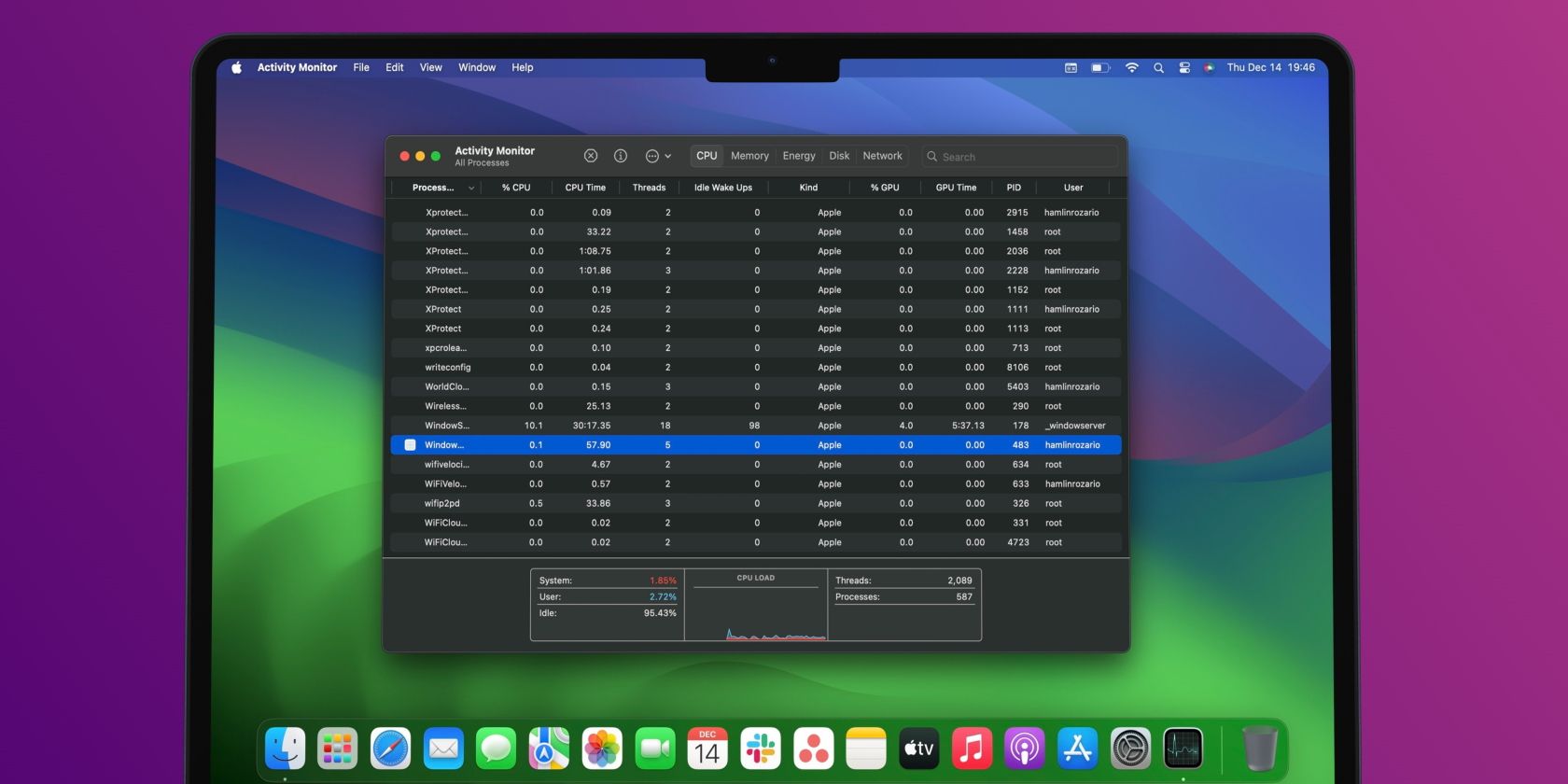
Activity Monitor разделён на вкладки, каждая показывает отдельный ресурс:
- CPU — загрузка процессора по процессам; сортируйте по столбцу % CPU, чтобы увидеть наиболее нагруженные задачи.
- Memory — использование оперативной памяти и страницы обмена.
- Energy — потребление энергии (важно для ноутбуков).
- Disk — чтение/запись на диск по процессам.
- Network — передача данных в сеть.
Клик по заголовку столбца сортирует список. Это помогает быстро найти процессы, которые «жрут» ресурсы.
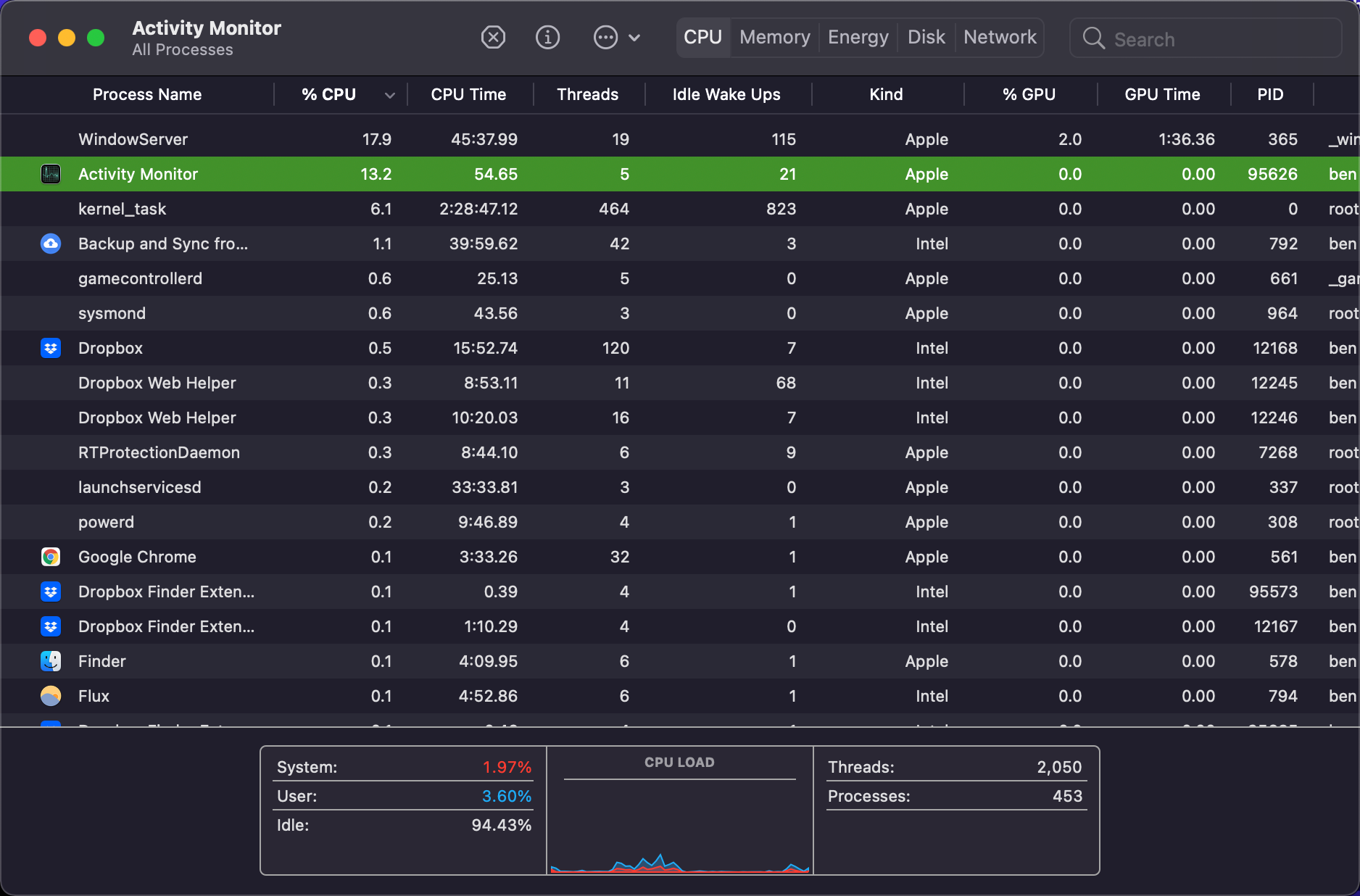
Дополнительная информация по процессу
Выделите процесс и нажмите кнопку «Информация (i)», чтобы открыть подробное окно с:
- идентификатором процесса (PID);
- путём к исполняемому файлу;
- использованием памяти и открытыми файлами;
- графиками активности.
Эти данные помогают разработчикам и системным администраторам понять природу проблемы.
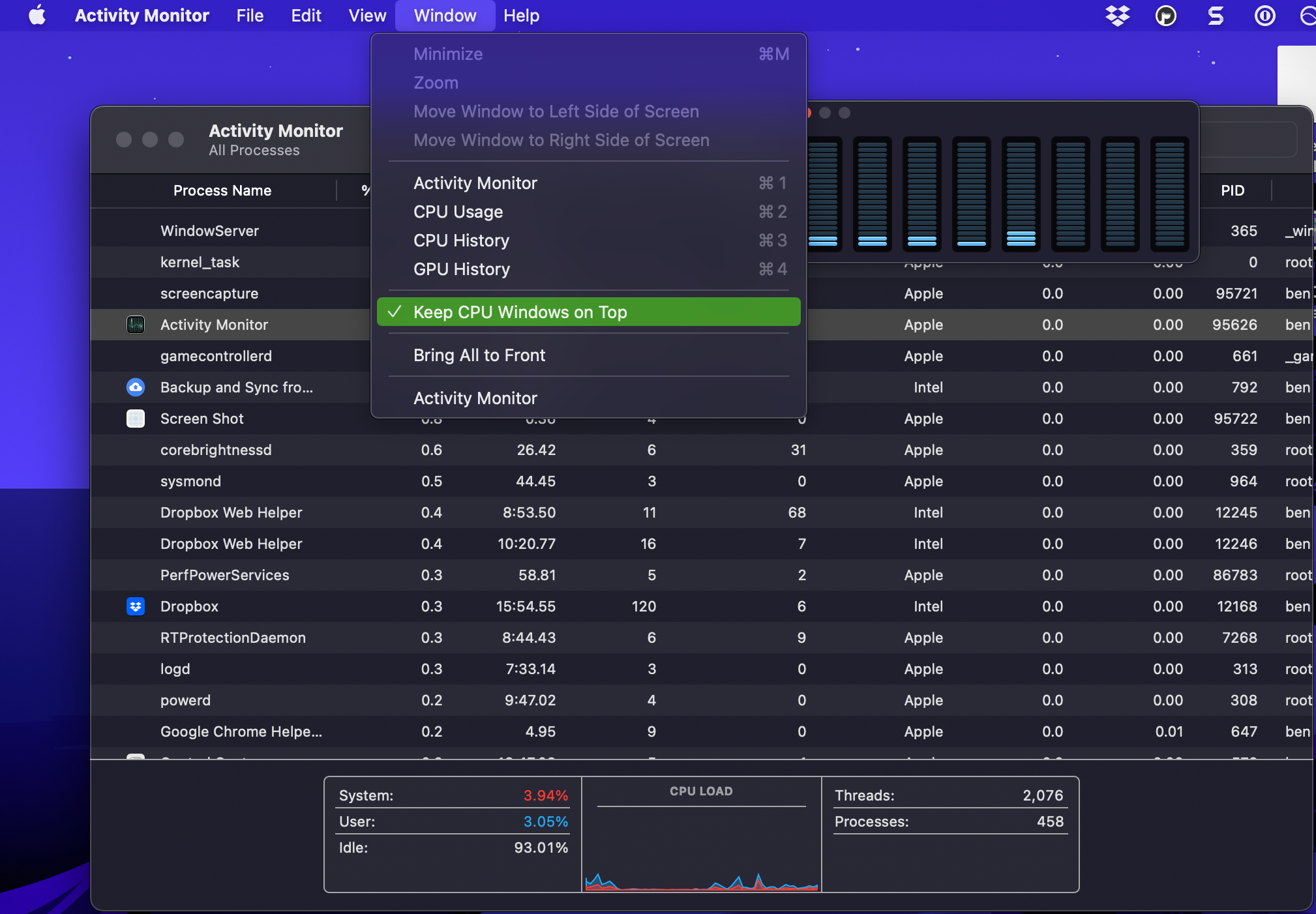
Полезные настройки в меню
- View (Вид) — фильтр процессов: показывать все процессы, только активные или процессы принадлежащие другому пользователю.
- Columns (Столбцы) — настройка отображаемых метрик.
- Window (Окно) — быстрые маленькие панели, такие как CPU Usage и GPU History, которые удобно держать открытыми вместо полного окна приложения.
- View > Dock Icon — можно изменить иконку приложения на живой график загрузки CPU, сети или другой метрики.
Эти мелкие окна удобно использовать при мониторинге игр, рендеринга или других тяжёлых задач.
Как диагностировать проблему шаг за шагом (мини‑методология)
- Откройте Activity Monitor.
- Перейдите на вкладку CPU и отсортируйте по % CPU.
- Если процесс держит высокий % CPU длительное время, выделите его и откройте «Информация (i)».
- Посмотрите путь к файлу и аргументы запуска — это поможет понять, какое приложение или служба вызывает нагрузку.
- Попробуйте сначала обычное завершение. Если не помогает — принудительное.
- Перезапустите приложение и проверьте логи Console (Консоль) для ошибок.
- Если проблема повторяется — обновите приложение или macOS, проверьте совместимость плагинов.
Критерии приёмки
- Приложение больше не потребляет аномально высокий % CPU и не мешает работе системы.
- Наушники, сеть и другие ресурсы не показывают увеличенной активности, связанной с проблемой.
- После перезапуска приложение ведёт себя стабильно минимум один цикл использования.
Когда принудительное завершение не помогает — варианты и обходы
- Если зависание связано с драйверами или Kernel Extension, перезапустить систему.
- Если WindowServer или системные процессы падают — выполните перезагрузку в безопасном режиме и проверьте логи.
- Для повторяющихся проблем с конкретным приложением удалите и переустановите его или свяжитесь с поддержкой разработчика.
Counterexample: принудительное завершение не исправит проблему, если приложение неоднократно падает из‑за битых данных в профиле — в этом случае нужно очистить профиль или настройки.
Контроль энергопотребления на MacBook
Вкладка Energy показывает «Energy Impact» — приблизительную нагрузку на батарею. Сортировка по этому столбцу подскажет, какие приложения сокращают время автономной работы.
Рекомендации для экономии батареи:
- Закройте или перезапустите приложения с высоким Energy Impact.
- В настройках Системных настроек отключите автозапуск тяжёлых приложений.
- Отключите фоновые службы, если они не нужны (например, синхронизацию больших папок).
Ролевые чеклисты
Для обычного пользователя:
- Открыл Activity Monitor через Spotlight.
- Нашёл зависшее приложение во вкладке CPU.
- Попытался обычное завершение, затем принудительное, если нужно.
- Перезагрузил компьютер, если проблема не исчезла.
Для системного администратора:
- Проверил PID и путь процесса.
- Собрал логи через Консоль (Console) и system.log.
- Выполнил мониторинг в течение 10–30 минут и сравнил поведение после обновлений.
- При необходимости создал отчёт для разработчика приложения.
Для разработчика:
- Использовал вкладку Memory для поиска утечек памяти.
- Сравнил пиковые показатели CPU и время отклика.
- Собрал снапшот стеков или использовал инструменты профилирования Xcode.
Краткий глоссарий (одно предложение на термин)
- Process (Процесс) — выполняющийся экземпляр программы или службы с собственным PID.
- PID — уникальный идентификатор процесса в текущей сессии системы.
- Kernel_task — системный процесс ядра, который может регулировать температуру и загрузку CPU.
- Energy Impact — оценка влияния приложения на разряд батареи.
Частые ошибки и как их избежать
Ошибка: завершили системный процесс и получили нестабильность.
Решение: избегайте завершения процессов с системными именами; если уже завершили — перезагрузите.Ошибка: неоднократные падения одного и того же приложения.
Решение: очистите настройки приложения и проверьте обновления.Ошибка: неверная интерпретация столбцов.
Решение: изучите, что означает каждая колонка в View > Columns.
Быстрое дерево решений
flowchart TD
  A[Приложение зависло?] -->|Да| B{Отображается в Force Quit?}
  B -->|Да| C[Открыть Command+Option+Escape]
  B -->|Нет| D[Открыть Activity Monitor]
  C --> E[Выбрать приложение и Принудительно завершить]
  D --> F[Найти процесс, Остановить 'X' → Принудительно завершить]
  F --> G{Проблема решена?}
  E --> G
  G -->|Да| H[Готово]
  G -->|Нет| I[Перезагрузка и проверка логов]
Итог и рекомендации
Activity Monitor — мощный инструмент для наблюдения за ресурсами и принудительного завершения процессов. Для повседневных зависаний достаточно окна «Принудительное завершение программ», но для глубокой диагностики используйте Activity Monitor: он показывает CPU, память, энергопотребление, диск и сеть. Закрепите значок в Dock, если часто мониторите систему.
Summary: знайте, какие процессы вы завершаете; сначала используйте мягкое завершение, затем — принудительное; при повторяющихся проблемах собирайте логи и обновляйте ПО.
Примечания
- Меню и метки в macOS могут быть локализованы; в описании использованы как английские, так и русские варианты, чтобы вы могли найти нужную команду в любой версии системы.
- Этот материал не заменяет официальную документацию Apple, но даёт практические шаги для повседневной работы с Activity Monitor.

Похожие материалы

Несколько аккаунтов Skype: Multi Skype Launcher

Журнал для работы: повысить продуктивность

Персональные звуки уведомлений на Android

Скачивание шоу Hulu для офлайн‑просмотра

Microsoft Start: персонализированная новостная лента
