
Как открыть папку меню Пуск в Windows 7 и 10
Быстрые ссылки
Windows 7 и 10: Открыть папки меню Пуск через Проводник
Windows 7: Клик правой кнопкой по пункту “Все программы” в меню Пуск
Вы любите держать меню Пуск аккуратным и организованным? Чтобы это сделать, откройте специальную папку меню Пуск и приведите ярлыки в порядок. Ниже описаны варианты для Windows 7 и Windows 10 и дополнительные приёмы, которые помогут управлять списком приложений.
Почему это важно
Windows хранит ярлыки меню Пуск в отдельных папках. Одни элементы доступны всем пользователям системы, другие — только конкретному аккаунту. Понимание того, где находятся эти папки, даёт полный контроль над структурой меню, позволяет группировать приложения и удалять ненужные ярлыки.
Как работает список “Все приложения” в Windows 10
Коротко: Windows 10 использует сочетание файловой структуры (ярлыки .lnk) и внутренней базы/индекса для построения списка “Все приложения”. В результате в папке меню Пуск вы увидите только обычные Desktop-приложения. Приложения из Microsoft Store (UWP) хранятся иначе и не всегда отображаются через простое изменение файлов в папке.
Важно: изменения в папках меню Пуск воздействуют на Desktop-ярлыки. Пакетные/универсальные приложения управляются отдельно.
Windows 7 и 10: открываем папки меню Пуск через Проводник
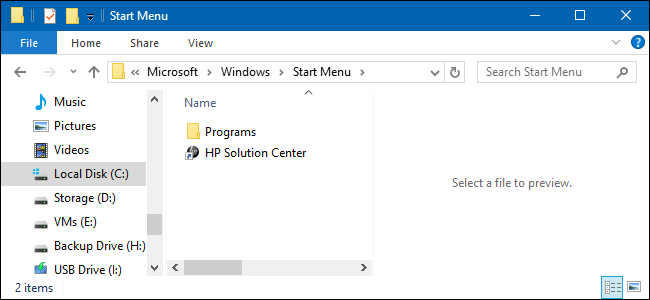
Самый универсальный способ — открыть папки в Проводнике. Запустите Проводник и вставьте один из путей в адресную строку.
Глобальная папка меню Пуск (для всех пользователей):
C:\ProgramData\Microsoft\Windows\Start Menu
Папка меню Пуск конкретного пользователя (личная):
%appdata%\Microsoft\Windows\Start Menu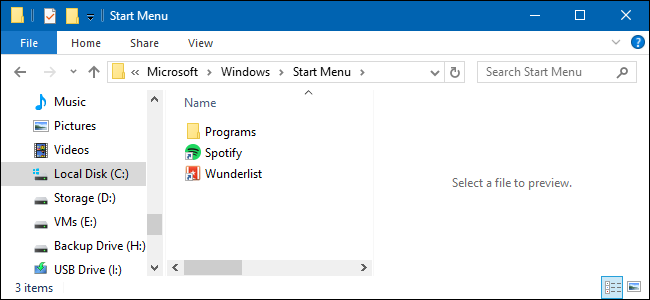
Замечание: переменная %appdata% — это ярлык, который переводит вас в папку AppData\Roaming внутри профиля пользователя. Если нужно отредактировать меню Пуск другого пользователя, перейдите в его профиль, например:
C:\Users\john\AppData\Roaming\Microsoft\Windows\Start MenuЕсли вы регулярно посещаете эти папки, создайте для них ярлыки на рабочем столе или в быстром доступе Проводника.
Windows 7: откройте через меню Пуск прямо в проводнике
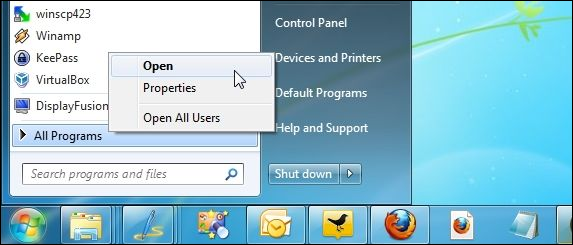
В Windows 7 клик правой кнопкой по кнопке Пуск уже не открывает нужную папку, как это было в XP. Сделайте так:
- Нажмите кнопку Пуск, чтобы открыть меню.
- Правой кнопкой кликните по пункту “Все программы”.
- Выберите “Открыть” — это откроет личную папку меню Пуск в Проводнике.
- Или выберите “Открыть для всех пользователей” — откроется системная (глобальная) папка.
Быстрые команды и полезные варианты (Run)
Вы можете использовать диалог “Выполнить” (Win+R) для быстрого перехода:
- Открыть папку текущего пользователя: введите
shell:Start Menu- Открыть общую папку для всех пользователей: введите
shell:Common Start MenuЭти команды работают быстро и удобны для администраторов.
Что можно сделать в папке меню Пуск
- Создавать каталоги для группировки программ.
- Перемещать ярлыки (.lnk) между папками, чтобы изменить структуру “Все приложения”.
- Удалять старые/неиспользуемые ярлыки.
- Создавать ярлыки для запуска программ от имени администратора (правый клик → Свойства → Расположение).
Совет: не удаляйте системные папки и элементы, если не уверены, что они не нужны другим пользователям.
Когда изменения не отражаются на меню Пуск (что учесть)
- Windows 10 хранит список UWP-приложений отдельно. Перемещение ярлыков в папке не затронет приложения из Microsoft Store.
- Если после изменений список не обновился, попробуйте выйти из учётной записи и войти снова или перезагрузить проводник (Explorer.exe).
- Если элементы отсутствуют только у одного пользователя, проверьте правильность папки (личная vs общая) и права доступа.
Отладка и восстановление (когда что-то идёт не так)
- Проверьте, видны ли скрытые файлы и папки (Файл → Параметры папок → Вид → показать скрытые файлы).
- Убедитесь, что у вас есть права на запись в нужную папку. Для глобальной папки могут понадобиться права администратора.
- Временно создайте новый учётный аккаунт, чтобы проверить, не повреждена ли база меню Пуск для текущего профиля.
- В крайних случаях восстановите систему или выполните поиск рекомендаций по восстановлению каталога Start Menu (без автоматических скриптов, если вы не понимаете, что они делают).
Важно: любые действия с системными папками выполняйте с осторожностью, особенно под учётной записью администратора.
Роль-ориентированные чеклисты
Администратор:
- Откройте C:\ProgramData\Microsoft\Windows\Start Menu.
- Проверьте права NTFS и наследование.
- Установите стандартизированную структуру ярлыков для всех пользователей.
- Рассмотрите групповую политику для распространения ярлыков (GPO).
Обычный пользователь:
- Откройте %appdata%\Microsoft\Windows\Start Menu.
- Перетащите ненужные ярлыки в корзину или в отдельную папку “Архив”.
- Создайте папки для групп (например: “Офис”, “Утилиты”).
- Закрепите часто используемые приложения в меню Пуск через правый клик → Закрепить на начальном экране/Пуск.
Мини-методология: как привести меню Пуск в порядок за 15 минут
- Оцените текущее состояние (2 минуты): откройте меню Пуск и быстро посчитайте устаревшие ярлыки.
- Откройте личную и глобальную папки (3 минуты).
- Удалите очевидный мусор и создайте 3–5 категорий (5 минут).
- Разместите ярлыки по категориям и закрепите ключевые приложения (5 минут).
Советы по безопасности и конфиденциальности
- Не размещайте в папке меню Пуск ярлыки с учётом приватных данных (ярлыки могут содержать путь к файлам).
- При массовом редактировании используйте учётную запись администратора разумно и делайте резервные копии важных ярлыков.
Совместимость и переход на Windows 11
В Windows 11 интерфейс меню Пуск изменён, но файловые папки меню Пуск остаются. Методы доступа через Проводник, переменные среды и команды shell: по-прежнему актуальны. Однако поведение списка “Все приложения” и способ отображения закреплённых элементов могут отличаться.
Критерии приёмки
- Участник выполнил проверку обоих путей: личного и глобального.
- Папки содержат логичную структуру каталогов и не содержат дублирующих ярлыков.
- Изменения отражаются в меню Пуск после выхода/входа или перезапуска Проводника.
Когда этот способ не подходит
- Если нужно массово управлять установками/плитками UWP-приложений — управляйте ими через параметры Windows и Microsoft Store либо используйте инструменты управления пакетом (MDM/GPO).
- Если требуется автоматическая синхронизация ярлыков между машинами — используйте профили пользователей в домене или инструменты деплоймента.
Итог
Открыть папку меню Пуск просто: используйте Проводник, переменную %appdata% или команды shell:. В Windows 7 удобнее открыть папку через контекстное меню “Все программы”. В Windows 10 помните, что универсальные приложения из Microsoft Store управляются иначе. Разделите работу на личную и глобальную папки, делайте резервные копии перед крупными изменениями и проверяйте права доступа.
Полезно: создайте ярлыки на быстрый доступ к папкам Start Menu, чтобы через несколько кликов возвращаться к организации ярлыков и поддерживать порядок.
Теперь можно смело наводить порядок в меню Пуск. Помните про ограничения Windows 10 в отношении UWP-приложений, и если нужно — комбинируйте файловое управление с настройками системы.

Похожие материалы

Несколько аккаунтов Skype: Multi Skype Launcher

Журнал для работы: повысить продуктивность

Персональные звуки уведомлений на Android

Скачивание шоу Hulu для офлайн‑просмотра

Microsoft Start: персонализированная новостная лента
