
Как открыть Локальную политику безопасности в Windows
Что такое Локальная политика безопасности
Локальная политика безопасности — это встроенный оснасточный модуль Windows для управления локальными параметрами безопасности. Коротко: она настраивает учетные политики (пароли, блокировки), права пользователей и аудита. Для крупных сетей похожую роль выполняет групповая политика (Group Policy), но LSP действует только на текущем компьютере.
Важно: в редакции Windows Home оснастка secpol.msc часто недоступна. В таких случаях используйте локальные параметры через «Учётные записи» или редактор реестра с осторожностью.
Быстрые способы открыть Локальную политику безопасности
Ниже приведены четыре простых варианта. Выберите тот, который удобнее для вашей ситуации.
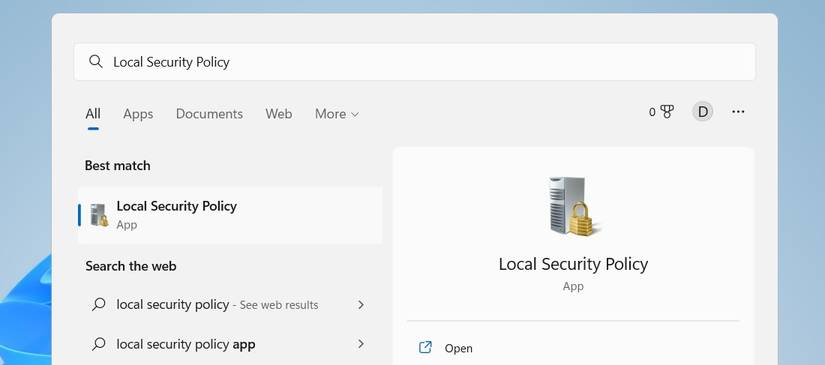
Поиск Windows

- Нажмите значок лупы или нажмите Win (клавиша Windows).
- Введите «Локальная политика безопасности» или «Local Security Policy».
- Нажмите результат, когда он появится.
Подсказка: сочетания клавиш Win + S или Win + Q открывают строку поиска мгновенно.
Команда «Выполнить»

- Нажмите Win + R, чтобы открыть окно «Выполнить».
- Введите secpol.msc и нажмите Enter.
Это самый прямой способ. Если команда не запускается, смотрите раздел «Устранение неполадок» ниже.
Меню Пуск

- Откройте меню Пуск.
- Нажмите All в правом верхнем углу (или прокрутите список приложений).
- Найдите папку Windows Tools (Инструменты Windows).
- Выберите Local Security Policy.
Этот способ хорош, когда вы предпочитаете навигацию по меню, а не ввод команд.
Панель управления

- Откройте Панель управления.
- Переключите просмотр на «Крупные значки» или «Мелкие значки».
- Нажмите Windows Tools → Local Security Policy.
Этот путь знаком пользователям старых версий Windows.
Когда доступ ограничен и альтернативы
- Windows Home: secpol.msc может отсутствовать. Альтернативы: локальные параметры в «Параметры» → «Учётные записи», или используйте редактор групповой политики (gpedit.msc) после установки сторонних пакетов, но это неофициально.
- Ограниченная учётная запись: потребуется учётная запись с правами администратора.
- Удалённые машины: используйте удалённое управление (MMC с оснасткой Security Policy или групповые политики на контроллере домена).
Альтернативные подходы:
- MMC (Microsoft Management Console): откройте mmc, добавьте оснастку «Local Security Policy» через File → Add/Remove Snap-in.
- PowerShell/CLI: некоторые настройки можно изменить с помощью cmdlets и команд net accounts, secedit или auditpol.
Устранение неполадок
Если secpol.msc не открывается:
- Проверьте редакцию Windows (Settings → System → About). Если это Home — оснастка может отсутствовать.
- Запустите командную строку от имени администратора и введите sfc /scannow, затем перезагрузите.
- Попробуйте открыть MMC (Win + R → mmc), затем добавить оснастку Local Security Policy вручную.
- Проверьте права: откройте Управление компьютером → Локальные пользователи и группы, чтобы убедиться, что у вашей учётной записи есть права администратора.
- Если проблема сохраняется, просмотрите журнал приложений и системы в Просмотре событий (Event Viewer) на предмет ошибок secpol или mmc.
Важно: не вносите изменения, не понимая их последствий. Неверные параметры могут блокировать вход в систему или нарушить работу служб.
Критерии приёмки
- Окно «Local Security Policy» открывается и отображает дерево настроек слева (Account Policies, Local Policies и т. д.).
- Доступен просмотр и редактирование политик при учётной записи администратора.
- Изменения сохраняются без ошибок и ожидаемого предупреждения о правах.
Контрольные списки по ролям
Администратор:
- Убедиться в правах администратора.
- Создать точку восстановления или резервную копию реестра.
- Проверить применяемые политики на тестовой машине перед развертыванием.
Инженер по безопасности:
- Просмотреть Account Policies и Audit Policy.
- Задокументировать изменения и причины.
- Проверить совместимость с групповыми политиками домена.
Пользователь/менеджер:
- Не менять настройки без одобрения администратора.
- Сообщать о необычных запросах доступа.
Рекомендации по безопасности
- Делайте резервную копию конфигураций перед массовыми изменениями.
- Применяйте изменения сначала в тестовом окружении.
- Ограничьте права на изменение политик только для доверенных администраторов.
Краткая методология (шаги перед изменением политик)
- Оцените потребность: зачем менять политику? Цель и ожидаемый эффект.
- Подготовьте бэкап конфигурации.
- Примените изменение на тестовой машине.
- Проверьте работоспособность сервисов и логин пользователей.
- Разверните на продакшн и мониторьте логи.
Схема выбора способа открытия
flowchart TD
  A[Нужно открыть LSP?] --> B{Имеется ли быстрый доступ к клавиатуре?}
  B -- Да --> C[Win+R → secpol.msc]
  B -- Нет --> D{Вы предпочитаете мышь или меню?}
  D -- Меню --> E[Пуск → Windows Tools → Local Security Policy]
  D -- Поиск --> F[Win → введите 'Локальная политика безопасности']
  C --> G[Открыть LSP]
  E --> G
  F --> G
  G --> H{Не открывается?}
  H -- Да --> I[Проверить редакцию, права, sfc /scannow, MMC]
  H -- Нет --> J[Редактирование политик]
Короткий глоссарий
- LSP: Локальная политика безопасности (Local Security Policy).
- secpol.msc: исполняемый файл оснастки LSP.
- MMC: Microsoft Management Console — контейнер для оснасток.
Итог
Локальная политика безопасности — полезный инструмент администрирования Windows. Для доступа используйте поиск, команду «Выполнить», меню Пуск или Панель управления. Если оснастка недоступна — проверьте редакцию Windows и права учётной записи, или используйте альтернативы через MMC или командную строку.
Важно: всегда делайте резервные копии и тестируйте изменения в контролируемой среде.

Похожие материалы

Несколько аккаунтов Skype: Multi Skype Launcher

Журнал для работы: повысить продуктивность

Персональные звуки уведомлений на Android

Скачивание шоу Hulu для офлайн‑просмотра

Microsoft Start: персонализированная новостная лента
