
Замените скучные скриншоты на GIF: практическое руководство по быстрым пошаговым анимациям
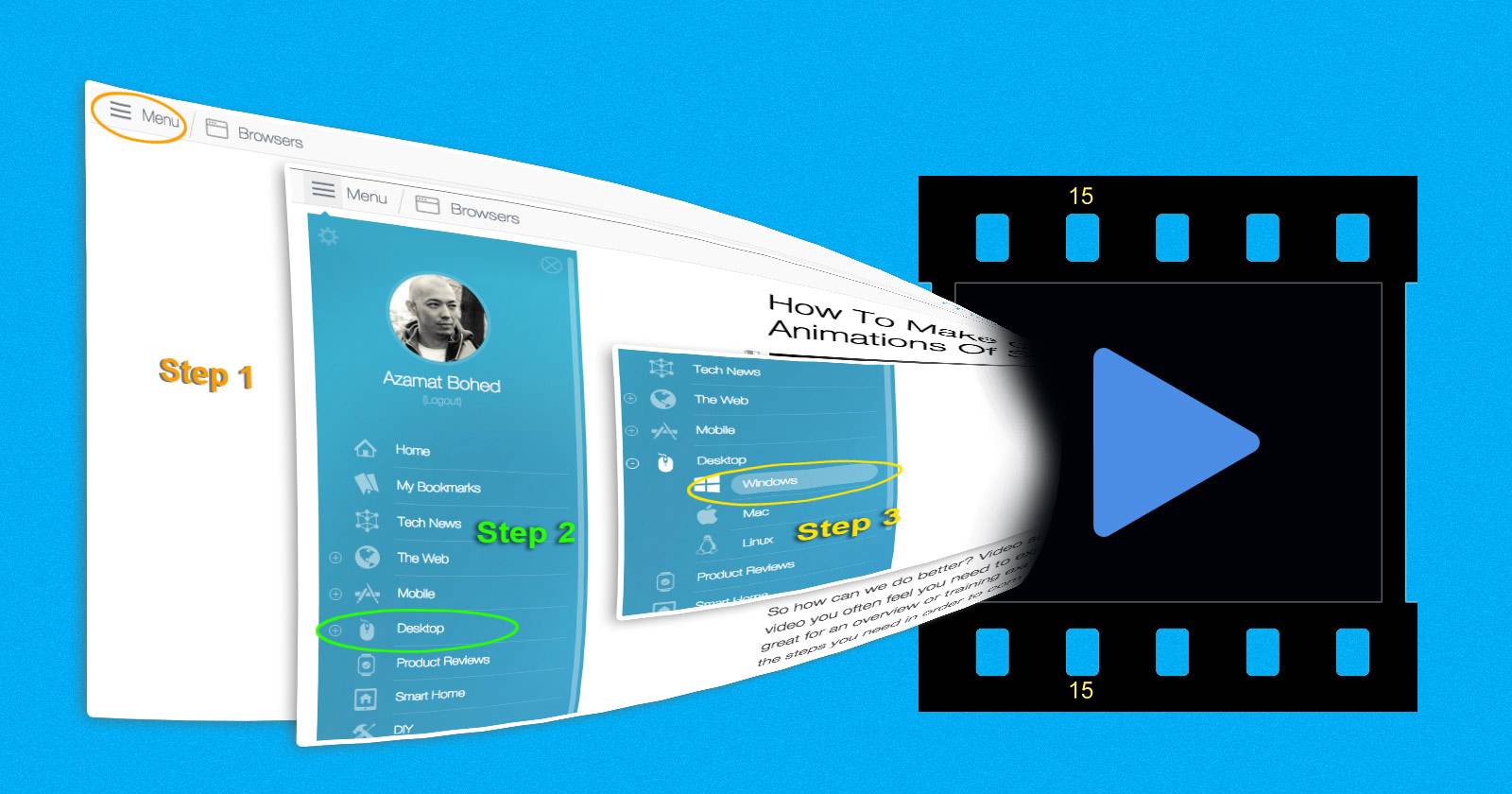

Почему GIFы часто лучше скриншотов
Скриншоты хороши для фиксации состояния интерфейса. Но одна картинка редко передаёт движение: куда нажать, как открывается меню, какие поля заполняются. GIF показывает именно действие. Это делает инструкции быстрее для восприятия и снижает число шагов, которые читателю нужно повторять на своей машине.
Кратко:
- GIFы показывают процесс, а не отдельный кадр.
- GIFы короткие и встраиваются в статью без плеера.
- GIFы удобны для быстрых напоминаний и FAQ.
Когда GIFы работают лучше всего
- Для чётко очерченных одношаговых действий: щёлкнуть кнопку, открыть меню, переключить переключатель.
- Для демонстрации визуальных эффектов интерфейса: анимация меню, всплывающие подсказки, последовательность автозаполнения.
- Для внутренних вики, где нужно быстро показать, как действует команда.
Важно: GIF — не панацея. Для длинных тренингов, глубоких процессов или когда нужна точная временная привязка, лучше использовать полноценное видео с голосовым сопровождением и субтитрами.
Когда GIFы — плохой выбор
- Если требуется звук или голосовое объяснение.
- Если процесс длительный или имеет много ветвлений.
- Когда важна высокая точность цвета и плавность (GIF ограничен палитрой и обычно менее плавный).
Инструменты для создания GIFов — обзор вариантов
- Полная запись видео и последующая конвертация в GIF. Подходит для длинных процессов и когда нужно отредактировать ролик.
- Короткие скринкасты, записанные под GIF напрямую (например, расширения браузера). Быстро и просто.
- Несколько скриншотов, собранных в покадровую анимацию. Контроль над каждым кадром, подходит если вы предпочитаете готовые изображения.
Примеры в статье: Screencastify и GIFPAL. Screencastify позволяет записать экран и экспортировать как GIF в платной версии; GIFPAL позволяет собрать GIF из изображений прямо в браузере.
Рабочие процессы: шаг за шагом
Ниже три проверенных варианта. Выберите тот, который подходит задаче.
Вариант A — Запись полного видео и конвертация в GIF
Когда использовать: длинный процесс, который вы хотите сохранить и отредактировать.
Шаги:
- Запишите видео (целый процесс) с помощью привычной программы записи экрана.
- Отредактируйте видео: обрежьте лишние моменты, увеличьте контраст и, при необходимости, добавьте подсказки.
- Экспортируйте нужный фрагмент в видеофайл.
- Конвертируйте фрагмент в GIF с помощью Photoshop, ImageMagick или специализированных конвертеров.
Совет: при конвертации задавайте 10–15 кадров в секунду и уменьшайте ширину до 800–900 px для публикации в документации. Это обычно даёт читаемую анимацию с приемлемым размером файла.
Вариант B — Короткий скринкаст в GIF напрямую
Когда использовать: быстрые одношаговые демонстрации, когда не нужны монтаж и звук.
Шаги:
- Установите расширение для браузера, которое умеет экспортировать в GIF (например, Screencastify в платной версии).
- Запишите короткий скринкаст 3–8 секунд. Записывайте только нужную область экрана.
- Обрежьте начало и конец. Экспортируйте как GIF.
- Проверяйте размер файла и, при необходимости, уменьшайте разрешение или частоту кадров.
Плюс: очень быстрый цикл от идеи до GIF.
Вариант C — Несколько скриншотов → GIF
Когда использовать: вы предпочитаете точные кадры или хотите подчеркнуть отдельные состояния.
Шаги:
- Сделайте серию скриншотов процесса.
- Загрузите кадры в инструмент покадровой сборки (например, GIFPAL).
- Настройте длительность показа каждого кадра и порядок.
- Создайте GIF, загрузите и проверьте.
Оптимизация GIF для документации
Ключевые параметры и рекомендации:
- Разрешение: 600–900 px по ширине для документации. Меньше — быстрее загрузка.
- Частота кадров: 8–15 fps. Ниже — рывки, выше — большой размер файла.
- Длительность: 3–8 секунд, повтор в зацикленном режиме.
- Палитра: 64–128 цветов обычно достаточно для UI; уменьшение палитры сильно снижает размер.
- Размер файла: старайтесь держать GIF ≤ 1–2 МБ для быстрой загрузки в справках.
Технические советы:
- Обрезайте поле вокруг действия, чтобы уменьшить пиксели в кадре.
- Используйте плавный цикл: если анимация повторяется, сделайте так, чтобы конец переходил в начало.
- Экспортируйте варианты и сравните качество и размер файла.
Important: всегда отдельно предоставляйте оригинал видео или серию скриншотов для тех, кто захочет скачать или просмотреть подробности.
Доступность и локализация
- Добавляйте осмысленный alt для каждого GIF — это помогает людям с экранными читалками. Пример alt: ‘Переход в меню настроек и включение функции X’.
- Дублируйте короткое текстовое пояснение шагов под GIF.
- Для локализации меняйте подписи интерфейса и форматы дат/валют на местные. В русской документации используйте формат ДД.MM.ГГГГ и рубли, если упоминаются цены.
- Если интерфейс приложения на английском, переводите UI-метки рядом с изображением или снабжайте скриншоты локализованными версиями.
Когда не использовать GIF, и что выбрать вместо
- Нужен звук или диктор — используйте видеоформат (MP4) с субтитрами.
- Нужна интерактивность — используйте интерактивные туры или встроенные подсказки в продукте.
- Требуется высокая точность цвета/плавность — используйте WebM/MP4 для веба.
Проверочный список перед публикацией
- GIF длится 3–8 секунд и показывает одну задачу.
- Альт-текст понятен и на языке целевой аудитории.
- Есть текстовое пояснение шагов под GIF.
- Размер файла проверен и оптимизирован.
- Сохранён исходный видеофайл или кадры для правок.
Простая методология создания GIF для команды (SOP)
- План: выделите точный шаг, который будет показывать GIF.
- Запись: сделайте запись или снимки. Используйте чистый рабочий стол и один язык интерфейса.
- Редактирование: обрежьте, уменьшите разрешение, уменьшите палитру.
- Текст: напишите короткое пояснение и alt.
- Тест: попросите коллегу пройти по шагам по GIF и тексту.
- Публикация: загрузите в вики, укажите оригинал и добавьте теги.
Критерии приёмки
- Пользователь воспроизводит шаг в своей среде, руководствуясь только GIFом и подписью.
- GIF открывается и корректно отображается на мобильных и десктопных устройствах.
- Альт-текст соответствует показанному действию.
Риски и меры их снижения
- Большие файлы: уменьшайте разрешение и частоту кадров.
- Потеря контекста: всегда давайте текстовое описание шага.
- Неправильные метки UI: при локализации сверяйте скриншоты с текущей версией продукта.
Быстрый выбор: блок-схема принятия решения
flowchart TD
  A[Нужно показать действие?] -->|Да| B{Длительный процесс?}
  A -->|Нет| Z[Использовать статический скриншот]
  B -->|Да| C[Записать видео и редактировать]
  B -->|Нет| D{Нужен звук?}
  D -->|Да| C
  D -->|Нет| E{Предпочитаете быстрое решение?}
  E -->|Да| F[Скринкаст в GIF через расширение]
  E -->|Нет| G[Сделать серию скриншотов и собрать GIF]
Мини-словарь (1 строка)
- GIF: формат анимации без звука, подходит для коротких циклов.
- Скринкаст: запись действий на экране, обычно с возможностью звука.
- Частота кадров: число кадров в секунду; влияет на плавность и размер файла.
- Палитра: набор цветов, используемых в GIF; чем меньше — тем меньше размер.
Примеры альтернатив и когда их выбрать
- MP4/WebM — используйте для длинных видео и когда нужен звук.
- SVG-анимация — для векторных интерфейсов и интерактивных подсказок.
- Интерактивные подсказки в продукте — для обучения новых пользователей внутри приложения.
Вопрос читателям
Будете ли вы переходить на GIFы в своих статьях и вики? Если да, какой рабочий процесс подойдет вашей команде? Поделитесь опытом и вопросами в комментариях.
Summary:
- GIFы ускоряют восприятие пошаговых действий.
- Оптимизируйте размер и длительность.
- Всегда добавляйте текстовую альтернативу и сохраняйте исходники.

Похожие материалы

Несколько аккаунтов Skype: Multi Skype Launcher

Журнал для работы: повысить продуктивность

Персональные звуки уведомлений на Android

Скачивание шоу Hulu для офлайн‑просмотра

Microsoft Start: персонализированная новостная лента
